Orden y carga en el escritorio: cables, hubs y cargadores GaN
Cómo organizar cables y carga en un escritorio con Mac: hubs USB-C, cargadores GaN de varios puertos y cableado que aguanta, para que el orden no dependa de ti.
Transparencia: este artículo contiene enlaces de afiliado de Amazon, señalados uno a uno. En calidad de Afiliado de Amazon, obtengo ingresos por las compras adscritas que cumplen los requisitos aplicables.
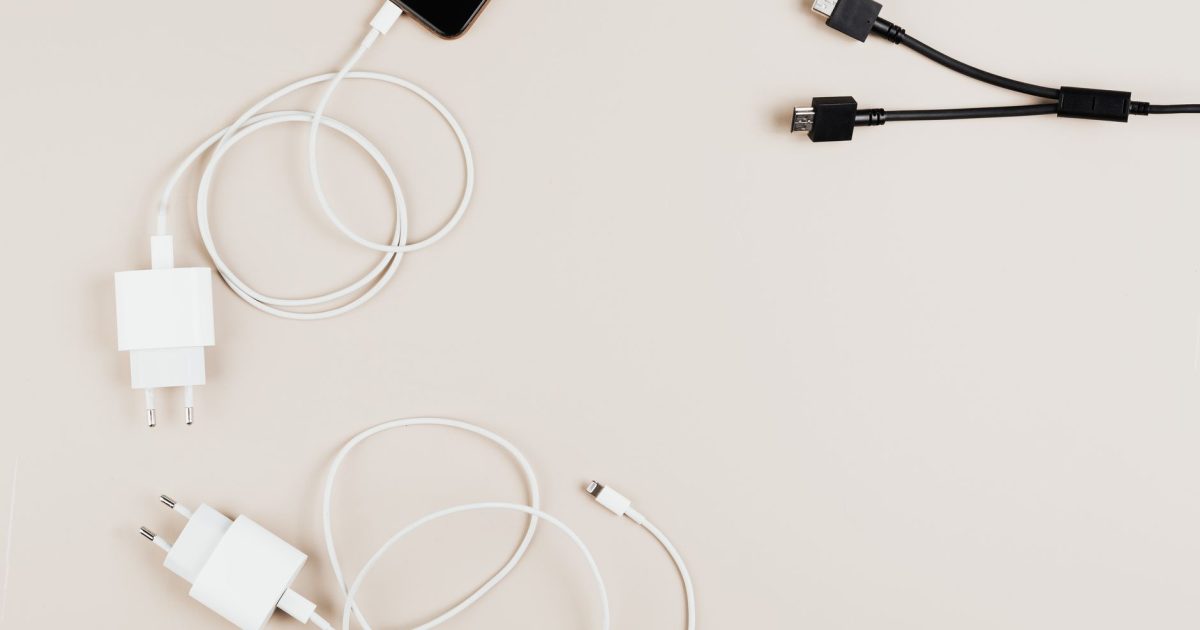
El escritorio no se desordena solo: se desordena porque cada aparato llega con su cable, su cargador y su ladrillo de pared. Al final tienes una regleta peleando por sitio, cinco cables que no sabes de qué son y un MacBook que solo carga con ese cable concreto. La solución no es esconderlo todo, es quitar enchufes de la ecuación. Aquí va cómo montar un escritorio que se mantiene ordenado sin esfuerzo, con tres ideas que lo cambian todo: hubs, carga GaN y cableado que no miente.
Primero: menos cargadores, más puertos
El error clásico es enchufar cada cacharro a su propio transformador. Un MacBook, un iPhone, unos auriculares y un iPad son cuatro bloques de pared peleando por una regleta. Un cargador GaN de varios puertos sustituye a todos: la tecnología de nitruro de galio permite meter 65 W o más en una caja del tamaño de un móvil, repartiendo la carga entre dos o tres puertos USB-C a la vez. Cargas el Mac y el iPhone con un solo enchufe y te llevas la mitad de la regleta a un cajón.
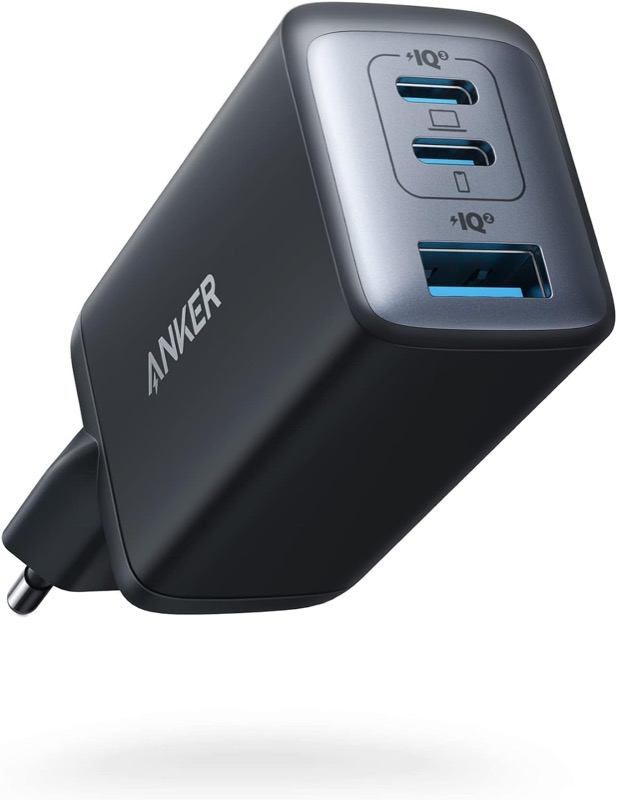
Anker Nano II 65 W (GaN II, 3 puertos)
Carga el MacBook y el iPhone a la vez con la mitad de tamaño que el cargador original.
Ver precio en AmazonEnlace de afiliado
La cuenta es simple: un cargador de 65 W da para el MacBook de carga estándar y para el iPhone a la vez; si tu Mac pide más vatios (un Pro de 96 W, por ejemplo), busca un GaN de 100–140 W y sigue valiendo para todo. Menos bloques, menos calor, menos lío.
El hub: devolverle al MacBook los puertos que le quitaron
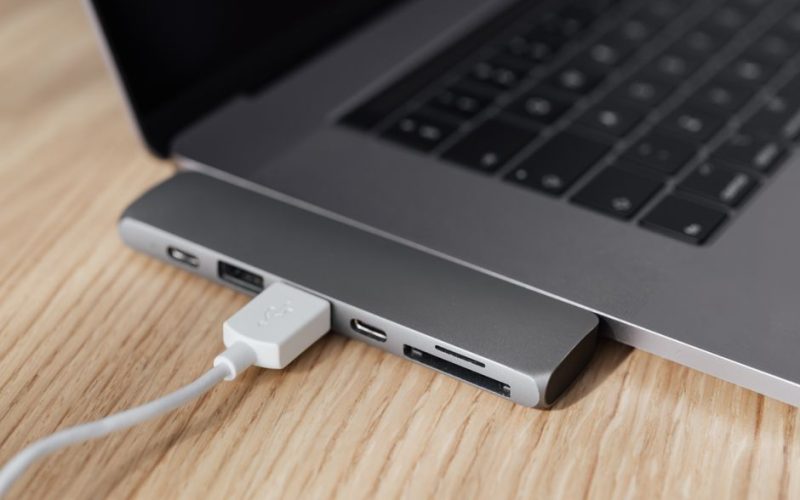
Los MacBook modernos traen dos o tres USB-C y poco más. Un hub USB-C es lo que convierte el portátil en un sobremesa de verdad cuando llegas: un cable al Mac y de él cuelgan el monitor, la red por cable, el teclado y el lector de tarjetas. La clave está en elegir uno con paso de carga (power delivery) para que el mismo cable que da imagen también alimente el portátil. Así, llegar al escritorio es enchufar un único cable y ya tienes todo funcionando.
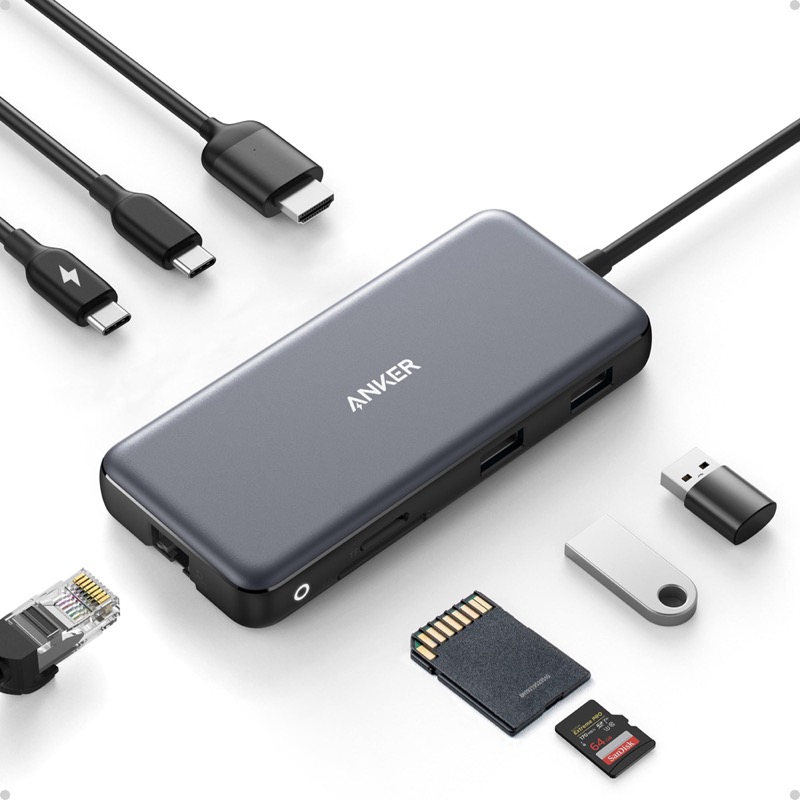
Hub USB-C Anker 555 (8 en 1: HDMI 4K60, Ethernet, SD)
El MacBook trae dos puertos y sueños: esto le devuelve el resto del mundo.
Ver precio en AmazonEnlace de afiliado
Y si además quieres tener el portátil cerrado como torre, revisa que el hub aguante la resolución de tu pantalla: para un monitor 4K a 60 Hz necesitas un hub que no recorte el ancho de banda. Aquí tienes la lista de cómo elegir un hub para MacBook sin comprar el primero que aparece.
Cables que no mienten
La mitad de los «por qué no carga» se resuelve con un cable en condiciones. Un cable USB-C barato puede cargar el iPhone y negarse con el MacBook, o funcionar para datos y no para vídeo. La regla: si el cable va a mover energía de verdad o imagen 4K, que sea de calidad y de la longitud justa. Los cables sueltos por la mesa son además el mayor generador de caos visual; con unas bridas o un organizador pasas de jungla a cuadrícula.
Anker Zolo · cable USB-C 240 W (1,8 m, 2 unidades)
El cable que aguanta 240 W y años de tirones: evita el clásico «¿por qué no me carga?».
Ver precio en AmazonEnlace de afiliado
Un truco que ordena más que cualquier accesorio: medir la longitud real que necesitas. El cable de dos metros sobra en una mesa de uno, y el sobrante se enrolla y estorba. Compra el cable a la medida de tu puesto y verás cómo el desorden desaparece solo.
Subir la pantalla, bajar el caos
El último paso es físico: levantar el monitor a la altura de los ojos libera la mesa y deja espacio para el hub, el cargador y el cableado por detrás. Un brazo VESA o un soporte hacen que todo el cableado viva detrás de la pantalla, no delante de ti. Menos superficie ocupada, menos polvo, menos nudos a la vista. Y si lo que quieres es que el puesto no te pase factura en el cuerpo, aquí va el puesto ergonómico completo.
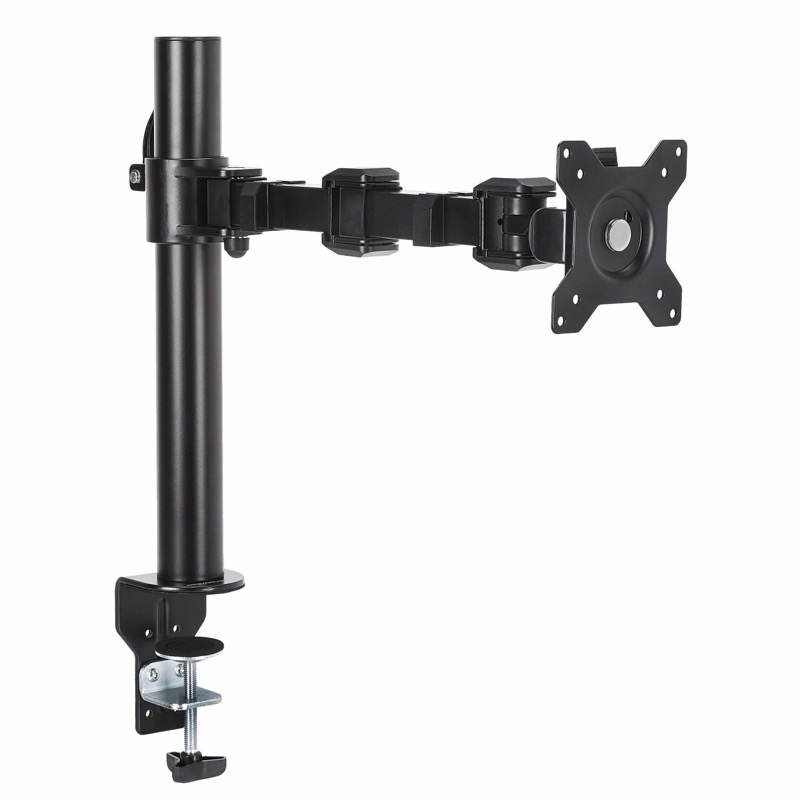
Brazo para monitor Amazon Basics (VESA)
Sube la pantalla a la altura de los ojos y libera la mesa del taller.
Ver precio en AmazonEnlace de afiliado
Etiquetas y bridas: el orden invisible
El desorden de cables se resuelve a medias con cachivaches: la otra mitad es saber qué cable es cuál. Una etiqueta en cada extremo —hecha con un trozo de cinta y un rotulador, no hace falta más— te ahorra el tira y afloja de seguir el cable hasta el enchufe cada vez que quieres desconectar algo. Las bridas de velcro, a diferencia de las bridas de plástico, se quitan y se ponen, así que no conviertes el escritorio en un laberinto permanente cuando añades o quitas un aparato.
El objetivo no es un escritorio de catálogo, es que puedas agacharte, tocar un cable y saber exactamente qué estás desenchufando. Eso solo se consigue con etiquetas y con el cableado agrupado por zonas: carga por un lado, vídeo por otro, datos por otro. Suena a manía, pero en la práctica es la diferencia entre un puesto que se mantiene solo y uno que se desordena cada semana.
Ordenar el escritorio no es una cuestión estética, es una cuestión de enchufes. Con un cableado que funciona de verdad, un cargador GaN que sustituye a cuatro bloques y un hub que hace de base de operaciones, el MacBook se convierte en sobremesa con un solo gesto. Si quieres rematar el puesto, este es el mapa de un escritorio MacBook como sobremesa completo. Y con el hub listo, dar el salto a hacer un directo desde el Mac es cuestión de enchufar cámara y micro. Empieza por quitar un enchufe y verás la diferencia.