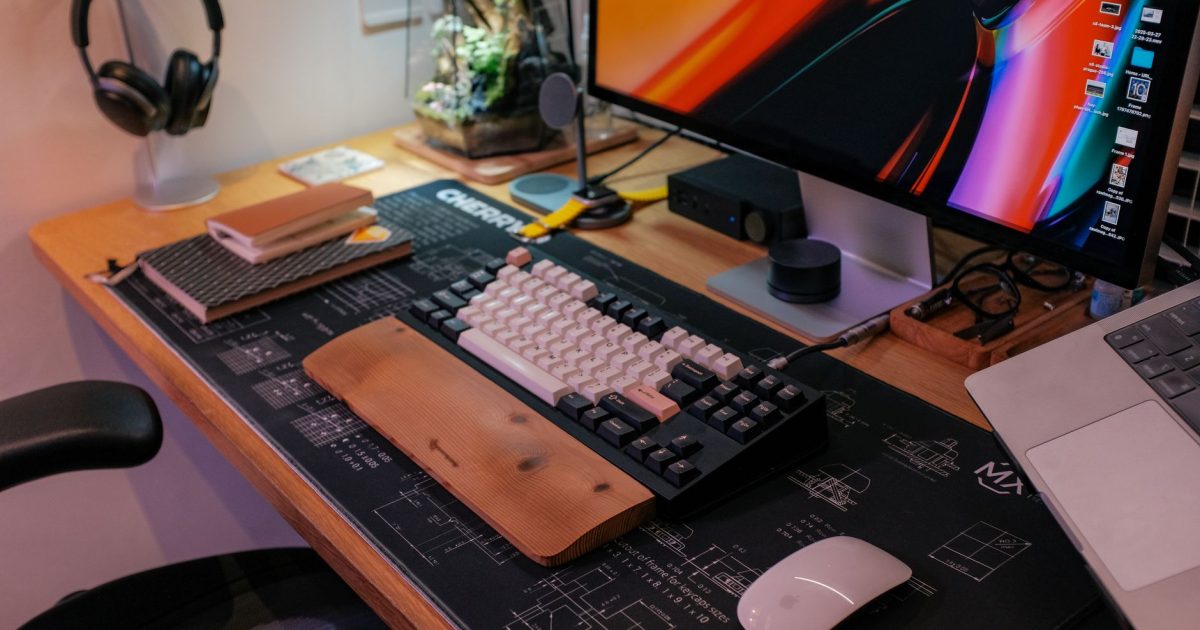
Ordine e ricarica sulla scrivania: cavi, hub e caricabatterie GaN
Come organizzare cavi e ricarica su una scrivania con Mac: hub USB-C, caricabatterie GaN multiporta e cavi che resistono, perché l’ordine non dipenda da te.
Trasparenza: questo articolo contiene link affiliati Amazon, segnalati uno per uno. In qualità di Affiliato Amazon, guadagno dagli acquisti idonei secondo i requisiti applicabili.
La scrivania non si disordina da sola: si disordina perché ogni dispositivo arriva con il suo cavo, il suo caricabatterie e il suo mattoncino da parete. Alla fine hai una ciabatta che litiga per lo spazio, cinque cavi di cui non sai cosa siano e un MacBook che si ricarica solo con quel cavo specifico. La soluzione non è nascondere tutto, ma togliere le prese dall’equazione. Ecco come montare una scrivania che resta in ordine senza sforzo, con tre idee che cambiano tutto: hub, ricarica GaN e cavi che non mentono.
Prima cosa: meno caricabatterie, più porte
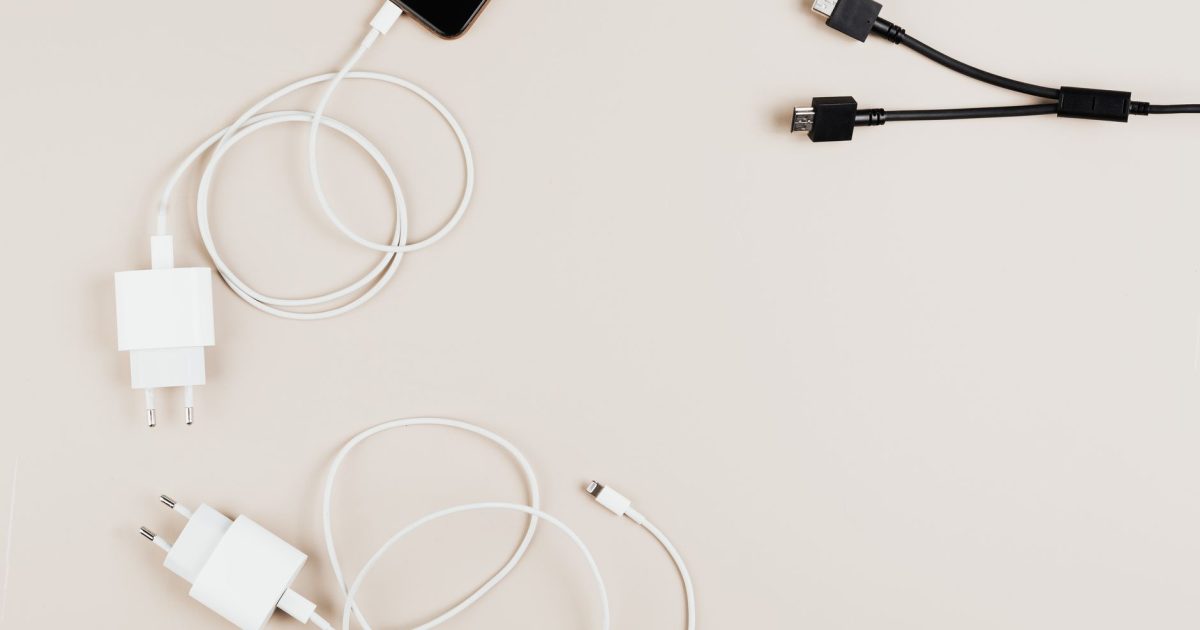
L’errore classico è attaccare ogni aggeggio al suo trasformatore. Un MacBook, un iPhone, delle cuffie e un iPad sono quattro blocchi da parete che litigano per una ciabatta. Un caricabatterie GaN multiporta li sostituisce tutti: la tecnologia al nitruro di gallio permette di mettere 65 W o più in una scatola grande quanto un telefono, distribuendo la ricarica tra due o tre porte USB-C contemporaneamente. Carichi il Mac e l’iPhone con una sola presa e metti metà della ciabatta in un cassetto.
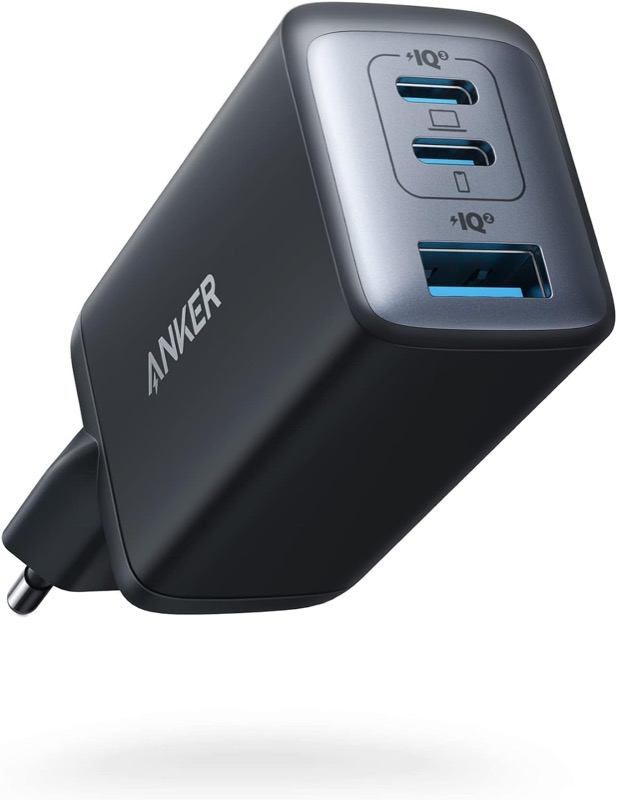
Anker Nano II 65 W (GaN II, 3 puertos)
Carga el MacBook y el iPhone a la vez con la mitad de tamaño que el cargador original.
Vedi il prezzo su AmazonLink affiliato
Il conto è semplice: un caricabatterie da 65 W basta per il MacBook a ricarica standard e per l’iPhone insieme; se il tuo Mac chiede più watt (un Pro da 96 W, per esempio), cerca un GaN da 100–140 W e continua ad andare bene per tutto. Meno blocchi, meno calore, meno casino.
L’hub: restituire al MacBook le porte che gli hanno tolto
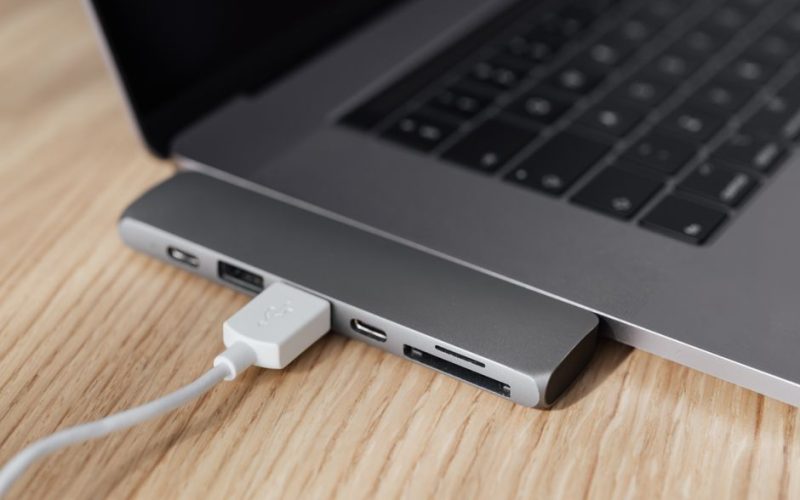
I MacBook moderni hanno due o tre USB-C e poco altro. Un hub USB-C è ciò che trasforma il portatile in un vero desktop quando arrivi: un cavo al Mac e da lì pendono il monitor, la rete via cavo, la tastiera e il lettore di schede. La chiave è sceglierne uno con ricarica pass-through (power delivery), così lo stesso cavo che dà l’immagine alimenta anche il portatile. In questo modo, arrivare alla scrivania è collegare un unico cavo e hai già tutto in funzione.
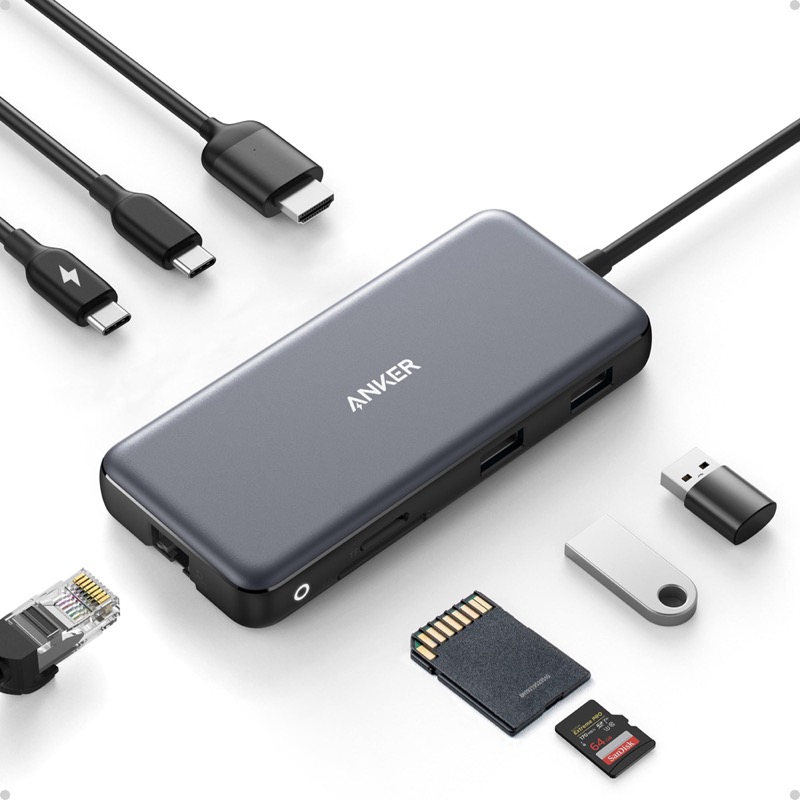
Hub USB-C Anker 555 (8 en 1: HDMI 4K60, Ethernet, SD)
El MacBook trae dos puertos y sueños: esto le devuelve el resto del mundo.
Vedi il prezzo su AmazonLink affiliato
E se poi vuoi tenere il portatile chiuso come una torre, controlla che l’hub regga la risoluzione del tuo schermo: per un monitor 4K a 60 Hz ti serve un hub che non tagli la larghezza di banda. Qui trovi la guida su come scegliere un hub per MacBook senza comprare il primo che compare.
Cavi che non mentono
Metà dei «perché non si ricarica» si risolve con un cavo decente. Un cavo USB-C economico può caricare l’iPhone e rifiutarsi con il MacBook, oppure funzionare per i dati e non per il video. La regola: se il cavo deve muovere energia vera o immagini 4K, che sia di qualità e della lunghezza giusta. I cavi sparsi sulla scrivania sono inoltre il maggior generatore di caos visivo; con qualche fascetta o un organizzatore passi dalla giungla alla griglia.
Anker Zolo · cable USB-C 240 W (1,8 m, 2 unidades)
El cable que aguanta 240 W y años de tirones: evita el clásico «¿por qué no me carga?».
Vedi il prezzo su AmazonLink affiliato
Un trucco che mette in ordine più di qualsiasi accessorio: misurare la lunghezza reale di cui hai bisogno. Il cavo da due metri è di troppo su una scrivania da uno, e l’avanzo si avvolge e dà fastidio. Compra il cavo su misura per la tua postazione e vedrai il disordine sparire da solo.
Alzare lo schermo, abbassare il caos
L’ultimo passo è fisico: alzare il monitor all’altezza degli occhi libera la scrivania e lascia spazio per hub, caricabatterie e cavi sul retro. Un braccio VESA o un supporto fanno sì che tutto il cablaggio viva dietro lo schermo, non davanti a te. Meno superficie occupata, meno polvere, meno nodi in vista. E se quello che vuoi è che la postazione non ti faccia pagare il conto sul corpo, ecco la postazione ergonomica completa.
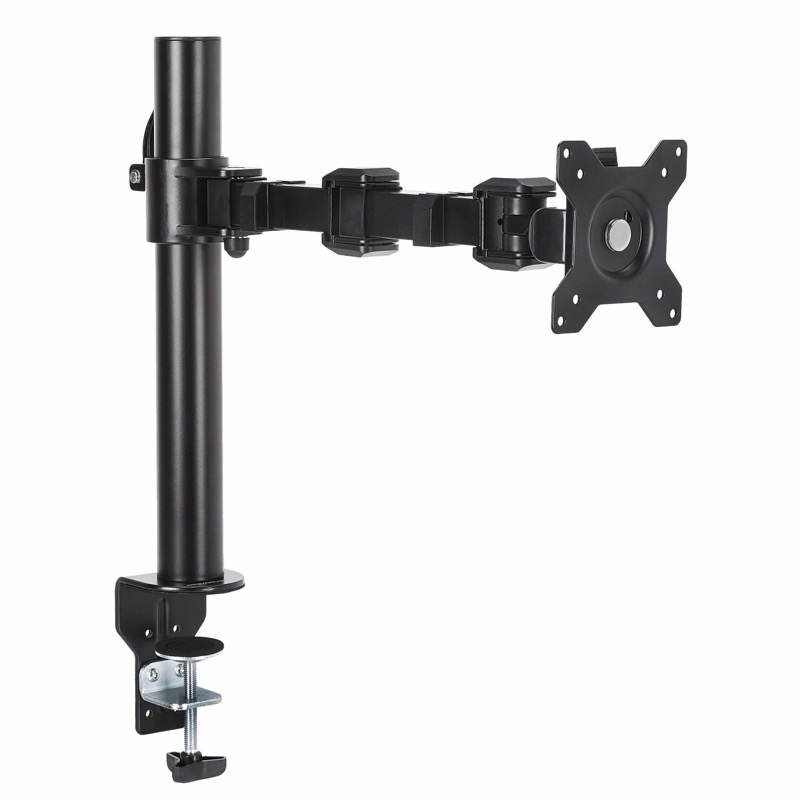
Brazo para monitor Amazon Basics (VESA)
Sube la pantalla a la altura de los ojos y libera la mesa del taller.
Vedi il prezzo su AmazonLink affiliato
Etichette e fascette: l’ordine invisibile
Il disordine dei cavi si risolve solo a metà con gli aggeggi: l’altra metà è sapere quale cavo è quale. Un’etichetta su ogni estremità —fatta con un pezzo di nastro e un pennarello, non serve altro— ti risparmia il tira e molla di seguire il cavo fino alla presa ogni volta che vuoi scollegare qualcosa. Le fascette in velcro, a differenza di quelle di plastica, si tolgono e si mettono, quindi non trasformi la scrivania in un labirinto permanente quando aggiungi o togli un dispositivo.
L’obiettivo non è una scrivania da catalogo, ma poter abbassarti, toccare un cavo e sapere esattamente cosa stai staccando. Questo si ottiene solo con le etichette e con il cablaggio raggruppato per zone: ricarica da una parte, video dall’altra, dati da un’altra ancora. Sembra una fissazione, ma in pratica è la differenza tra una postazione che si mantiene da sola e una che si disordina ogni settimana.
Mettere in ordine la scrivania non è una questione estetica, è una questione di prese. Con un cablaggio che funziona davvero, un caricabatterie GaN che sostituisce quattro blocchi e un hub che fa da base operativa, il MacBook diventa un desktop con un solo gesto. Se vuoi completare la postazione, questa è la mappa di una scrivania MacBook come desktop completa. E con l’hub pronto, fare il salto verso fare una diretta dal Mac è questione di collegare telecamera e microfono. Comincia togliendo una presa e vedrai la differenza.