Comment faire des directs (streaming) depuis le Mac
Le minimum pour faire un direct depuis le Mac : logiciel gratuit, caméra, micro et les réglages qui font la différence entre un stream correct et un stream illisible.
Transparence : cet article contient des liens affiliés Amazon, signalés un par un. En tant que Partenaire Amazon, je perçois des revenus sur les achats éligibles selon les conditions applicables.
Faire un direct n’est plus l’affaire des studios au matériel professionnel : avec un Mac et trois bons choix, vous pouvez diffuser sur Twitch, YouTube ou un appel ouvert avec une qualité plus que digne. L’erreur du débutant n’est pas le matériel, c’est de ne pas savoir ce qui compte. Dans un direct, les gens pardonnent une image un peu juste ; le mauvais son, non. Voici le minimum pour commencer sans vous ruiner.
Le logiciel : gratuit et suffisant
Pour diffuser, il vous faut une application qui capture l’écran, mélange la caméra et envoie tout vers la plateforme. OBS Studio est le standard de fait : gratuit, multiplateforme et doté d’une énorme communauté. Avec lui, vous créez des « scènes » — plein écran, petite caméra dans un coin, écran plus caméra — et vous passez de l’une à l’autre en direct. La courbe initiale se maîtrise en un après-midi : vous montez une scène, vous ajoutez la capture d’écran et la caméra, et vous êtes déjà en train de diffuser. Pour capturer l’écran, OBS s’appuie sur ce que le système sait déjà faire ; si vous voulez enregistrer au lieu de diffuser, voici comment enregistrer l’écran du Mac sans apps bizarres.
Le micro : l’investissement qui se remarque
Si vous ne devez dépenser de l’argent que dans une chose, que ce soit celle-ci. Un micro USB décent change complètement le direct : la voix sonne proche, sans l’écho de la pièce ni le bruit de fond que capte le micro intégré du MacBook. Vous n’avez pas besoin d’un studio, mais d’un micro qui vous vise vous et pas le frigo.
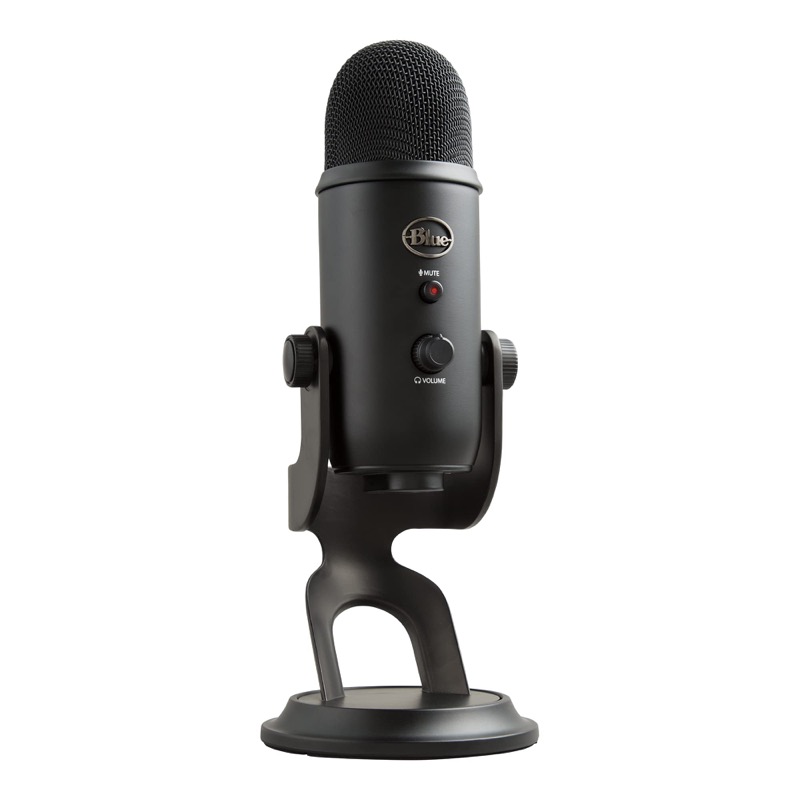
Blue Yeti (Logitech for Creators)
En videollamadas el audio importa más que la imagen. Con diferencia.
Voir le prix sur AmazonLien affilié
Quelques réglages valent plus que n’importe quel micro cher : parlez à une main du micro (la proximité fait plus que le prix), baissez le bruit ambiant en fermant porte et fenêtre, et si votre pièce a beaucoup d’écho, un tapis ou deux coussins autour absorbent les réflexions. Le micro intégré du Mac sert à un appel vidéo, pas à un direct d’une heure.
La caméra : la deuxième chose qu’ils regardent
La webcam intégrée des Mac modernes est décente, mais dans un direct, les gens veulent bien vous voir. Une webcam externe à vraie résolution — pas celle du portable — rend mieux les tons de peau et tient mieux en faible lumière. Pas besoin d’une caméra de cinéma : une Full HD avec un bon objectif est le point d’équilibre entre dépense et résultat.
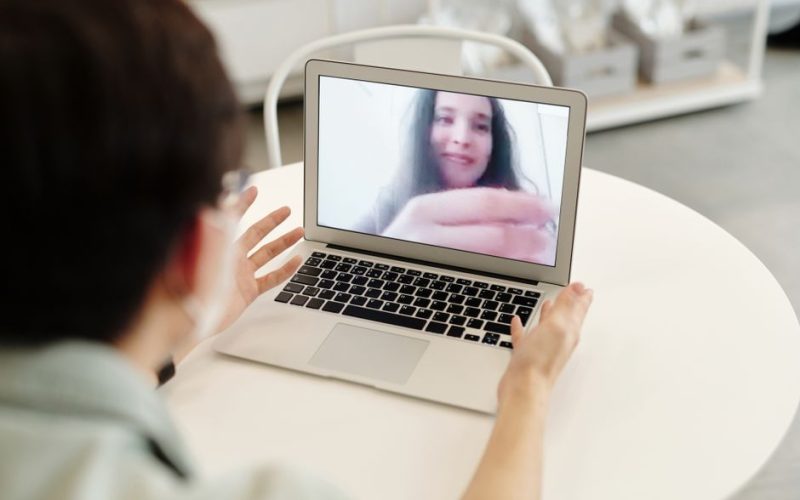
Logitech Brio 500 · webcam Full HD 1080p para Mac
Videollamadas que no parecen de 2012: Full HD, micro decente y obturador físico para tapar la cámara.
Voir le prix sur AmazonLien affilié
La lumière compte plus que la caméra. Une fenêtre devant vous ou une lampe dirigée vers le visage améliore n’importe quel capteur : la règle d’or est que la lumière vienne de face, jamais de dos, sinon vous deviendrez une silhouette. Caméra et lumière réglées, voici le point de départ pour monter un petit studio à la maison.
Casque : pour écouter sans que le son ne s’infiltre
Si vous allez parler avec des gens pendant le direct ou écouter le jeu, il vous faut un casque : le son qui sort des haut-parleurs s’infiltre dans le micro et crée cet écho gênant qui coule un stream. Un casque fermé — ou des intra-auriculaires avec réduction de bruit — vous isole et laisse un signal propre.
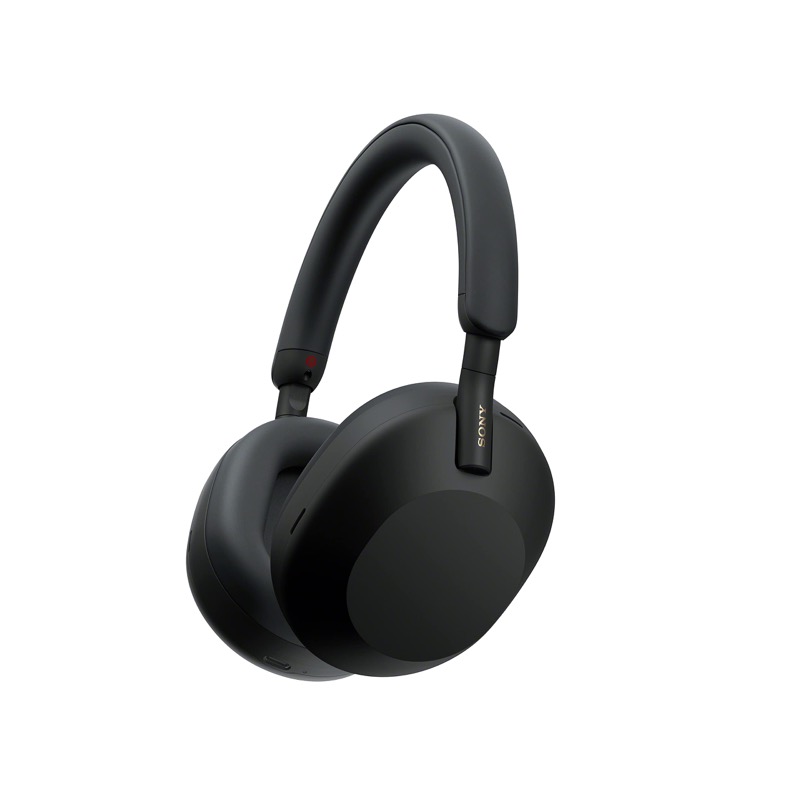
Sony WH-1000XM5
Para concentrarse en cafeterías y oficinas abiertas: bajan el ruido constante, no las voces.
Voir le prix sur AmazonLien affilié
Tout le monde n’en a pas besoin : si vous faites un direct sans audio de retour (vous seul parlez), vous pouvez vous en passer. Mais dès qu’il y a une conversation, ils sont indispensables.
Les réglages qui font la différence
Avant d’appuyer sur le bouton de diffusion, trois vérifications rapides. Premièrement, la résolution et les FPS : pour un direct normal, le 1080p à 30 fps est largement suffisant et exige moins de votre connexion et du Mac. Deuxièmement, le bitrate : commencez par ce que recommande votre plateforme et montez-le seulement si votre débit montant le permet — un upload faible donne plus de coupures qu’une image juste —. Troisièmement, le test audio : enregistrez une minute et écoutez-la avant de devenir viral à cause de l’écho. Si ensuite vous voulez exploiter le contenu, voici comment passer l’audio en texte avec l’IA pour en tirer un script ou des sous-titres.
En résumé : pour faire des directs depuis le Mac, vous n’avez pas besoin d’un studio, mais d’un logiciel qui capture bien, d’un micro qui s’entend et d’une caméra avec une bonne lumière. L’ordre des dépenses est clair : d’abord l’audio, puis la lumière, puis la caméra. Commencez avec OBS et le micro que vous avez, et montez en gamme à mesure que vous diffusez vraiment.