Convierte tu MacBook en un sobremesa de verdad: monitor, dock y periféricos que sí merecen la pena
Cómo montar un puesto de sobremesa con MacBook en 2026: monitor 4K con USB-C, dock, brazo, teclado y ratón. Qué comprar, en qué orden y qué errores evitar.
Transparencia: este artículo contiene enlaces de afiliado de Amazon, señalados uno a uno. En calidad de Afiliado de Amazon, obtengo ingresos por las compras adscritas que cumplen los requisitos aplicables.
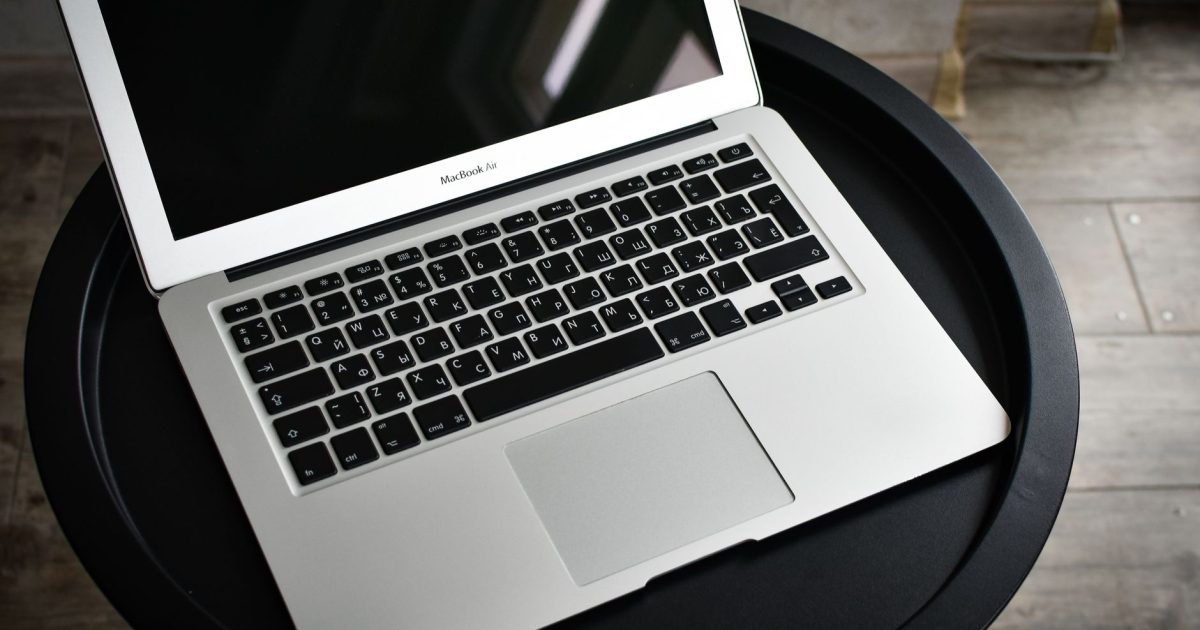
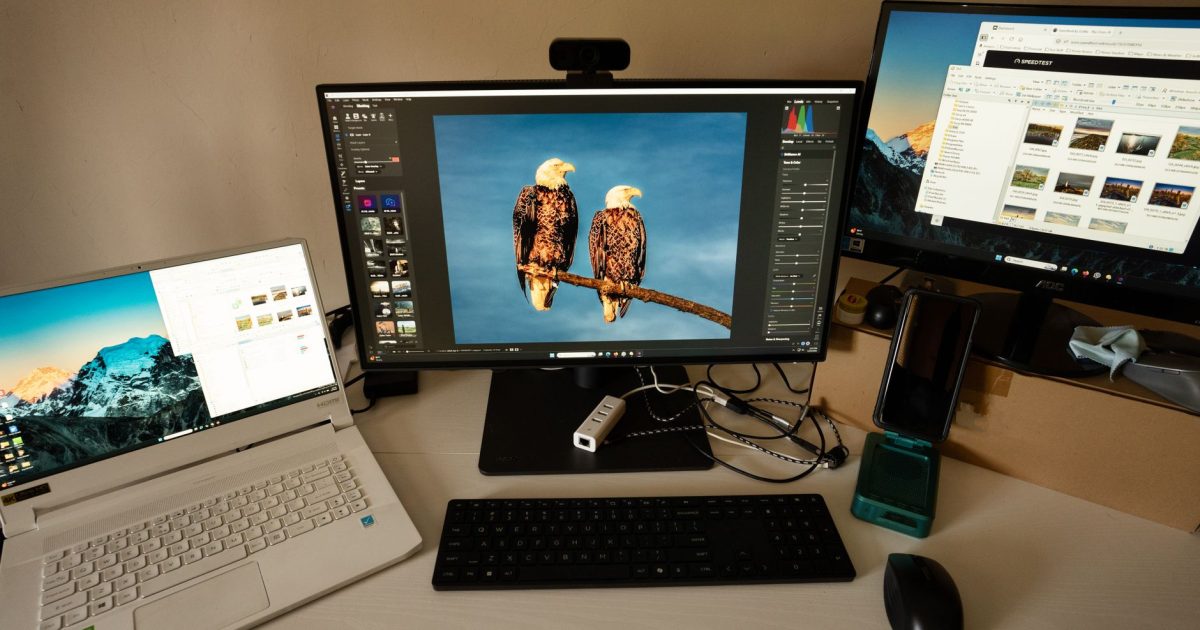
Un MacBook solo es un portátil excelente. Con tres piezas bien elegidas se convierte en un sobremesa excelente: pantalla grande a la altura de los ojos, todos los puertos que Apple no te dio y un teclado y ratón que no te destrocen las muñecas. Esta es la guía corta para montar ese puesto sin tirar dinero.
Respuesta rápida: empieza por el monitor 4K de 27" con USB-C, sigue con un dock USB-C con HDMI 4K60 y remata con brazo VESA + teclado y ratón externos. El resto —luces, alfombrillas con carga y gadgets— viene después, si viene.
El puesto ideal en una tabla: qué aporta cada pieza
Así queda el setup recomendado, de más a menos impacto por euro gastado:
| Pieza | Qué resuelve | Presupuesto orientativo | Nuestra elección |
|---|---|---|---|
| Monitor 4K 27" con USB-C | Espacio de trabajo ×4 y carga con un solo cable | 300–450 € | ⭐ Compra nº 1 |
| Dock / hub USB-C 8 en 1 | HDMI 4K60, USB-A, SD y Ethernet | 40–80 € | ⭐ Compra nº 2 |
| Brazo VESA | Pantalla a la altura de los ojos, mesa libre | 35–60 € | Ergonomía barata |
| Teclado mecánico con teclas Mac | Escribir 8 h sin sufrir | 90–130 € | Si escribes mucho |
| Ratón ergonómico | Alternativa al Magic Mouse para jornadas largas | 90–120 € | Si usas muchas apps |
Si solo puedes comprar una cosa este mes, que sea el monitor. Es el salto de productividad más grande que existe, por encima de ampliar RAM o cambiar de chip. Lo explicamos a fondo en la guía de cómo elegir monitor para Mac.
1. Monitor 4K de 27" con USB-C: la compra que más se nota
Para un Mac, 27" y 4K es el punto dulce: el escalado Retina deja el texto nítido sin hacerlo enano, y con USB-C llevas imagen, datos y hasta 65 W de carga por un solo cable. Llegas, enchufas uno y listo. Sin fuentes por medio ni tres cables colgando.
Dos detalles que separan un buen monitor de uno barato: que el USB-C entregue al menos 65 W (si no, el MacBook descargará poco a poco a pleno rendimiento) y que el panel sea IPS. El resto —HDR400, 144 Hz, sRGB 99 %— suma, pero no decide para ofimática y desarrollo.
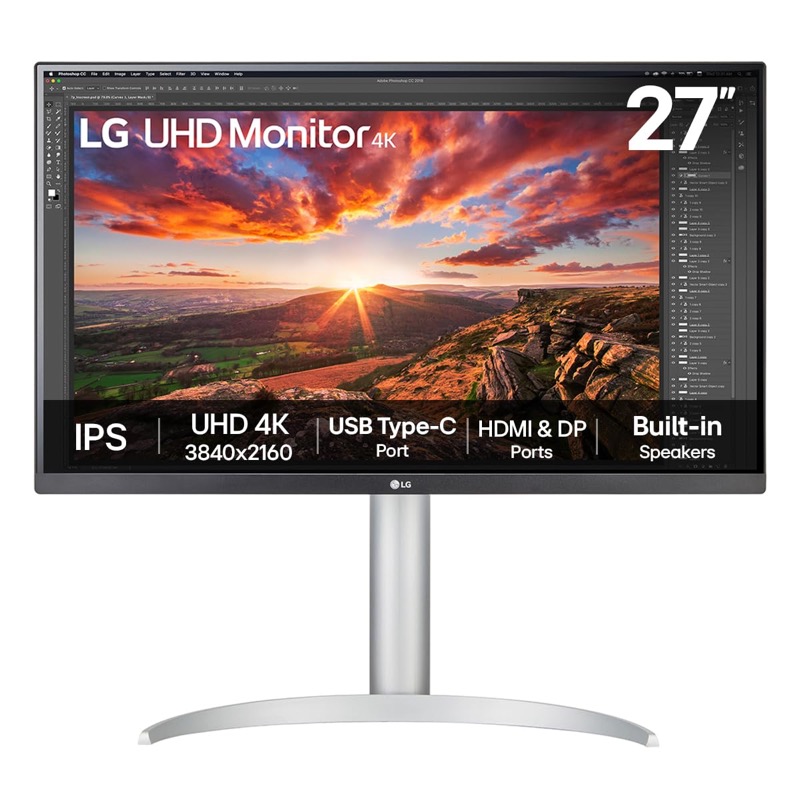
LG 27UP850K-W · 27" 4K IPS con USB-C
La pareja natural del MacBook: un cable para imagen y carga, y el texto del tamaño justo en Retina.
Ver precio en AmazonEnlace de afiliado
Al conectarlo, revisa cómo usar dos pantallas en el Mac y calibra el color con la guía de calibrar la pantalla. Y si dudas entre portátil abierto o cerrado, aquí tienes el modo MacBook con la tapa cerrada explicado paso a paso.
2. Dock USB-C: devuelve los puertos al MacBook
El MacBook Air trae dos Thunderbolt y MagSafe. En sobremesa necesitas HDMI para el monitor (o lo llevas por USB-C directo), un par de USB-A para el receptor del ratón o un disco viejo, lector SD para la cámara y, si teletrabajas con videollamadas, Ethernet para no depender del wifi. Un hub de 8 en 1 lo cubre por menos de lo que cuesta un adaptador original de un solo puerto.
Consejo de taller: si el monitor ya va por USB-C directo al Mac, el dock puede ir al otro puerto y dedicarse a periféricos. Si el monitor va por HDMI del dock, exige HDMI 2.0 con 4K a 60 Hz —los hubs baratos se quedan en 30 Hz y el puntero va a tirones—. Tienes la comparativa completa en hubs USB-C para MacBook.
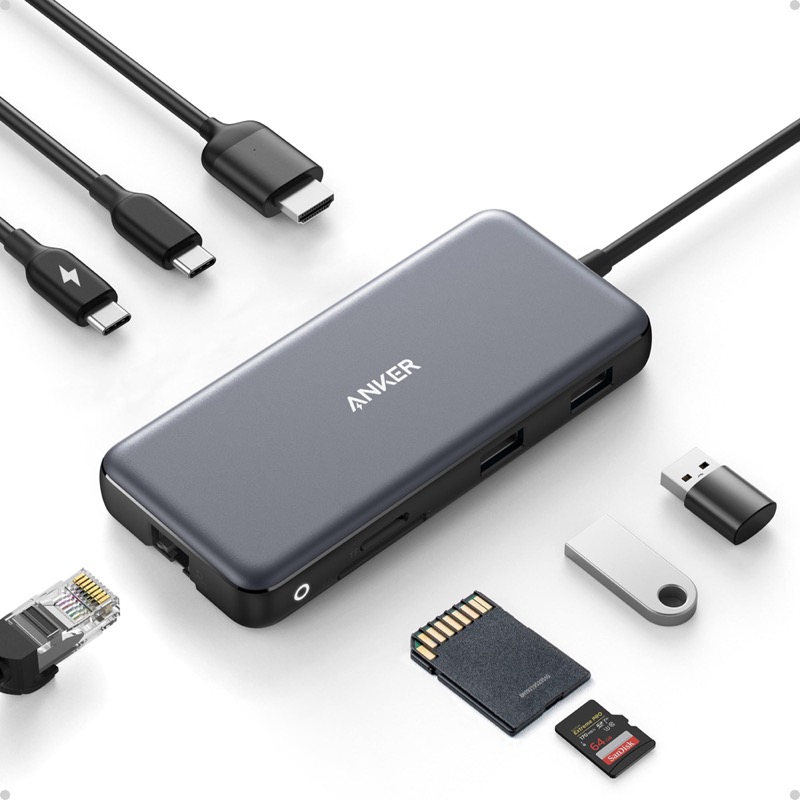
Hub USB-C Anker 555 (8 en 1: HDMI 4K60, Ethernet, SD)
El MacBook trae dos puertos y sueños: esto le devuelve el resto del mundo.
Ver precio en AmazonEnlace de afiliado
3. Brazo VESA, teclado y ratón: la ergonomía que se nota el lunes
Con el portátil en modo clamshell necesitas teclado y ratón externos sí o sí. Y con monitor externo necesitas altura: el borde superior a la altura de los ojos, a un brazo de distancia. El pie que trae el monitor lo deja 10 cm bajo. Un brazo VESA lo sube, lo acerca, lo gira para programar en vertical y además libera la mesa.
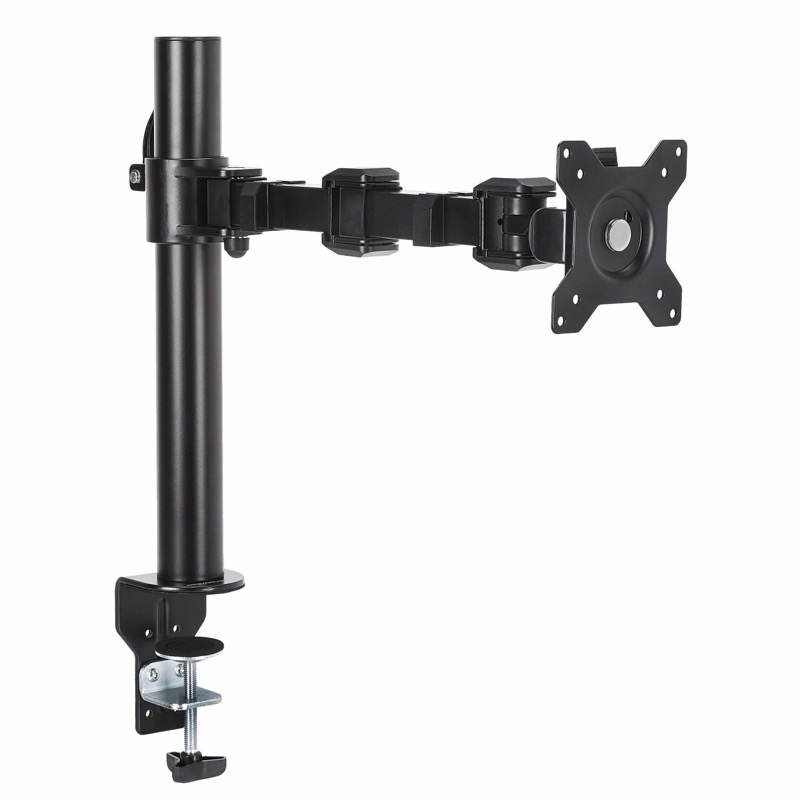
Brazo para monitor Amazon Basics (VESA)
Sube la pantalla a la altura de los ojos y libera la mesa del taller.
Ver precio en AmazonEnlace de afiliado
Para teclado, la clave es que traiga la fila de teclas con ⌘ y ⌥ serigrafiadas para Mac: si no, vivirás traduciendo atajos mentalmente. Un TKL (sin teclado numérico) deja sitio al ratón y acerca el hombro derecho a una postura natural. Más opciones en la guía del mejor teclado para Mac.
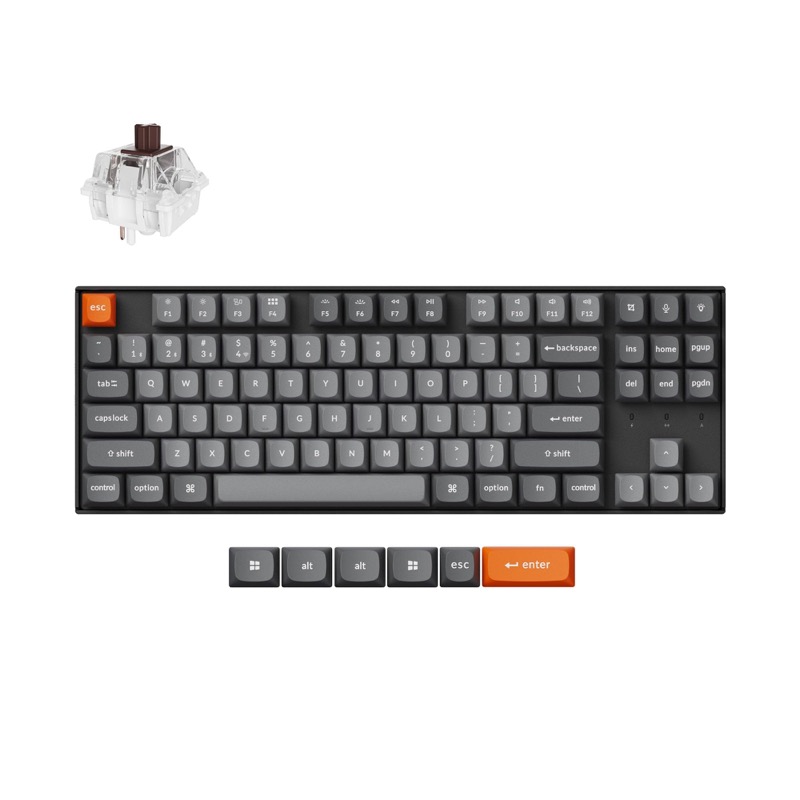
Keychron K8 Max · TKL inalámbrico con teclas Mac
Con teclas ⌘ y opción serigrafiadas: mecánico sin renunciar a los atajos del Mac.
Ver precio en AmazonEnlace de afiliado
Y el ratón: el Magic Mouse es preciso y bonito, pero plano y bajo para jornadas de 8 horas con varias apps. Un ergonómico con rueda lateral y botones programables cansa menos y acelera el cambio entre espacios y escritorios. Lo comparamos en el mejor ratón para Mac.
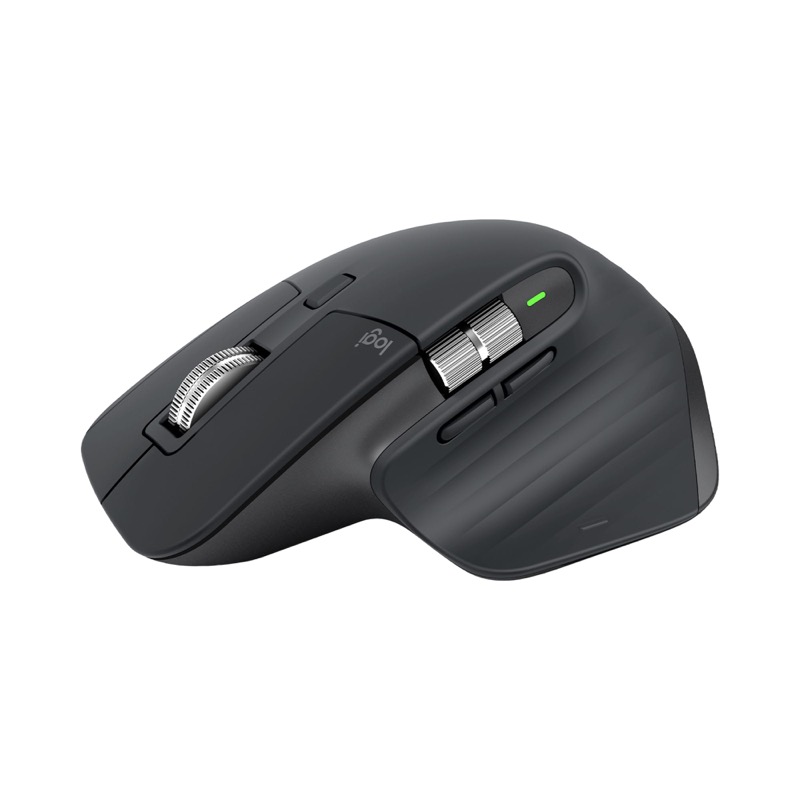
Logitech MX Master 4
Una alternativa ergonómica al Magic Mouse para jornadas largas y trabajo con varias apps.
Ver precio en AmazonEnlace de afiliado
Orden de compra recomendado: 1) monitor → 2) dock → 3) brazo → 4) teclado → 5) ratón. Si ya tienes teclado y ratón aceptables, adelanta el brazo: cuesta poco y la espalda lo agradece desde el primer día. Para postura completa, completa con la guía de soporte y ergonomía del puesto.
Errores que veo cada semana en setups con Mac
- Monitor 1080p de 27": a ese tamaño el pixel se ve. Para Mac, o 24" 1440p o 27" 4K. No hay punto medio que quede nítido.
- Doble adaptador en cadena: hub colgando de otro hub. Cada eslabón resta estabilidad; un solo dock bueno gana a tres dongles.
- MacBook encerrado en funda rígida en modo clamshell: acumula calor. Mejor a pelo, ventilado, como explicamos en accesorios que sí y no comprar.
- Cable HDMI viejo: si el monitor parpadea a 4K, el 90 % de las veces es cable, no Mac. Prueba otro antes de devolver nada.
Preguntas frecuentes
¿Puede un MacBook Air mover un monitor 4K a 60 Hz? Sí, sin despeinarse, tanto por USB-C directo como por HDMI 2.0 desde un buen dock. Incluso los Air con M1 lo hacen. El límite está en el segundo monitor externo en algunos modelos base, no en el primero.
¿Necesito un dock con alimentación propia? Para un puesto fijo con varios discos y Ethernet, sí: es más estable que uno alimentado por el Mac. Para uso ligero (HDMI + un USB-A), un hub bus-powered basta.
¿Merece la pena el brazo si mi mesa es pequeña? Precisamente entonces: al eliminar el pie recuperas unos 30 cm de fondo de mesa. Es la mejora más barata por cm² liberado.
¿Teclado mecánico o de membrana para el Mac? Si escribes más de 3–4 horas al día, mecánico de perfil bajo con distribución Mac. Si no, quédate con el Magic Keyboard: silencioso y con Touch ID.
En resumen: monitor 4K con USB-C primero, dock USB-C con HDMI 4K60(afiliado) después y ergonomía para rematar. Ese trío convierte cualquier MacBook —incluso un Air base— en un sobremesa serio por menos de lo que cuesta saltar al siguiente chip. Y cuando lo tengas montado, el siguiente paso natural es blindar tus datos con la estrategia de copias con Time Machine.