El puesto ergonómico completo: teclado, ratón y soporte
Cómo montar un puesto de trabajo que no te pase factura en cuello, muñecas y espalda: teclado, ratón y la altura correcta de la pantalla, pieza a pieza.
Transparencia: este artículo contiene enlaces de afiliado de Amazon, señalados uno a uno. En calidad de Afiliado de Amazon, obtengo ingresos por las compras adscritas que cumplen los requisitos aplicables.
El Mac viene con teclado y trackpad que funcionan de maravilla, pero trabajar ocho horas al día con el portátil pegado a la mesa es la receta perfecta para el dolor de cuello y las muñecas resentidas. La ergonomía no es un lujo de sillas caras: son tres decisiones de altura y unas manos bien puestas. Aquí va el puesto completo, pieza a pieza, por orden de importancia.
Primero, la pantalla a la altura de los ojos
El error que más se repite es trabajar con la pantalla del portátil baja, lo que obliga a mirar hacia abajo y cargar el cuello. La regla: el borde superior de la pantalla a la altura de los ojos, a un brazo de distancia. Para un MacBook eso implica levantarlo con un soporte y usar teclado y ratón externos; para un monitor de sobremesa, un brazo o un soporte que lo suba a esa altura. Es el cambio más barato y el que más se nota en el cuello.
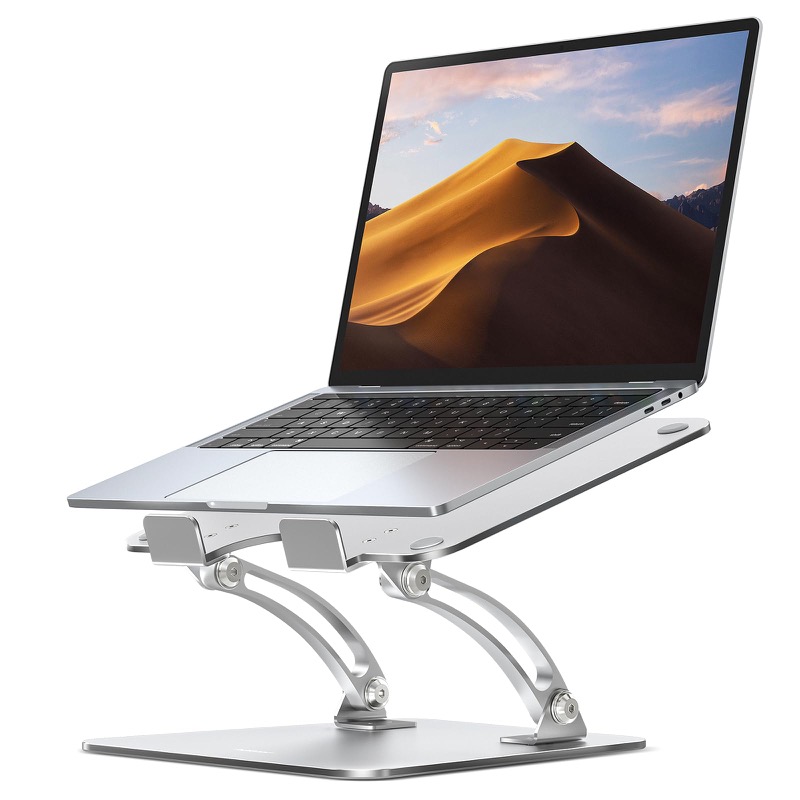
Soporte de aluminio Nulaxy C3 para MacBook
El accesorio más barato que arregla la postura de cuello; combina con el chasis del Mac.
Ver precio en AmazonEnlace de afiliado
Si pasas muchas horas, un brazo VESA para el monitor es la evolución natural: libera la mesa y ajusta la altura con un gesto. No hace falta gastar en un mueble nuevo para dejar de mirar hacia abajo.
El teclado: manos rectas, hombros sueltos
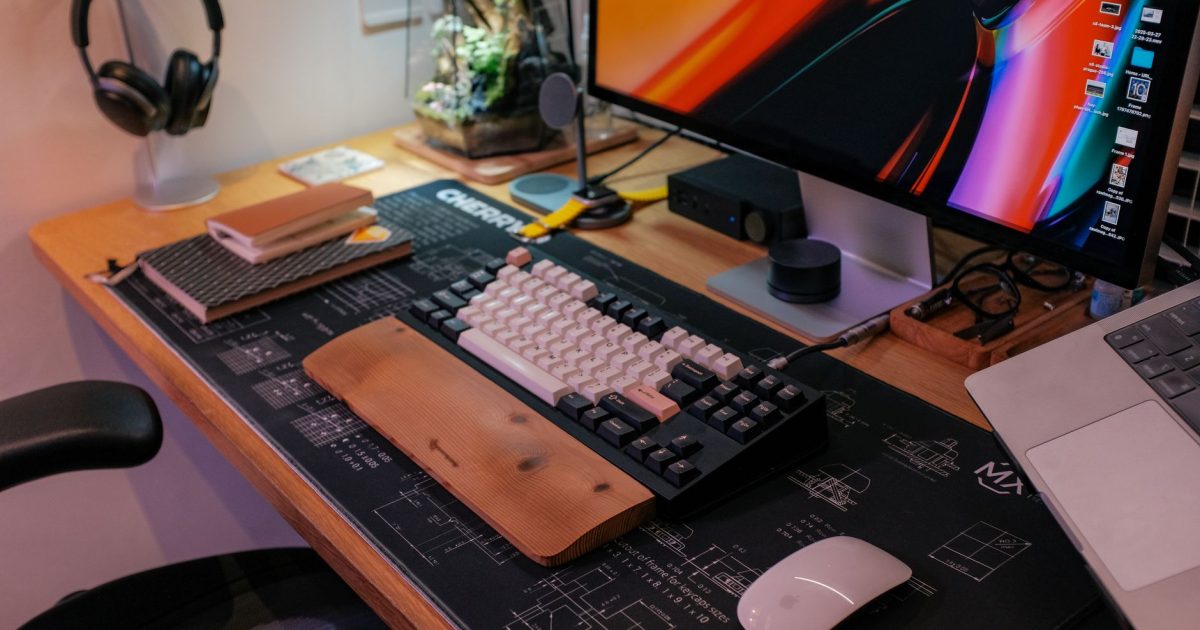
El teclado del MacBook obliga a una postura de brazos pegados al cuerpo que no es la ideal para horas largas. Un teclado externo separado te deja colocar las manos a la anchura natural y descansa los hombros. La altura importa: los antebrazos deben quedar paralelos al suelo, con las muñecas rectas, sin doblarse hacia arriba. Si el teclado es demasiado alto, un reposamuñecas barato lo corrige.
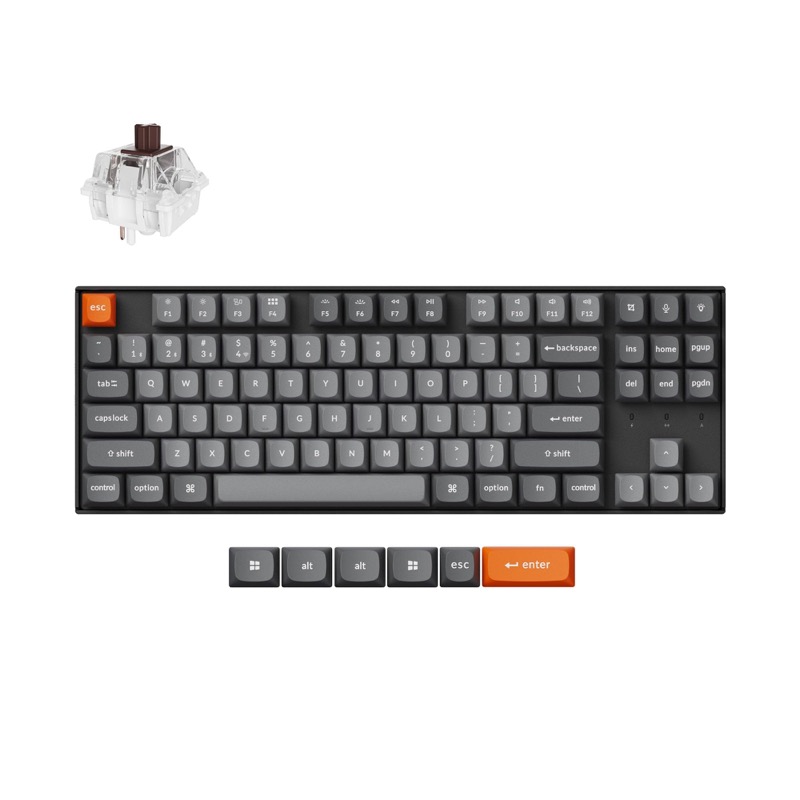
Keychron K8 Max · TKL inalámbrico con teclas Mac
Con teclas ⌘ y opción serigrafiadas: mecánico sin renunciar a los atajos del Mac.
Ver precio en AmazonEnlace de afiliado
No hace falta pasarse a un mecánico: un teclado compacto de membrana de calidad cumple. Pero si tecleas mucho, un mecánico con layout Mac (con las teclas ⌘ y opción en su sitio) se nota en el tacto y en los dedos. Aquí tienes la comparativa de cómo elegir teclado para el Mac.
El ratón: ojo con la muñeca
El Magic Mouse es bonito, pero para muchas manos es un ratón plano que obliga a arquear la muñeca y a hacer gestos que, sumados durante meses, pasan factura. Un ratón ergonómico, más alto y con la mano en posición natural, reduce esa tensión sin perder precisión. La regla de oro: el ratón se mueve desde el brazo, no desde la muñeca, y la mano debe quedar apoyada, no suspendida.
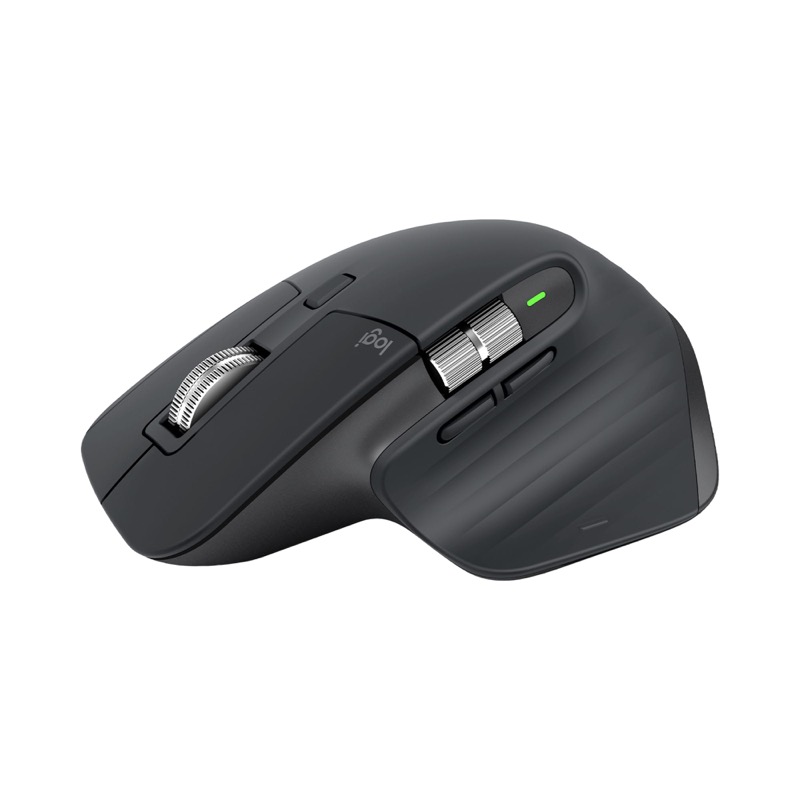
Logitech MX Master 4
Una alternativa ergonómica al Magic Mouse para jornadas largas y trabajo con varias apps.
Ver precio en AmazonEnlace de afiliado
Si prefieres gestos y precisión, un trackpad externo grande es una alternativa legítima —Apple los vende para eso—, con la ventaja de que mantiene todos los gestos del MacBook. Aquí tienes la guía de cómo elegir ratón para el Mac.
La silla y los pies: el soporte que sostiene el resto
De nada sirve una pantalla perfecta si la silla te hunde. La silla debe dejar los pies apoyados en el suelo, los muslos paralelos y la espalda apoyada en un respaldo con soporte lumbar. No hace falta una silla de mil euros: hace falta una con la altura regulable y un lumbar que toque donde debe. Es la pieza que más influye en la espalda, y la que la mayoría posterga.
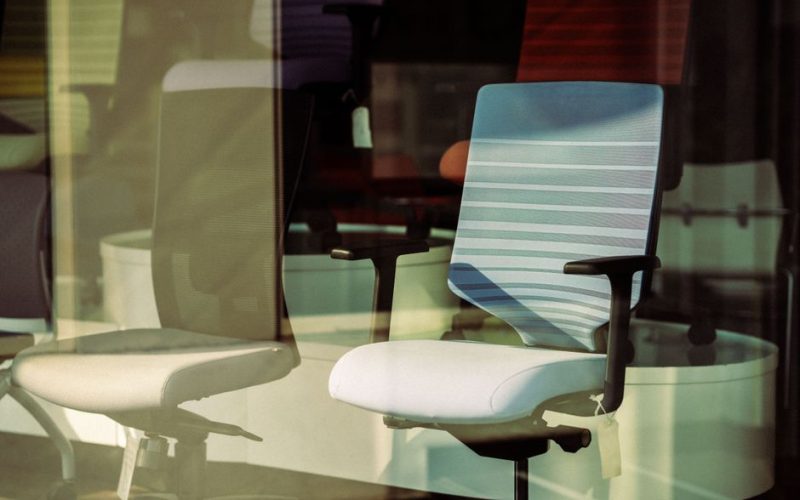
Sihoo M18 · silla ergonómica con reposacabezas
La pieza que no se ve en la foto del setup y se nota todos los días: lumbar ajustable y malla que respira.
Ver precio en AmazonEnlace de afiliado
Si la silla no baja lo suficiente, un reposapiés resuelve los pies colgando por la mitad de precio que una silla nueva. Y recuerda el ritmo: la mejor postura es la que cambias. Levántate cada hora, estira un poco y vuelve. Ninguna silla arregla el estar quieto ocho horas.
La lista de comprobación en un minuto
Si solo te llevas una cosa de este artículo, que sea esta lista, en orden de prioridad:
- Pantalla arriba: borde superior a la altura de los ojos, a un brazo de distancia. Es el cambio que primero salva tu cuello.
- Teclado y ratón separados: manos a la anchura natural, muñecas rectas, antebrazos paralelos al suelo.
- Pies apoyados: si no llegan, un reposapiés antes que una silla nueva.
- Espalda apoyada: un lumbar que toque donde debe, y pausas para cambiar de postura.
No hace falta comprarlo todo el mismo día. Empieza por levantar la pantalla —muchas veces con lo que ya tienes en casa— y ve añadiendo piezas según el cuerpo las pida. La ergonomía es una acumulación de pequeños ajustes, no un carro de compra de una vez.
En resumen: el puesto ergonómico se monta en tres pasos —subir la pantalla, separar teclado y ratón, y una silla que sostenga— y no exige gastar una fortuna. Empieza por elevar el MacBook con un soporte y añade el resto poco a poco. Tu cuello y tus muñecas lo notarán antes que tu cartera. Y para rematar con un escritorio despejado de cables, mira cómo ordenar cables y carga en el escritorio.