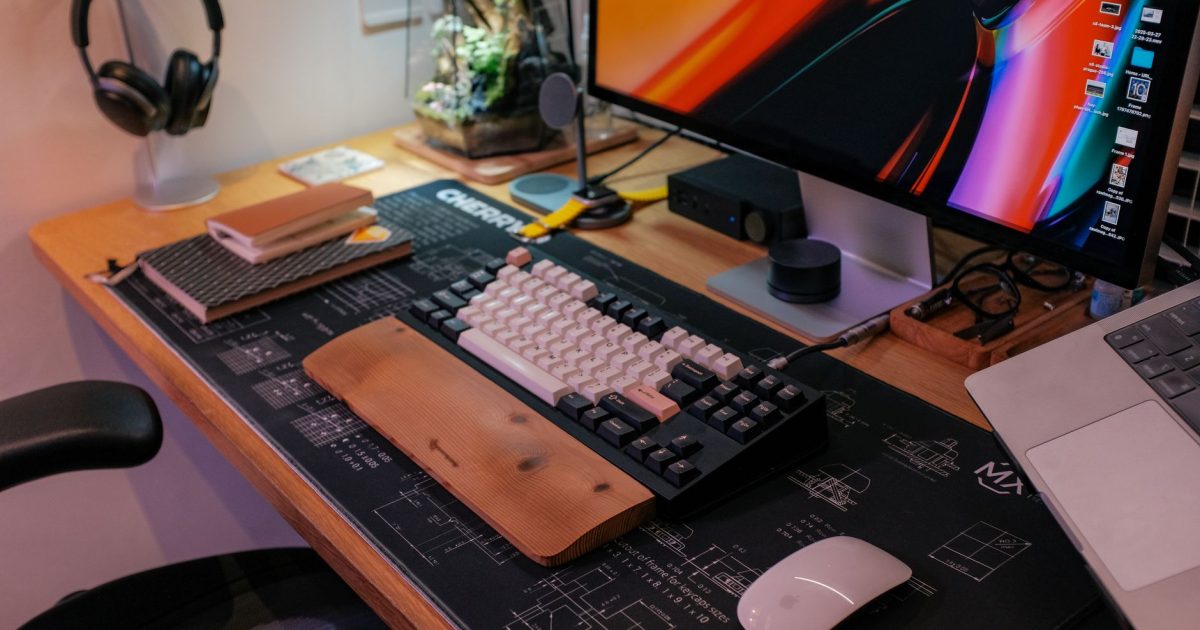
Ordena eta karga mahaian: kableak, hub-ak eta GaN kargagailuak
Nola antolatu kableak eta karga Mac-a duen mahaian: USB-C hub-ak, hainbat atakako GaN kargagailuak eta eusten duen kableatua, ordena zure menpe egon ez dadin.
Gardentasuna: artikulu honek Amazoneko kide-loturak ditu, banan-banan adierazita. Amazoneko kide gisa, diru-sarrerak lortzen ditut baldintzak betetzen dituzten erosketengatik.
Mahia ez da bakarrik nahasten: kable bat, kargagailu bat eta hormako adreilu bat dakartelako nahasten da aparatu bakoitzak. Azkenean lekuagatik borrokan ari den erregleta bat duzu, zertarako diren ez dakizun bost kable eta kable jakin horrekin bakarrik kargatzen den MacBook bat. Irtenbidea ez da dena ezkutatzea, entxufeak ekuaziotik kentzea baizik. Hemen duzu nola muntatu esfortzurik gabe ordenatuta mantentzen den mahia, dena aldatzen duten hiru ideiarekin: hub-ak, GaN karga eta gezurrik esaten ez duen kableatua.
Lehenengo: kargagailu gutxiago, ataka gehiago
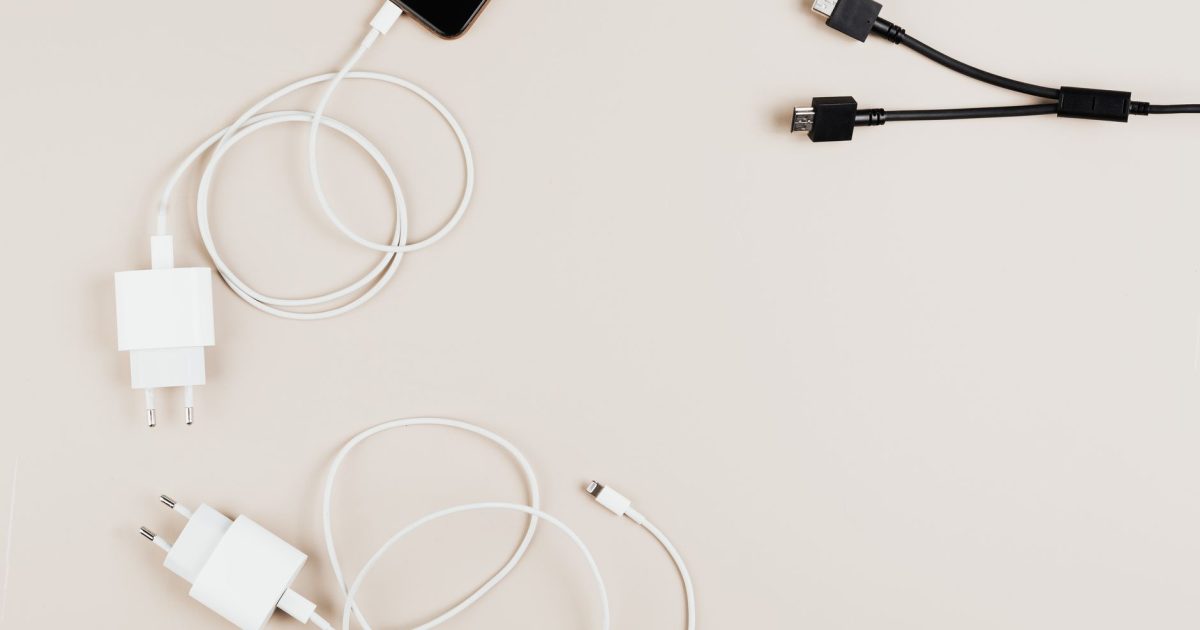
Errore klasikoa aparatu bakoitza bere transformadorera entxufatzea da. MacBook bat, iPhone bat, entzungailu batzuk eta iPad bat erregleta batengatik borrokan ari diren lau horma-bloke dira. Hainbat atakako GaN kargagailu batek denak ordezkatzen ditu: galio nitruroaren teknologiak 65 W edo gehiago mugikor baten tamainako kutxa batean sartzea ahalbidetzen du, karga aldi berean bi edo hiru USB-C atakaren artean banatuz. Mac-a eta iPhone-a entxufe bakarrarekin kargatzen dituzu eta erregletaren erdia kaxoi batera eramaten duzu.
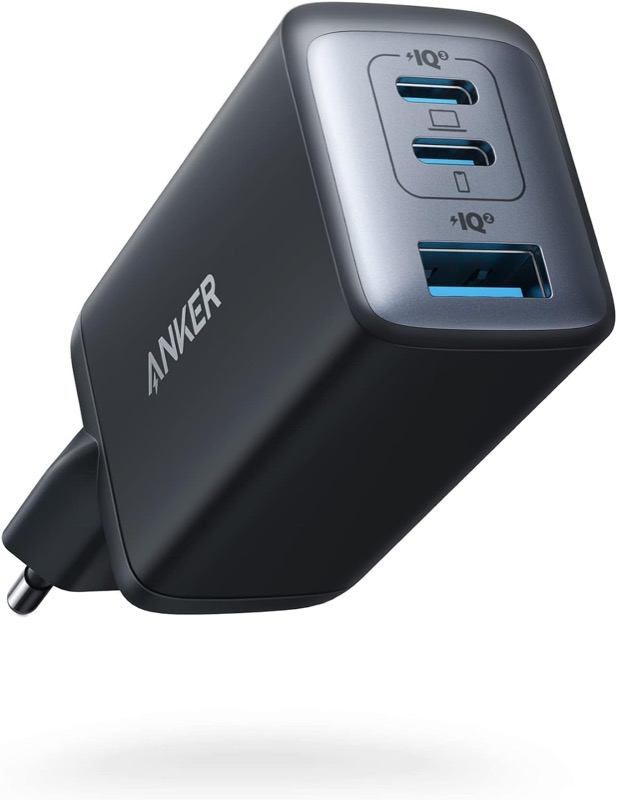
Anker Nano II 65 W (GaN II, 3 puertos)
Carga el MacBook y el iPhone a la vez con la mitad de tamaño que el cargador original.
Ikusi prezioa AmazonenKide-lotura
Kontua sinplea da: 65 W-ko kargagailu batek karga estandarreko MacBook-erako eta iPhone-arentzat batera ematen du; zure Mac-ak watt gehiago eskatzen baditu (96 W-ko Pro bat, adibidez), 100–140 W-ko GaN bat bilatu eta denetarako balio izaten jarraitzen du. Bloke gutxiago, bero gutxiago, nahaste gutxiago.
Hub-a: MacBook-ari kendu zizkioten atakak itzultzea
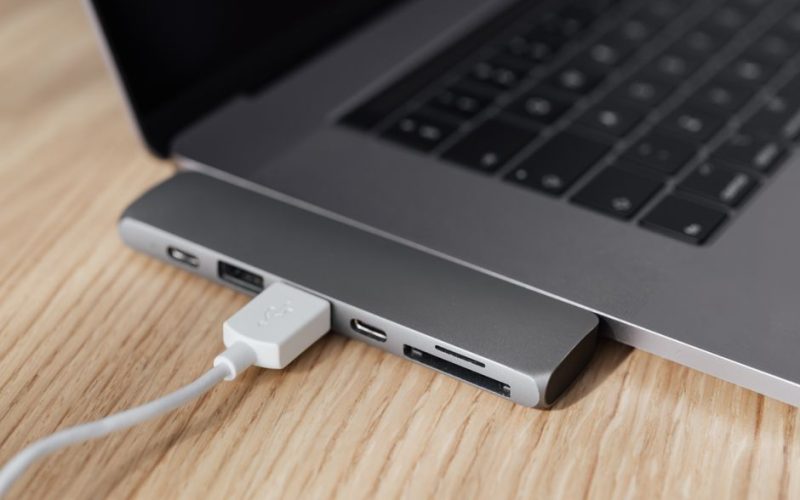
MacBook modernoek bi edo hiru USB-C ekartzen dituzte eta gutxi gehiago. USB-C hub bat da eramangarria iristean benetako mahaigaineko bilakatzen duena: kable bat Mac-era eta hortik zintzilikatzen dira monitorea, kable bidezko sarea, teklatua eta txartel-irakurgailua. Gakoa karga-pasabidea (power delivery) duen bat aukeratzea da, irudia ematen duen kable berak eramangarria ere elika dezan. Horrela, mahaira iristea kable bakar bat entxufatzea da eta dena funtzionatzen duzu.
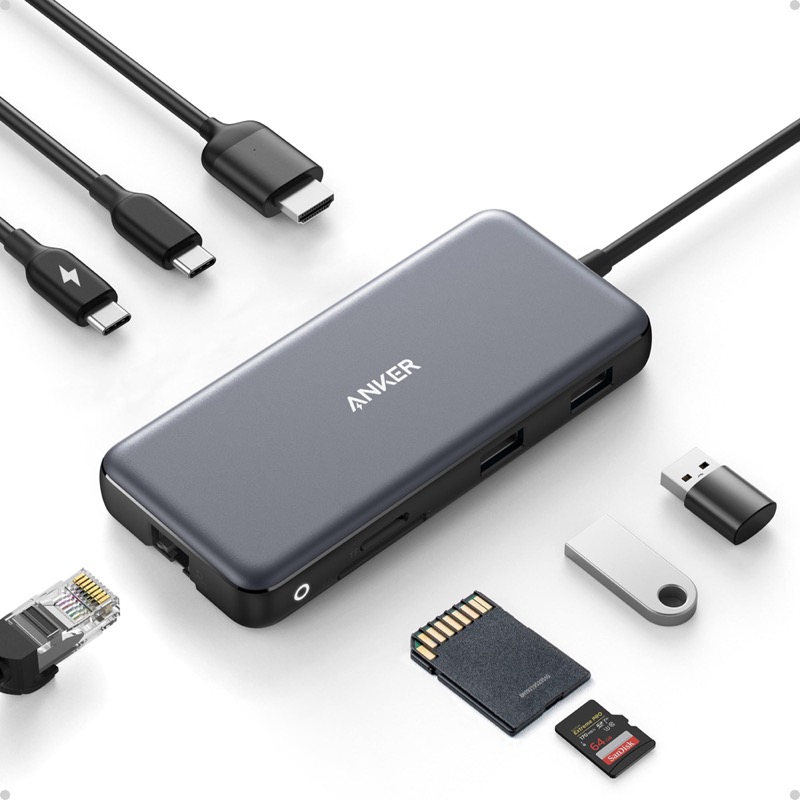
Hub USB-C Anker 555 (8 en 1: HDMI 4K60, Ethernet, SD)
El MacBook trae dos puertos y sueños: esto le devuelve el resto del mundo.
Ikusi prezioa AmazonenKide-lotura
Eta gainera eramangarria dorre gisa itxita eduki nahi baduzu, egiaztatu hub-ak zure pantailaren bereizmena eusten duela: 60 Hz-eko 4K monitore baterako banda-zabalera mozten ez duen hub bat behar duzu. Hemen duzu MacBook-erako hub bat nola aukeratu agertzen den lehenengoa erosi gabe.
Gezurrik esaten ez duten kableak
«Zergatik ez du kargatzen»-en erdia baldintza oneko kable batekin konpontzen da. USB-C kable merke batek iPhone-a kargatu dezake eta MacBook-ari uko egin, edo datuetarako funtzionatu eta bideorako ez. Araua: kableak benetan energia edo 4K irudia mugituko badu, kalitatekoa eta luzera justukoa izatea. Mahai gaineko kable solteak, gainera, kaos bisualaren sortzailerik handiena dira; brida batzuekin edo antolatzaile batekin oihanetik sarera pasatzen zara.
Anker Zolo · cable USB-C 240 W (1,8 m, 2 unidades)
El cable que aguanta 240 W y años de tirones: evita el clásico «¿por qué no me carga?».
Ikusi prezioa AmazonenKide-lotura
Edozein osagarrik baino gehiago ordenatzen duen trikimailua: benetan behar duzun luzera neurtzea. Bi metroko kablea soberan dago metro bateko mahaian, eta soberakina kiribiltzen eta eragozten du. Erosi kablea zure postuaren neurrira eta ikusiko duzu nola desagertzen den nahastea bere kabuz.
Pantaila igo, kaosa jaitsi
Azken urratsa fisikoa da: monitorea begien altuerara igotzeak mahaia askatzen du eta atzean hub-arentzat, kargagailuarentzat eta kableatuarentzat lekua uzten du. VESA beso batek edo euskarri batek kableatu guztia pantailaren atzean biziarazten du, ez zure aurrean. Gainazal gutxiago okupatuta, hauts gutxiago, begi bistan korapilo gutxiago. Eta nahi duzuna postuak gorputzean fakturarik ez pasatzea bada, hona postu ergonomiko osoa.
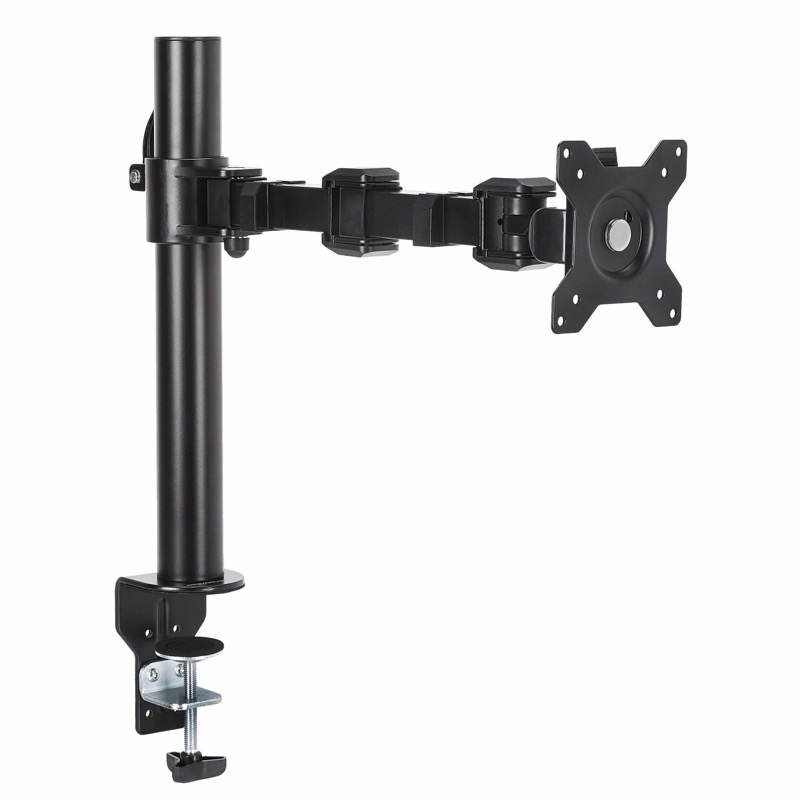
Brazo para monitor Amazon Basics (VESA)
Sube la pantalla a la altura de los ojos y libera la mesa del taller.
Ikusi prezioa AmazonenKide-lotura
Etiketak eta bridak: ordena ikusezina
Kableen nahastea erdizka konpontzen da kaxkarriekin: beste erdia zein kable den jakitea da. Etiketa bat mutur bakoitzean —zinta zati batekin eta errotuladore batekin egina, ez da gehiago behar— zerbait deskonektatu nahi duzun bakoitzean kablea entxuferaino jarraitzeko tirabira aurreztuko dizu. Belkrozko bridek, plastikozkoek ez bezala, jarri eta kendu egiten dira, eta horrela ez duzu mahaia labirinto iraunkor bihurtzen aparatu bat gehitu edo kentzen duzunean.
Helburua ez da katalogoko mahaia, makurtu, kable bat ukitu eta zehazki zer deskonektatzen ari zaren jakitea baizik. Hori etiketa eta zonaka bildutako kableatuarekin bakarrik lortzen da: karga alde batean, bideoa bestean, datuak bestean. Mania dirudi, baina praktikan bere kabuz mantentzen den postu baten eta astero nahasten den baten arteko aldea da.
Mahaia ordenatzea ez da kontu estetikoa, entxufeen kontua da. Benetan funtzionatzen duen kableatuarekin, lau bloke ordezkatzen dituen GaN kargagailu batekin eta eragiketa-base gisa jarduten duen hub batekin, MacBook-a mahaigaineko bihurtzen da keinu bakarrarekin. Postua biribildu nahi baduzu, hona MacBook mahaigaineko gisa osoko mapa. Eta hub-a prest duzunean, Mac-etik zuzeneko bat ematea kamera eta mikroa entxufatzea besterik ez da. Hasi entxufe bat kentzen eta aldea ikusiko duzu.