Mac berri batera migratu ezer galdu gabe
Nola pasa zure fitxategiak, app-ak eta ezarpenak Mac berri batera Migrazio Laguntzailearekin, zenbat irauten duen, eta aurretik zer prestatu bidean ezer gal ez dadin.
Gardentasuna: artikulu honek Amazoneko kide-loturak ditu, banan-banan adierazita. Amazoneko kide gisa, diru-sarrerak lortzen ditut baldintzak betetzen dituzten erosketengatik.
Mac berri bat estreinatzea poz hutsa da, zure bizitza digital guztia betiko horretan bizi dela gogoratu arte. Albiste ona: Mac batetik bestera migratzea munduko gauzarik errazena da Migrazio Laguntzailearekin egiten baduzu, macOS-ek dakarren tresna eta fitxategiak, app-ak, ezarpenak eta baita horma-irudia ere kopiatzen dituena. Hona hemen nola egin ezer galdu gabe eta fitxategiak eskuz pasatzen arratsalde oso bat pasa gabe.
Migratu aurretik: prestatzea komeni dena
Migrazio Laguntzailea bere kabuz funtzionatzen du, baina hobeto portatzen da botoia eman aurretik hiru gauza egiten badituzu:
- Eguneratu Mac zaharra: biek macOS-en azken bertsioa eramateak kopia erdian agertzen diren bateraezintasun inozoak saihesten ditu.
- Egin segurtasun-kopia bat: migrazioa fidagarria bada ere, Time Machine-ren kopia berri bat izatea zerbait oker ateratzen bada lasai lo egiteko aukera ematen dizun asegurua da.
- Ordenatu arrastatu nahi ez duzuna: migrazio batek nahastea ere kopiatzen du. Eskaini minutu batzuk app eta fitxategi zaharrak botatzera Mac berrira eraman aurretik.
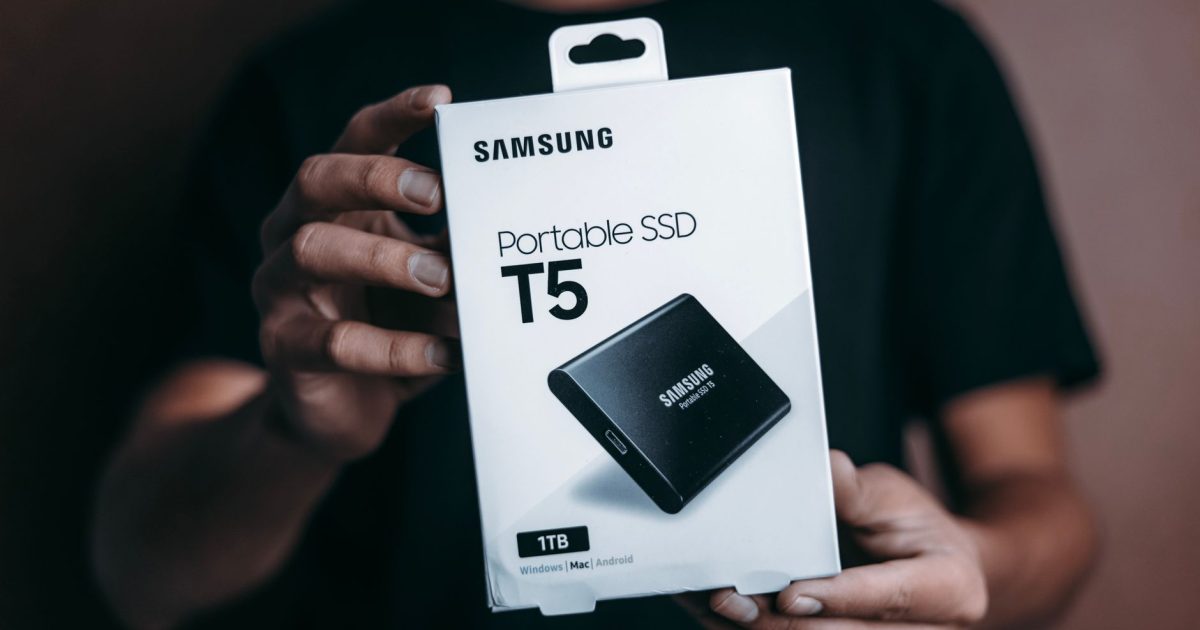
Helmugarako espazioa behar duzu: zure Mac berriak zaharrak baino disko gutxiago badu, edo tarteko kopia fisiko bat nahiago baduzu, kanpoko disko azkar bat zubi perfektua da. Migrazioa disko batetik ere egin daiteke Mac-etik Mac-era beharrean, eta hor SSD batek hegan egiten du.

Samsung T7 Shield · SSD externo de 1 TB
El disco de Time Machine que no se oye ni se calienta; copias rápidas de verdad.
Ikusi prezioa AmazonenKide-lotura
Migratu Wi-Fi bidez, kablez edo diskotik
Hiru bide dituzu, geldoenetik azkarrera ordenatuta:
- Wi-Fi bidez: erosoen, ez duzu kablerik behar, baina geldoena da. Kopia handi baterako, ordu batzuk iraun ditzake.
- Kablez: konektatu bi Mac-ak USB-C kable batekin (edo egokitzaile batekin bat zaharragoa bada) eta transferentzia beste abiadura batera doa. Hemen benetan datuak eusten dituen kable batek aldea markatzen du.
- Time Machine-ren kopia batetik edo disko batetik: zuzenean diskotik leheneratzen duzu. Ideala kopia jada eginda baduzu edo Mac zaharra berria jaso aurretik saltzen baduzu.
Anker Zolo · cable USB-C 240 W (1,8 m, 2 unidades)
El cable que aguanta 240 W y años de tirones: evita el clásico «¿por qué no me carga?».
Ikusi prezioa AmazonenKide-lotura
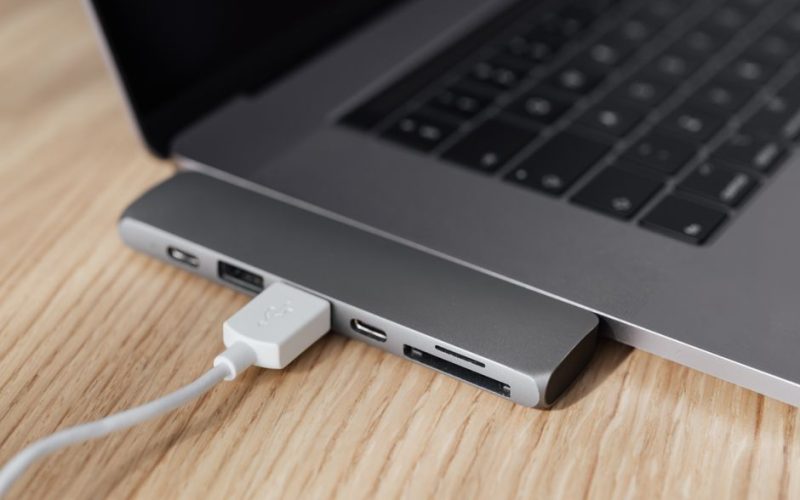
Zure Mac berria eramangarria bada eta migrazioan zehar konektatuta utziko baduzu, kargaren pasabidea duen hub batek bateriarik gabe gelditzeagatik kopia erdian itzaltzea saihesten du.
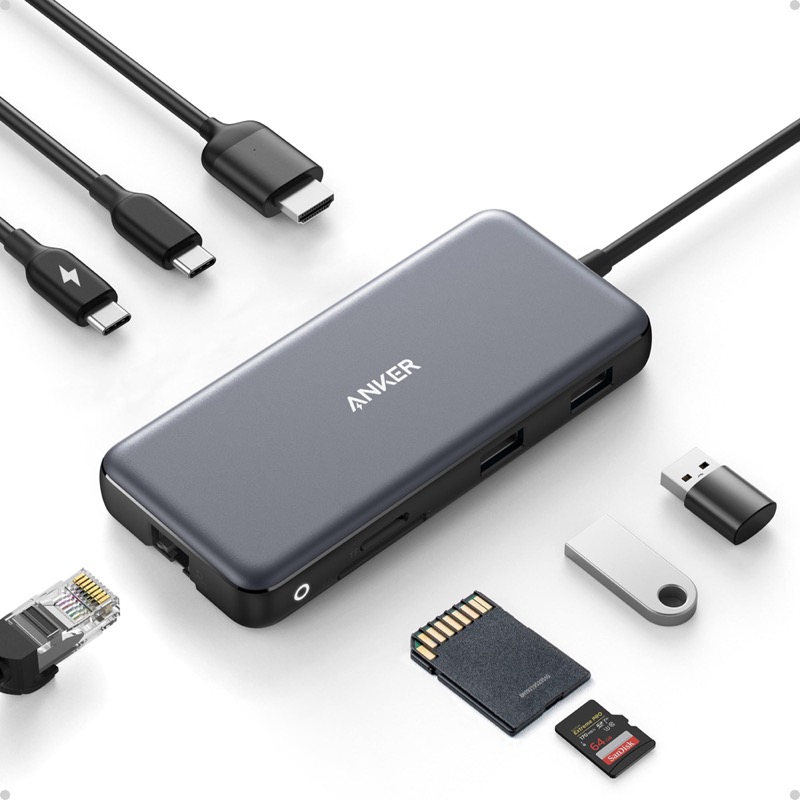
Hub USB-C Anker 555 (8 en 1: HDMI 4K60, Ethernet, SD)
El MacBook trae dos puertos y sueños: esto le devuelve el resto del mundo.
Ikusi prezioa AmazonenKide-lotura
Prozesua, urratsez urrats
- Piztu Mac berria eta, hasierako konfigurazio laguntzailean, aukeratu «Migratu Mac batetik, Time Machine-ren kopia batetik edo disko batetik».
- Mac zaharra piztuta eta sare berean badago, bakarrik agertuko da; hautatu eta bi pantailetan ikusiko duzun segurtasun-kodea berretsi.
- Markatu zer pasa nahi duzun: app-ak, kontua, ezarpenak eta fitxategiak. Helmugako diskoa justu badabil, kendu behar ez dituzun karpeta handiak (Argazkiak liburutegia edo bideo zaharrak adibidez).
- Eman jarraitzeari eta utzi lan egiten. Mac zaharra erabilgarri gelditzen da; kopia atzeko planoan egiten da.
Amaitzean Mac berria ia klonatuta izango duzu: zure app-ak, zure pasahitzak eta baita ikonoen posizioa ere. Begiratu lizentzia eskatzen duten app-ak aktibo jarraitzen duten (batzuek berriro sartu beharra eskatzen dute) eta listo.
Zer egin Mac zaharrarekin
Dena ondo iritsi dela berresten duzunean, ez presarik. Erabili Mac berria egun batzuetan eta, zaharra saldu edo oparitu aurretik, leheneratu fabrikako egoerara fitxategirik ezta saio irekirik ere ez uzteko. Gainera berria birmanufakturatua erosi baduzu, hau da okerrik gabe erosteko gida. Eta ekipoa jada martxan daukazula, ez ahaztu lehen egunetik 3-2-1 estrategia bat muntatuta uztea.
Ohiko galderak
Zenbat irauten du migrazioak? Tamainaren eta metodoaren araberakoa da: kablez, ehunka gigako liburutegi bat ordu erdian edo bi ordu pare batean konpontzen da; Wi-Fi bidez, bikoitza edo hirukoitza.
App-ak ere kopiatzen dira? Bai, Mac-eko app-ak migrazioarekin bidaiatzen dute eta helmugan instalatuta gelditzen dira. Ordainpeko lizentzia duten batzuek berriro saioa hasteko eskatuko dizute.
Eta pasahitzak? Baita ere: gako-atzoko giltzak eta Safari-ren pasahitzak transferitzen dira, beraz ez duzu guztian berriro sartu beharrik izango.
Mac zaharra erabil dezaket migratzen duen bitartean? Bai, kopia atzeko planoan egiten da eta Mac zaharra erabilgarri jarraitzen du amaitzen den bitartean.
Laburbilduz: Mac berri batera migratzea laguntzaile baten eta pazientzia pixka baten kontua da. Prestatu segurtasun-kopia bat, aukeratu zure ekipoaren araberako biderik azkarrena eta utzi Laguntzaileak lan astuna egiten. Tarte batean Mac berria betiko guztiarekin izango duzu, zerotik hasi gabe.