Migrar a un Mac nou sense perdre res
Com passar els teus arxius, apps i ajustaments a un Mac nou amb l'Assistent de Migració, quant triga i què preparar abans perquè no es quedi res pel camí.
Transparència: aquest article conté enllaços d’afiliat d’Amazon, assenyalats un per un. Com a Afiliat d’Amazon, obtinc ingressos per les compres adscrites que compleixen els requisits aplicables.
Estrenar Mac és una alegria fins que t'enrecordes que tota la teva vida digital viu al de sempre. La bona notícia: migrar d'un Mac a un altre és de les coses més fàcils del món si ho fas amb l'Assistent de Migració, l'eina que porta macOS i que copia arxius, apps, ajustaments i fins i tot el fons de pantalla. Aquí va com fer-ho sense perdre res i sense estar-te una tarda sencera passant arxius a mà.
Abans de migrar: el que convé preparar
L'Assistent de Migració funciona sol, però es porta millor si fas tres coses abans de prémer el botó:
- Actualitza el Mac vell: que tots dos vagin amb l'última versió de macOS evita incompatibilitats tontes a mitja còpia.
- Fes una còpia de seguretat: encara que la migració és fiable, tenir una còpia de Time Machine recent és l'assegurança que et deixa dormir tranquil si alguna cosa es torça.
- Ordena el que no vulguis arrossegar: una migració copia també el desordre. Dedica uns minuts a llençar apps i arxius vells abans de portar-los al Mac nou.
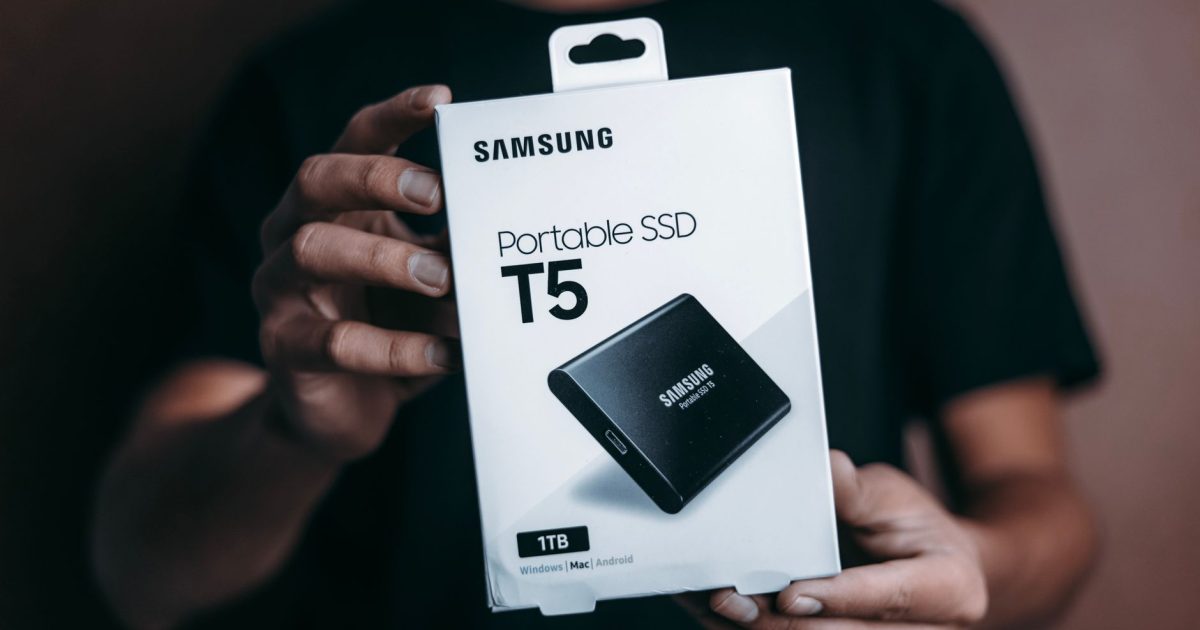
Per a la destinació necessites espai: si el teu Mac nou té menys disc que el vell, o si prefereixes una còpia física intermèdia, un disc extern ràpid és el pont perfecte. La migració també es pot fer des d'un disc en lloc de Mac a Mac, i aquí és on un SSD vola.

Samsung T7 Shield · SSD externo de 1 TB
El disco de Time Machine que no se oye ni se calienta; copias rápidas de verdad.
Veure el preu a AmazonEnllaç d’afiliat
Migrar per Wi-Fi, per cable o des de disc
Tens tres camins, ordenats de lent a ràpid:
- Per Wi-Fi: el més còmode, no necessites cables, però és el més lent. Per a una còpia gran, pot trigar diverses hores.
- Per cable: connecta tots dos Mac amb un cable USB-C (o un adaptador si un és més vell) i la transferència va a una altra velocitat. Aquí un cable que aguanti dades de veritat marca la diferència.
- Des d'una còpia de Time Machine o un disc: restaures directament des del disc. Ideal si ja tens la còpia feta o si vens el Mac vell abans de rebre el nou.
Anker Zolo · cable USB-C 240 W (1,8 m, 2 unidades)
El cable que aguanta 240 W y años de tirones: evita el clásico «¿por qué no me carga?».
Veure el preu a AmazonEnllaç d’afiliat
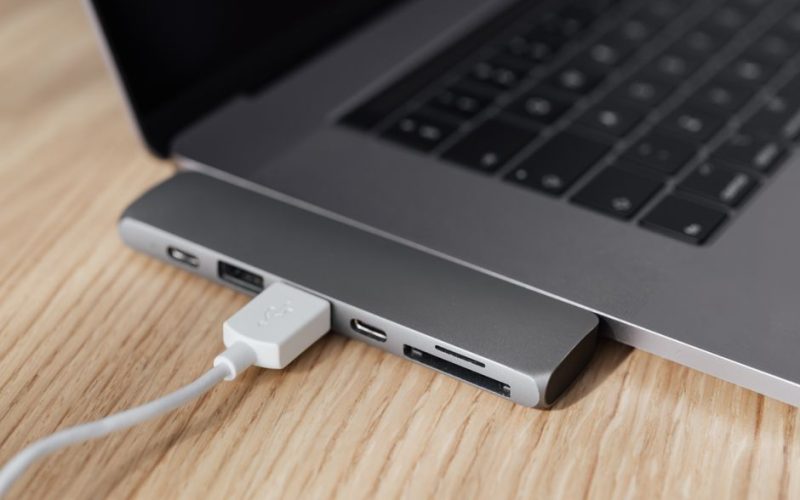
Si el teu Mac nou és un portàtil i el deixaràs connectat durant la migració, un hub amb pas de càrrega evita que se t'apagui a mitja còpia per quedar-se sense bateria.
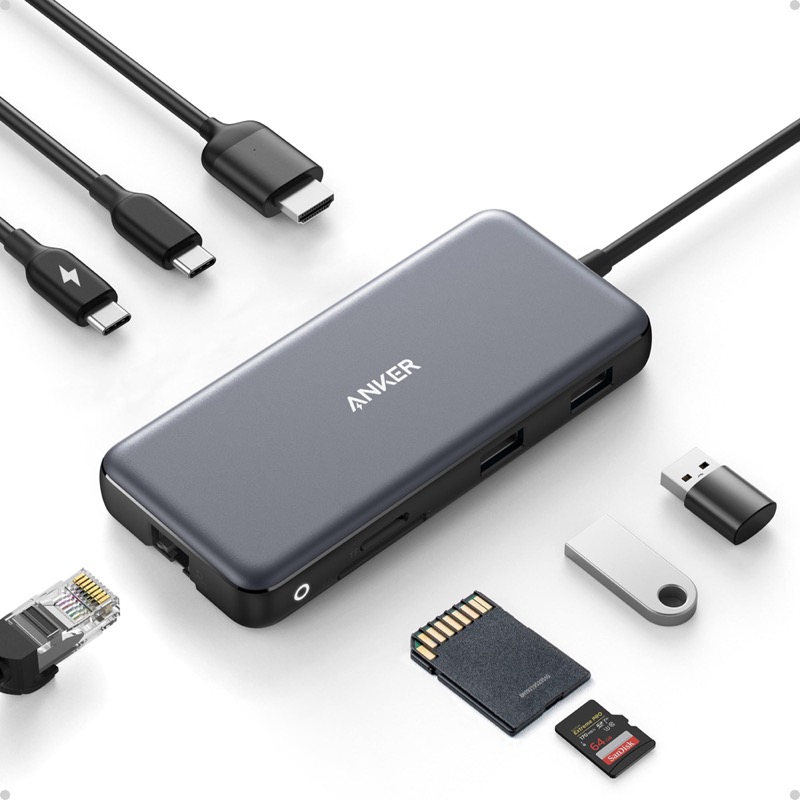
Hub USB-C Anker 555 (8 en 1: HDMI 4K60, Ethernet, SD)
El MacBook trae dos puertos y sueños: esto le devuelve el resto del mundo.
Veure el preu a AmazonEnllaç d’afiliat
El procés, pas a pas
- Encén el Mac nou i, a l'assistent de configuració inicial, tria «Migrar des d'un Mac, una còpia de Time Machine o un disc».
- Si el Mac vell està encès i a la mateixa xarxa, apareixerà sol; selecciona'l i confirma el codi de seguretat que veuràs a totes dues pantalles.
- Marca què vols passar: apps, compte, ajustaments i arxius. Si el disc de destinació va just, desmarca carpetes grans que no necessitis (com la biblioteca de Fotos o vídeos vells).
- Prem a continuar i deixa que treballi. El Mac vell queda utilitzable; la còpia es fa en segon pla.
En acabar tindràs el Mac nou pràcticament clonat: les teves apps, les teves contrasenyes i fins i tot la posició de les icones. Revisa que les apps que demanen llicència segueixin actives (algunes requereixen tornar a entrar) i ja estàs.
Què fer amb el Mac vell
Quan confirmis que tot ha arribat bé, no et precipitis. Fes servir el Mac nou uns dies i, abans de vendre o regalar el vell, restaura'l de fàbrica per no deixar ni un arxiu ni una sessió oberta. Si a més has comprat el nou recondicionat, aquesta és la guia per comprar sense equivocar-te. I amb l'equip ja en marxa, no t'oblidis de deixar muntada una estratègia 3-2-1 des del primer dia.
Preguntes freqüents
Quant triga la migració? Depèn de la mida i del mètode: per cable, una biblioteca de centenars de gigues es resol en mitja hora o un parell d'hores; per Wi-Fi, el doble o el triple.
També es copien les apps? Sí, les apps del Mac viatgen amb la migració i queden instal·lades a la destinació. Algunes amb llicència de pagament et demanaran tornar a iniciar sessió.
I les contrasenyes? També: les claus del clauer i les contrasenyes de Safari es transfereixen, així que no hauràs de tornar a entrar a tot.
Puc fer servir el Mac vell mentre migra? Sí, la còpia es fa en segon pla i el Mac vell continua sent utilitzable mentre acaba.
En resum: migrar a un Mac nou és qüestió d'un assistent i una mica de paciència. Prepara una còpia de seguretat, tria el camí més ràpid segons el teu equip i deixa que l'Assistent faci la feina pesada. En una estona tindràs el Mac nou amb tot el de sempre, sense començar de zero.