Wi-Fi que no falla: quin router comprar per teletreballar amb Mac
El Wi-Fi de l’operador es queda curt: què has de mirar en un router o mesh per teletreballar amb Mac, cobertura real a casa i com prioritzar la videotrucada.
Transparència: aquest article conté enllaços d’afiliat d’Amazon, assenyalats un per un. Com a Afiliat d’Amazon, obtinc ingressos per les compres adscrites que compleixen els requisits aplicables.
La reunió de les 9:00 es congela, el client et veu pixelat i l’arxiu de 2 GB fa mitja hora que puja. Quan el Wi-Fi falla, teletreballar es converteix en una loteria, i la culpa gairebé mai no és del Mac: és del router de l’operador, aquest que portes cinc anys amagat entre la tele i el microones.
Abans de comprar, prova dues coses gratis: mou el router a un lloc alt i centrat, i passa a Ethernet el que de debò importa. Si el pis és gran o hi ha molts dispositius, un sistema mesh Wi-Fi 6 és la compra que arregla el teletreball.
Diagnòstic gratis abans de gastar
El router no és un moble: col·loca’l alt, centrat i lluny de metall, miralls i microones. En molts pisos de 70 m², moure el router tres metres millora més que canviar-lo. Després, cable per a la posició principal: per bo que sigui el Wi-Fi, un cable és un cable. Si el teu MacBook no té port de xarxa, Ethernet pel hub(afiliat) és la compra més rendible del mes.
I mesura abans d’opinar. macOS porta eines per veure potència de senyal, canal i velocitat real, explicades a diagnòstic de Wi-Fi des del Terminal. Si el problema és que el Mac no es connecta directament, comença per aquests arranjaments abans de tocar la cartera.
Què mirar en un router o mesh per teletreballar
- Wi-Fi 6 com a mínim. Wi-Fi 7 és més ràpid, però el teu coll d’ampolla gairebé sempre és l’operador, no el router. No paguis de més per xifres.
- Bandes 2,4 i 5 GHz, i 6 GHz si tens molts veïns molestant. La de 2,4 només per a estris llunyans i domòtica; el portàtil, a la 5 o la 6.
- Mesh, no repetidor. Un repetidor barat reemet el senyal i et deixa la meitat de l’amplada de banda; un mesh amb backhaul propi o per cable manté la velocitat.
- Ports Ethernet. Dos o més: un per al NAS o els discs i un altre per a la posició fixa. Sembla una tonteria; estalvia incidències.
- App decent i QoS: poder prioritzar la videotrucada i limitar descàrregues en segon pla val més que qualsevol xifra de màrqueting.
Si el Mac o el hub es queden curts de ports, tingues clar quin cable necessites per a cada cosa: no és el mateix un USB-C de càrrega que un Thunderbolt capaç de moure una xarxa de 2,5 GbE. Aquí tens quin cable necessites per a cada ús.
L’opció còmoda: mesh Wi-Fi 6
El TP-Link Deco X50 és l’exemple de compra sense drames: kit de dos o tres nodes per a pisos de fins a uns 150 m², Wi-Fi 6, Ethernet a cada unitat i una app on es configura tot en quinze minuts. No és el més ràpid del mercat, però és estable, s’amplia i no obliga a canviar el router de l’operador: es connecta darrere i llest. Preu, uns 130–200 € el kit al setembre de 2026, segons el nombre de nodes.
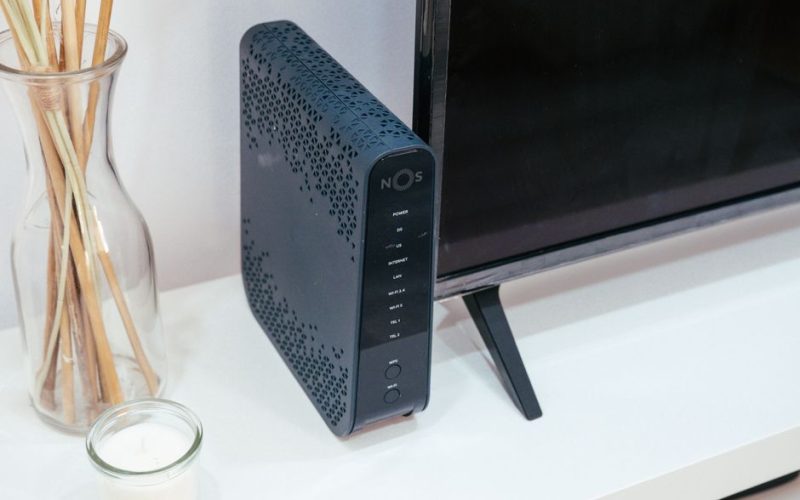
TP-Link Deco X50 · Wi-Fi 6 mesh (2 unidades)
Wi-Fi que cubre la casa entera y no se cae en la videollamada: red mesh con roaming entre nodos.
Veure el preu a AmazonEnllaç d’afiliat
Col·locar els nodes (aquí es guanya o es perd)
L’error clàssic: posar els nodes on ja hi ha bona cobertura, no on falta. El primer al costat del router principal, el segon a mig camí cap a la zona morta, mai dins: necessita senyal decent per repetir-la. Res d’armaris, golfes ni al costat del microones. I la impressora, si és en xarxa, a la banda de 2,4 GHz: aquí tens com triar una que no doni guerra.
I on de debò importa, cable: l’escriptori principal mereix Ethernet directe, i per als arxius, un NAS en xarxa(afiliat) tanca el cercle perfecte per a còpies i documents compartits sense dependre del núvol. Si a casa hi ha Windows pel mig, la carpeta de xarxa compartida surt del mateix lloc, i si el que vols és una còpia de seguretat seriosa, mira com muntar Time Machine amb seny. Amb quin disc fer-ho, a com triar el disc de Time Machine.
Prioritzar la videotrucada
Si les trucades són el problema, mira la pujada: moltes llars tenen molta baixada i una pujada justa, i una videotrucada decent viu de la pujada. Amb QoS activada al router, prioritza treball i videotrucada per sobre de descàrregues i streaming. I no posis el Mac a sincronitzar còpies gegants just a les 9:00: si va per Wi-Fi mentre algú mira Netflix en 4K, aquest és el partit que perds.
| Situació | Millor solució | Cost |
|---|---|---|
| Pis petit, cobertura regular | Moure el router i fer servir cable | 0 € |
| Zona morta en una habitació | Mesh de 2 nodes | ~130–200 € |
| Pis gran o dues plantes | Mesh de 3 nodes | ~190–260 € |
| Posició fixa de treball | Ethernet per dock o roseta | ~25–60 € |
Preguntes freqüents
¿Wi-Fi 7 val la pena el 2026? Per teletreballar, gairebé mai: preu i firmware van per davant de la velocitat. Un Wi-Fi 6 ben col·locat guanya un Wi-Fi 7 mal posat.
¿Un repetidor barat em serveix? Per sortir del pas, sí; per treballar, no. Repeteix el senyal i baixa la velocitat: mesh o cable.
¿Puc fer servir el router de l’operador en mode pont? Depèn del model; molts ho permeten. Si no, el mesh es posa darrere i funciona igual, amb doble xarxa.
¿Per què la videotrucada es congela si la baixada és bona? Perquè la videotrucada depèn de la pujada. Comprova la velocitat de pujada, fes servir cable i activa QoS abans de comprar res.
¿El Wi-Fi afecta l’Apple Watch o el HomePod? Menys del que sembla; si et fallen diverses coses de l’ecosistema alhora, sospita del router abans que dels dispositius.
En resum: mou el router, cableja el que és important i, si el pis es queda curt, un mesh Wi-Fi 6 ben col·locat ho arregla gairebé tot. Si el problema és el Mac i no la xarxa, aquests arranjaments t’estalvien la compra; i per moure arxius grossos entre equips, la xarxa local continua sent més ràpida que qualsevol núvol.