Compartir archivos entre Mac y Windows por red: guía completa
Cómo compartir archivos entre un Mac y un PC con Windows por red local: activar SMB en macOS, conectar desde Windows y viceversa, permisos y problemas habituales.
Transparencia: este artículo contiene enlaces de afiliado de Amazon, señalados uno a uno. En calidad de Afiliado de Amazon, obtengo ingresos por las compras adscritas que cumplen los requisitos aplicables.
Tener un Mac y un PC con Windows en la misma casa o la misma oficina sigue siendo lo más normal del mundo, y pasar archivos entre ambos por USB es un peaje que no deberías pagar. Con la red local y el protocolo SMB, que ambos entienden, los dos equipos se ven como carpetas compartidas y arrastrar un archivo de uno a otro es tan fácil como moverlo entre carpetas.
Respuesta rápida: para compartir archivos entre Mac y Windows se usa SMB. En el Mac se activa en Ajustes del Sistema → General → Compartir, y desde Windows se accede escribiendo la dirección del Mac en el Explorador de archivos. La clave está en los permisos y en que ambos equipos estén en la misma red.
Activar el uso compartido de archivos en el Mac
- Abre Ajustes del Sistema → General → Compartir.
- Activa Compartir archivos y, dentro, pulsa el botón de información (ⓘ).
- En Opciones, marca Compartir archivos y carpetas mediante SMB y elige qué cuentas de usuario podrán entrar desde Windows.
- Anota la dirección que aparece, del tipo
smb://192.168.1.20, y el nombre del Mac. - Añade las carpetas que quieras compartir con el botón + y define quién puede leer y quién escribir.
El primer acceso desde Windows te pedirá el nombre de usuario y la contraseña de una cuenta del Mac. Por seguridad, no uses tu cuenta principal: crea un usuario solo para compartir archivos en usuarios y permisos de macOS.
Conectar desde Windows al Mac
En el PC, abre el Explorador de archivos y escribe en la barra de direcciones \\nombre-del-mac o \\192.168.1.20. Introduce la cuenta y contraseña del Mac y verás las carpetas compartidas como unidades de red.
Para que aparezca como una letra de unidad fija, haz clic derecho en el equipo y elige Conectar a unidad de red. Así no tendrás que escribir la ruta cada vez. Si el Mac no aparece, prueba a escribir directamente su dirección IP: los problemas de descubrimiento por nombre son la causa más frecuente.
Conectar desde el Mac a un PC con Windows
En el Finder, ve al menú Ir → Conectarse al servidor (o pulsa ⌘K) y escribe smb://dirección-del-pc. Elige la carpeta compartida y entra con la cuenta de Windows. La carpeta aparece en el Finder y, si lo deseas, en el escritorio.
Para que el PC comparta algo, primero hay que activarlo en Windows: clic derecho sobre la carpeta → Propiedades → Compartir, o activar el uso compartido de red en la configuración. Los pasos exactos varían entre Windows 10 y 11, pero el protocolo es el mismo SMB que ya usa el Mac.
Permisos y seguridad: lo que conviene cuidar
- Cuenta dedicada: crea en el Mac un usuario «invitado» para compartir, sin privilegios de administrador. Así un PC comprometido no arrastra a todo el Mac.
- Firewall: si tienes el firewall de macOS activado, asegúrate de que permite las conexiones entrantes de SMB; de lo contrario, Windows no verá el Mac.
- Red de confianza: comparte archivos solo en tu red doméstica o de oficina. En una red pública (cafetería, hotel), desactiva el uso compartido.
- Formato exFAT para discos: si el intercambio es por disco en vez de por red, un pendrive en exFAT lo leen ambos; la guía de SSD externos para Mac cubre los formatos.
Si en vez de mover archivos entre dos equipos lo que necesitas es un almacén central para toda la casa, un NAS es la respuesta, y la estrategia de copias con Time Machine explica por qué encaja.
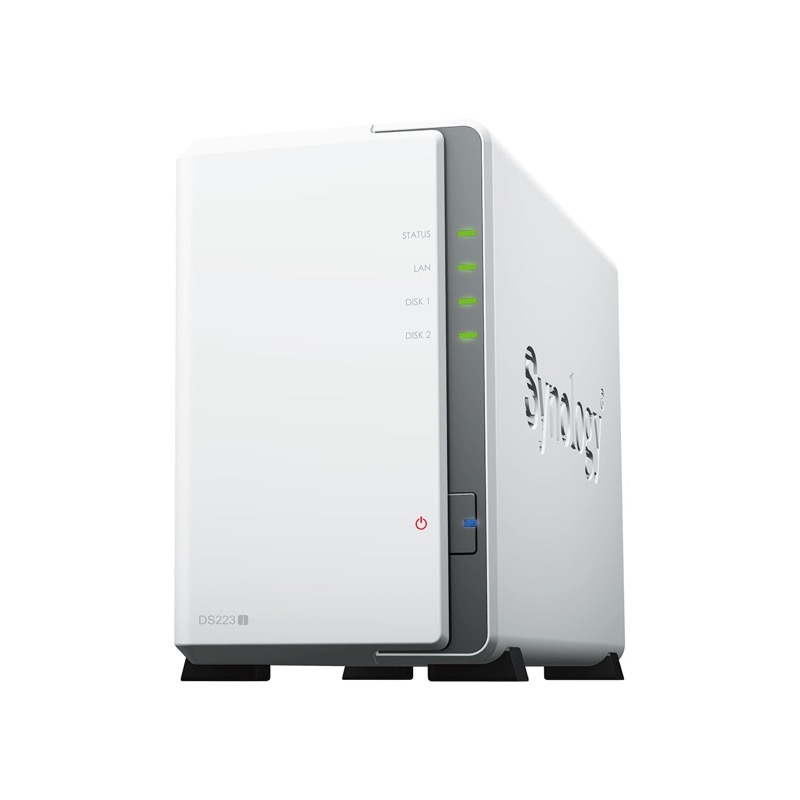
Synology DS223j · NAS de 2 bahías
Time Machine por red, sin nubes ajenas ni discos que recuerdas enchufar.
Ver precio en AmazonEnlace de afiliado
Problemas habituales y cómo arreglarlos
- El Mac no aparece en Windows: comprueba que ambos están en la misma red y el mismo grupo de trabajo. Prueba a conectar por IP en vez de por nombre.
- Pide contraseña una y otra vez: en el Mac, la cuenta de SMB debe tener la opción de compartir marcada en el panel de Compartir. Revisa las credenciales guardadas en Windows.
- Va lento o se corta: SMB por Wi-Fi es más lento que por cable. Para archivos grandes, Ethernet o un disco compartido van mucho mejor.
- No tengo permisos de escritura: revisa en el panel de Compartir del Mac que la cuenta tenga permiso de lectura y escritura, no solo de lectura.
Preguntas frecuentes
¿Se pueden compartir archivos de Mac a Windows sin SMB? Sí, con alternativas como carpetas de iCloud o servicios en la nube, pero por red local SMB es el método nativo y sin suscripciones.
¿Funciona con Windows 11? Sí, Windows 11 mantiene SMB y el acceso por \\dirección en el Explorador de archivos.
¿Es seguro dejar SMB activado siempre? En una red doméstica de confianza, sí. En redes públicas conviene desactivarlo para no exponer el Mac.
¿Puedo compartir una impresora también? Sí, el mismo panel de Compartir permite compartir la impresora conectada al Mac con equipos Windows.
En resumen: compartir archivos entre Mac y Windows es cuestión de activar SMB en ambos lados y tener claros los permisos. Una vez configurado, mover un archivo de un equipo a otro es tan simple como arrastrarlo a una carpeta compartida. Y cuando el intercambio es constante y entre varios equipos, un NAS te quita de encima todos los malabares.