Usar el MacBook como sobremesa con la tapa cerrada: monitor, dock y periféricos
Cómo usar el MacBook como sobremesa con la tapa cerrada: monitor externo, dock USB-C, teclado y ratón. Requisitos, montaje paso a paso y qué comprar en 2026.

Transparencia: este artículo contiene enlaces de afiliado de Amazon, señalados uno a uno. En calidad de Afiliado de Amazon, obtengo ingresos por las compras adscritas que cumplen los requisitos aplicables.
El MacBook tiene dos vidas: la de portátil, con la tapa abierta, y la de sobremesa, con la tapa cerrada conectado a un monitor grande. La segunda es la que menos se explica y la que más rinde cuando pasas horas delante de la pantalla: teclado y ratón de verdad, la pantalla a la altura de los ojos y el MacBook recogido en un lateral, sin ocupar mesa.
Respuesta rápida: el modo tapa cerrada funciona en cualquier Mac con Apple Silicon (y en los Intel con chip T2) sin instalar nada. Solo necesitas cuatro cosas: el MacBook enchufado a la corriente, una pantalla externa, y un teclado y un ratón (o trackpad) externos. Al cerrar la tapa, macOS no se duerme: la imagen pasa al monitor y sigues trabajando.
Qué necesitas (y qué no)
- Alimentación. El MacBook debe estar enchufado; con batería, al cerrar la tapa entra en reposo como siempre.
- Una pantalla externa. Da igual si entra por HDMI, DisplayPort, USB-C o Thunderbolt; lo que cambia es el cable y lo que aguanta tu chip. La diferencia práctica está en Thunderbolt vs USB-C.
- Teclado y ratón o trackpad externos, USB o Bluetooth. Con la tapa cerrada no puedes usar los del propio MacBook: no es que fallen, es que están debajo de la tapa.
- Opcional, pero recomendable: un dock con alimentación propia para conectar todo con un solo cable y ganar puertos. Es la mejora que convierte el montaje en definitivo.
Paso a paso: activar el modo tapa cerrada
- Conecta el cargador y la pantalla externa (directa o por el dock) antes de cerrar la tapa.
- Conecta o empareja teclado y ratón. Si son Bluetooth, emparejarlos con la tapa abierta la primera vez evita el problema clásico de que no despierten.
- Cierra la tapa. macOS mueve la imagen al monitor externo y sigue funcionando.
- Para despertarlo después de un rato, pulsa una tecla o mueve el ratón externo.
Si al cerrar la tapa la pantalla se queda en negro y no recuperas imagen, no es un fallo del Mac: falta alguno de los tres ingredientes (alimentación, pantalla o periféricos). Abre la tapa, comprueba el cable y vuelve a intentarlo; en problemas de pantalla que parpadea tienes el diagnóstico si el monitor hace cosas raras.
Qué monitor elegir para el sobremesa
Con el Mac cerrado, el monitor lo es todo: es tu única pantalla. Mi recomendación general es un 27 pulgadas 4K con USB-C: un solo cable da imagen y carga, y el texto se ve nítido a tamaño Retina sin escalados raros. Si quieres afinar la elección, la guía para elegir monitor para Mac cubre tamaño, resolución y presupuesto.
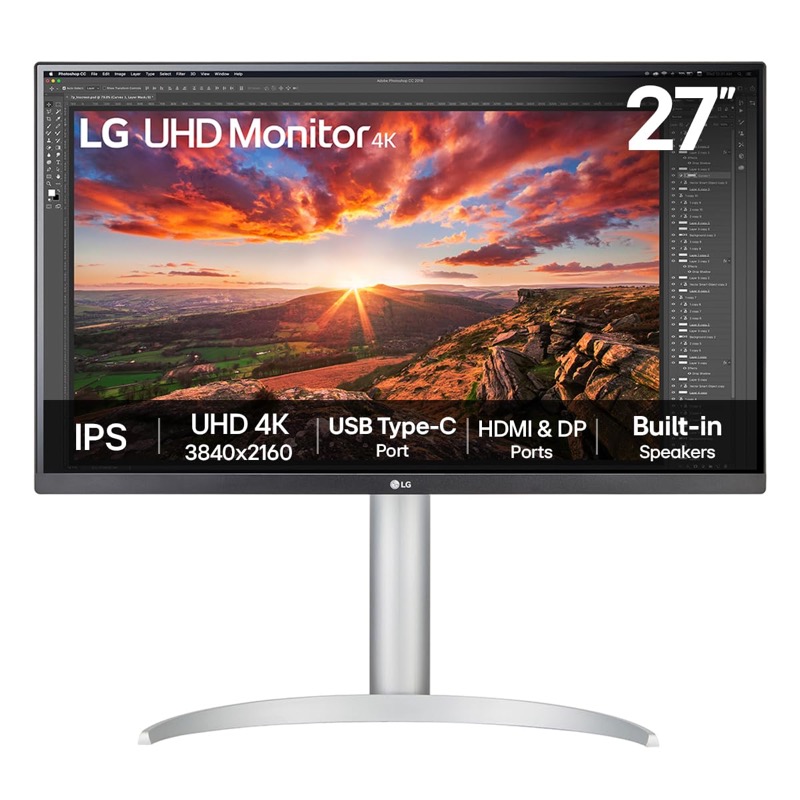
LG 27UP850K-W · 27" 4K IPS con USB-C
La pareja natural del MacBook: un cable para imagen y carga, y el texto del tamaño justo en Retina.
Ver precio en AmazonEnlace de afiliado
Si necesitas dos pantallas, qué permite tu chip decide cuántas puedes conectar con la tapa cerrada: no todos los modelos llegan a dos.
Un solo cable: el hub o dock
Conectar monitor, teclado, ratón, disco y red por separado termina en un baile de cables cada vez que llegas a casa. Un dock con su propia alimentación lo reduce a un cable: al llegar, conectas uno y ya está todo. Busca uno con HDMI 4K a 60 Hz, USB-A, lector SD y Ethernet, y que entregue potencia suficiente para cargar el MacBook:
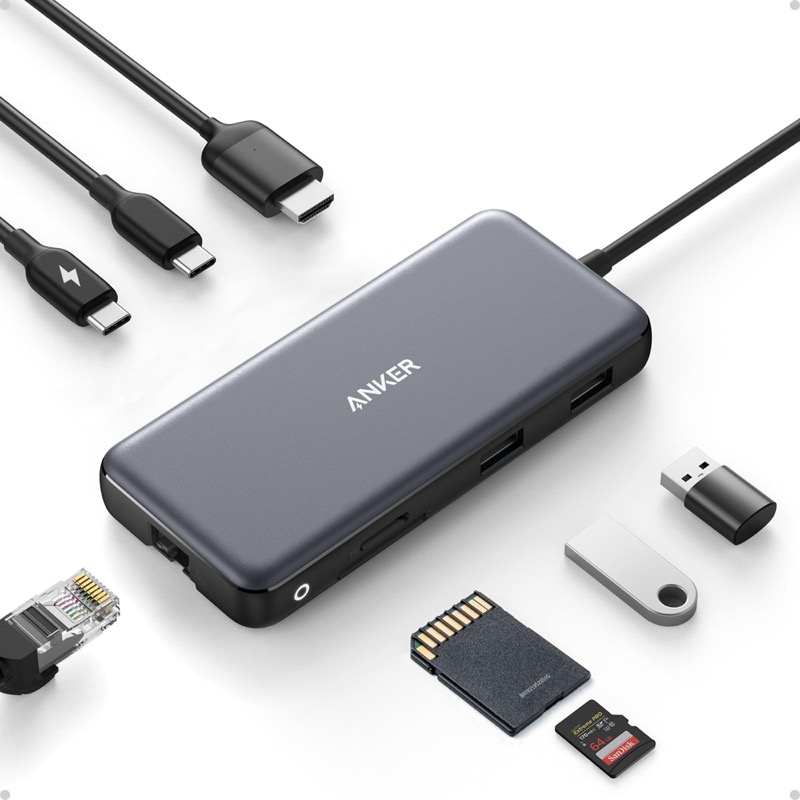
Hub USB-C Anker 555 (8 en 1: HDMI 4K60, Ethernet, SD)
El MacBook trae dos puertos y sueños: esto le devuelve el resto del mundo.
Ver precio en AmazonEnlace de afiliado
Si no quieres gastar en un dock de sobremesa, la alternativa es un hub simple: la guía del mejor hub USB-C separa lo que necesitas de lo que sobra.
Teclado: la pieza que más vas a tocar
Con la tapa cerrada te quedas sin el teclado del MacBook, así que el externo es tu herramienta principal. Hay dos escuelas: el Magic Keyboard con Touch ID, la única forma de seguir desbloqueando con la huella, y los mecánicos con layout Mac, que dan mejor sensación al escribir mucho. Los Keychron con teclas ⌘ y opción serigrafiadas funcionan sin reasignar nada:
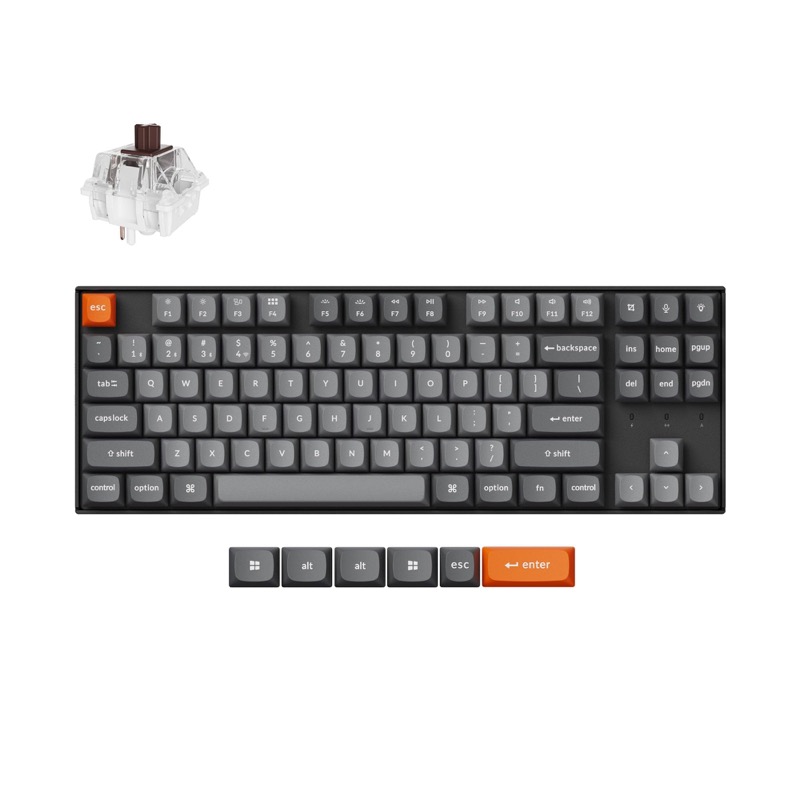
Keychron K8 Max · TKL inalámbrico con teclas Mac
Con teclas ⌘ y opción serigrafiadas: mecánico sin renunciar a los atajos del Mac.
Ver precio en AmazonEnlace de afiliado
En la guía de teclados para Mac está el debate completo, y por qué el Touch ID solo funciona con Apple Silicon se explica en la guía de Touch ID.
Ratón o trackpad externo
El trackpad del MacBook queda inaccesible con la tapa cerrada, así que toca elegir. Si vienes del portátil y quieres conservar los gestos, el Magic Trackpad es caro pero funciona igual que el integrado. Si prefieres ratón, uno ergonómico con scroll fluido aguanta mejor las jornadas largas:
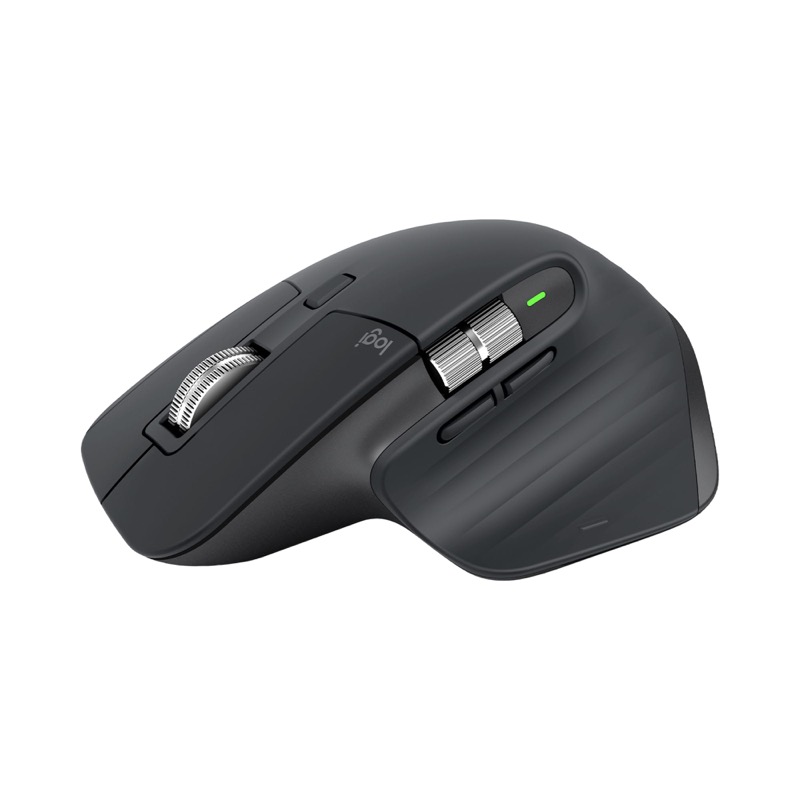
Logitech MX Master 4
Una alternativa ergonómica al Magic Mouse para jornadas largas y trabajo con varias apps.
Ver precio en AmazonEnlace de afiliado
La comparativa Magic Mouse, MX Master y alternativas resuelve la duda sin humo.
Sube la pantalla a la altura de los ojos
El monitor sobre la mesa queda bajo, y sobre una pila de libros, inestable. Un brazo VESA anclado a la mesa sube la pantalla a la altura correcta, libera superficie y deja el escritorio limpio. Es el accesorio menos vistoso y el que más mejora el puesto:
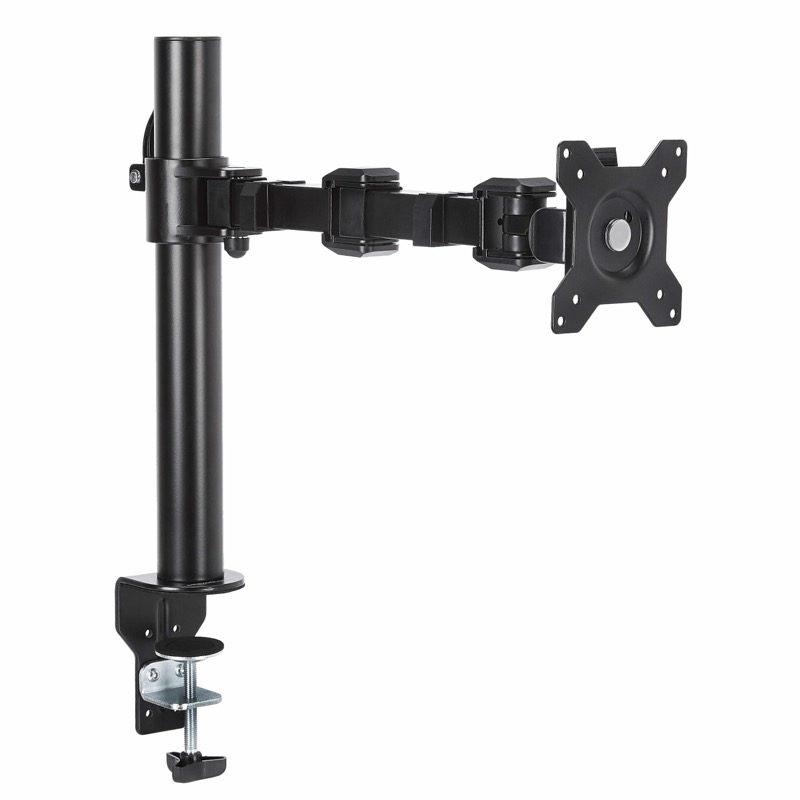
Brazo para monitor Amazon Basics (VESA)
Sube la pantalla a la altura de los ojos y libera la mesa del taller.
Ver precio en AmazonEnlace de afiliado
Si en vez del modo tapa cerrada prefieres mantener el MacBook abierto, elevado con un soporte y con teclado externo, la guía de ergonomía del puesto cubre ese otro montaje.
Problemas típicos del modo tapa cerrada
- Cierro la tapa y el Mac se duerme. Falta alimentación, pantalla o ambas. Enchufa y conecta el monitor antes de cerrar.
- No despierta con el teclado Bluetooth. Empareja el teclado con la tapa abierta una vez; muchos teclados se duermen y necesitan que pulses una tecla dos veces.
- La pantalla externa no da imagen al despertar. Abre y cierra la tapa o reinicia; si se repite, revisa el cable y prueba otro puerto.
- La resolución o el refresco no son los del monitor. En Ajustes del Sistema → Pantallas, elige la resolución nativa y activa la frecuencia alta si tu monitor la soporta.
Preguntas frecuentes
¿Estropea la batería trabajar siempre con la tapa cerrada? No: enchufado, el MacBook funciona como un sobremesa y macOS gestiona la carga; en la guía de la batería del MacBook explico si conviene limitarla al 80 %.
¿Puedo usar el trackpad del MacBook con la tapa cerrada? No: al estar cerrado, solo responden los periféricos externos.
¿Vale cualquier monitor? Sí, con el cable adecuado; pero para que el texto se vea nítido busca 4K a partir de 27 pulgadas. Guía completa.
¿Y si solo tengo el MacBook, sin monitor? Entonces no cierres la tapa: este modo necesita pantalla externa sí o sí.
En resumen: el modo tapa cerrada convierte un MacBook en un sobremesa sin comprar otro ordenador. Monitor 4K con USB-C, un dock de un solo cable, teclado, ratón y un brazo para la pantalla: con eso el MacBook queda recogido, la mesa despejada y la postura, por fin, correcta.