Accesorios para MacBook imprescindibles: lo que sí compraría y lo que debes evitar
Los accesorios para MacBook que de verdad merecen la pena en 2026 —hub USB-C, segundo cargador GaN y soporte— y los que no deberías comprar: funda rígida, protector de teclado y tapa de cámara.
Transparencia: este artículo contiene enlaces de afiliado de Amazon, señalados uno a uno. En calidad de Afiliado de Amazon, obtengo ingresos por las compras adscritas que cumplen los requisitos aplicables.
Un MacBook recién comprado viene casi completo: pantalla excelente, trackpad insuperable y cargador en la caja. Pero pasadas dos semanas de uso real aparecen las mismas tres carencias: faltan puertos, el cargador nunca está donde lo necesitas y la pantalla queda demasiado baja para trabajar ocho horas. Si tuviera que resumir los accesorios para MacBook imprescindibles en una lista corta, sería esta:
- Un hub o dock USB-C para recuperar USB-A, HDMI y lector de tarjetas.
- Un segundo cargador GaN de 65 W que viva en la mochila.
- Un soporte que eleve la pantalla a la altura de los ojos.
Todo lo demás es opcional, y algunos accesorios muy vendidos —funda rígida, protector de teclado, tapa de cámara— son directamente contraproducentes. Vamos por partes.
Los accesorios para MacBook que de verdad compraría
Un hub o dock USB-C: la compra número uno
El MacBook Air actual lleva dos puertos Thunderbolt/USB4, MagSafe para la carga y jack de auriculares. Nada más. En cuanto necesites conectar una pantalla por HDMI, un pendrive USB-A o la tarjeta SD de la cámara, toca echar mano de un adaptador. Un hub USB-C de 6 u 8 puertos resuelve las conexiones habituales por muy poco dinero: HDMI, dos o tres USB-A, lector SD/microSD y carga passthrough para no perder un puerto al usarlo.
Dos consejos prácticos: compra el hub con HDMI 2.0 si vas a usar un monitor 4K a 60 Hz (los más baratos se quedan en 30 Hz, y se nota), y valora uno con cable integrado corto en vez de los que se enganchan directos al lateral: los segundos bloquean el puerto contiguo y se desconectan con cualquier movimiento. Si tu setup es fijo en casa, un dock USB-C de sobremesa(afiliado) con su propia fuente de alimentación es más estable que un hub alimentado por el Mac. Profundizamos en la elección en la guía de hubs USB-C para MacBook.
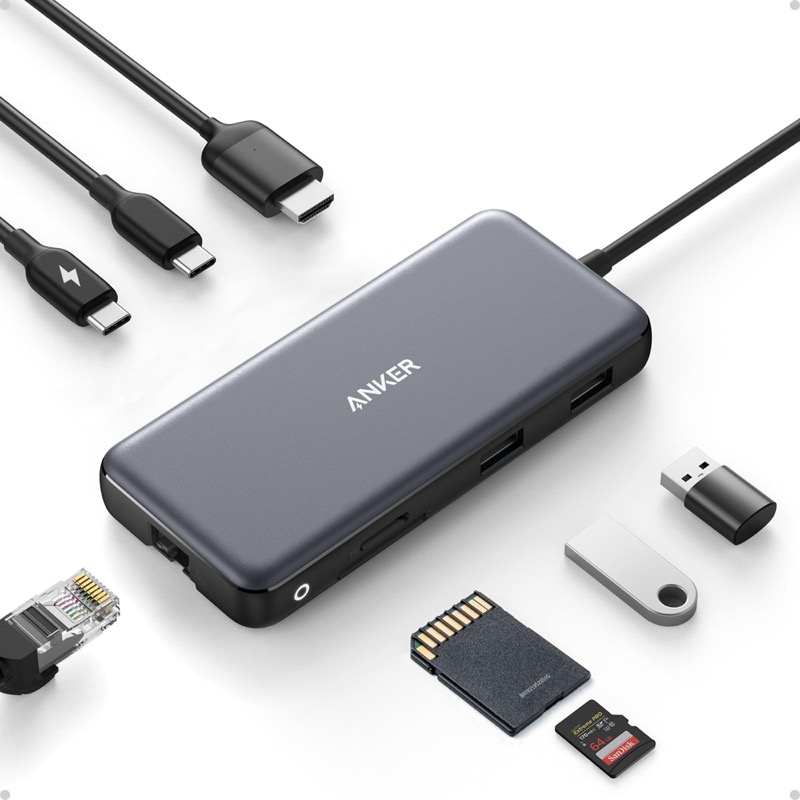
Hub USB-C Anker 555 (8 en 1: HDMI 4K60, Ethernet, SD)
El MacBook trae dos puertos y sueños: esto le devuelve el resto del mundo.
Ver precio en AmazonEnlace de afiliado
Un segundo cargador GaN de 65 W
El cargador original se queda en casa; el segundo vive en la mochila. Esa es toda la filosofía. Los cargadores GaN (nitruro de galio) han reducido el tamaño a la mitad que el adaptador de Apple y además suelen incluir dos o tres puertos, así que cargas el MacBook, el iPhone y los AirPods con una sola pieza. Para un MacBook Air, un cargador GaN de 65 W(afiliado) es el punto exacto: potencia de sobra para cargar a toda velocidad e incluso alimentar un MacBook Pro de 14 pulgadas en uso normal.
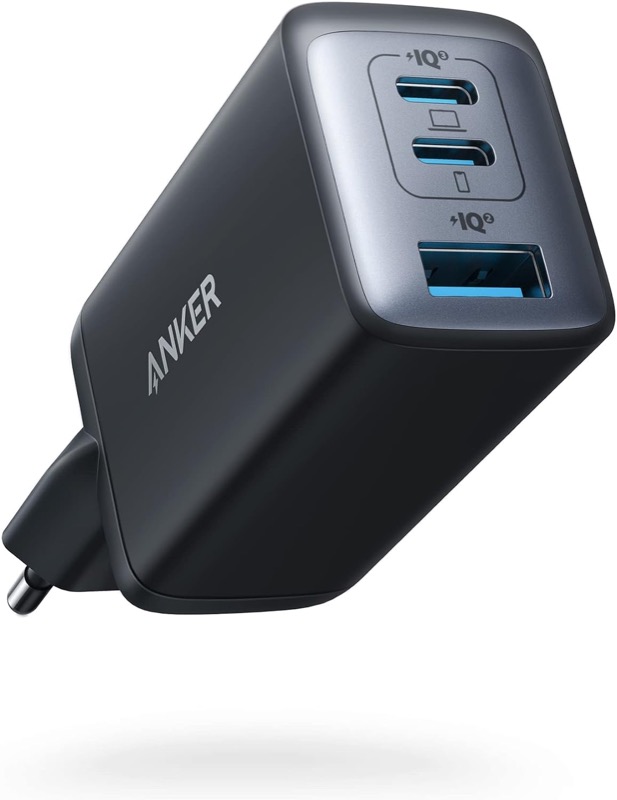
Anker Nano II 65 W (GaN II, 3 puertos)
Carga el MacBook y el iPhone a la vez con la mitad de tamaño que el cargador original.
Ver precio en AmazonEnlace de afiliado
Un matiz: la potencia se reparte entre puertos cuando conectas varios dispositivos. Si cargas el Mac y el iPhone a la vez en un cargador de 65 W con dos salidas, el Mac recibirá unos 45 W. Suficiente, pero conviene saberlo para no llevarte sorpresas en las especificaciones.
Un soporte para elevar la pantalla
Trabajar con el portátil plano sobre la mesa significa mirar hacia abajo durante horas, y el cuello lo paga. Un soporte que eleve la pantalla unos 15–20 cm la acerca a la altura de los ojos, que es donde debería estar. Los plegables de aluminio pesan poco más de 200 gramos y caben en cualquier mochila, así que sirven tanto para casa como para la oficina o la biblioteca.
Eso sí: con el MacBook elevado, escribir en su teclado deja de ser cómodo. El soporte de verdad funciona cuando lo acompañas de un teclado y un ratón externos, convirtiendo el portátil en un mini sobremesa. Si tu presupuesto solo da para una cosa, compra primero el soporte y tira del teclado y ratón que ya tengas por casa.
Opcionales según tu caso
Fuera del trío básico, hay compras que solo tienen sentido según el uso:
- SSD externo: imprescindible si compraste el MacBook con 256 GB. Es la forma más barata de ampliar almacenamiento, y además sirve para las copias de Time Machine. Más detalle en la guía de SSD externos para Mac.
- Monitor externo: el salto de productividad más grande que existe. Si trabajas fijo en casa, antes un buen monitor que cualquier otro accesorio de esta lista. Aquí tienes cómo elegir monitor para Mac.
- Funda de transporte: esta sí, pero de las blandas, para llevarlo en la mochila sin que se raye con las llaves o el cargador.
Qué accesorios no comprar para tu MacBook (y por qué)
Funda rígida de plástico
Es el accesorio más vendido y uno de los peores. Las fundas rígidas que se enganchan a presión al chasis tienen tres problemas reales. Primero, atrapan polvo y arena entre la funda y el aluminio, y esa arena acaba rayando el acabado que pretendías proteger. Segundo, añaden grosor y peso a un portátil diseñado precisamente para no tenerlos. Tercero, las piezas que se enganchan a las bisagras tensionan un mecanismo ajustado de fábrica. El MacBook ya tiene un chasis de aluminio pensado para usarse a pelo: protégelo en la mochila con una funda blanda y olvídate del caparazón.
Protector de teclado
Parece buena idea hasta que miras las tolerancias del equipo. El hueco entre el teclado y la pantalla de un MacBook cerrado es milimétrico, por diseño. Apple lo dice explícitamente al hablar de las tapas de cámara: cerrar el portátil con algo interpuesto puede dañar la pantalla, porque el espacio entre esta y el teclado está calculado para que encajen por completo. Un protector de teclado de silicona deja, además, la marca de las teclas impresa en grasa sobre el panel con el tiempo. Si te preocupa el polvo, un paño de microfibra al guardarlo hace el mismo trabajo sin riesgo.
Tapa de cámara adhesiva
Mismo problema, versión concentrada. En su documento de soporte, Apple recomienda no cubrir la cámara y, si tu empresa te obliga, que la cubierta no supere 0,1 mm de grosor —un trozo de papel— y que la quites antes de cerrar si es más gruesa. Las tapas deslizantes de plástico que se venden por packs superan ese grosor con creces. La cámara del Mac ya lleva un LED verde cableado por hardware que se enciende siempre que está activa: es un indicador más fiable que cualquier pegatina. Si quieres control fino, revisa qué apps tienen permiso de cámara en Ajustes del Sistema.
Adaptadores sueltos y cables «de marca blanca» sin certificar
El dongle de un solo puerto a precio de oro y el cable USB-C de tres euros son las dos caras del mismo error. Un cable USB-C malo puede limitar la carga a una fracción de la potencia o directamente fallar al transferir vídeo. Compra cables con la especificación impresa (USB4 o Thunderbolt si necesitas velocidad, 60 W o 100 W si es para cargar) y ahorra en otra cosa.
Qué comprar según tu Mac
No todos los Mac cojean de lo mismo. Prioridades por equipo:
- MacBook Air (cualquiera): hub + segundo cargador + soporte, en ese orden. Es el equipo al que esta guía va dedicada.
- MacBook Pro 14"/16": el cargador original ya es potente: prioriza hub (más puertos para tanto trasto) y soporte. El segundo cargador solo si viajas mucho.
- Mac mini / iMac: olvídate del cargador y el hub básico: aquí mandan monitor, teclado y ratón externos de una vez (setup completo del mini).
- MacBook de 2015–2019 (Intel): antes que accesorios, SSD externo + limpieza: alargan la vida útil más que ningún hub (guía de SSD).
El trío por menos de 150 € (cesta mínima)
| Pieza | Qué buscar | Precio orientativo |
|---|---|---|
| Hub USB-C 6 en 1 | HDMI 4K30 mínimo, 2× USB-A, lector SD | ~25–40 € |
| Cargador GaN 65 W | 2 puertos, USB-PD, marca conocida | ~30–45 € |
| Soporte plegable | Aluminio, 6 ángulos, tope antideslizante | ~20–35 € |
| Total cesta mínima | ~75–120 € | |
Con eso cubres puertos, carga y postura: el 90 % del valor de esta guía por menos de un AppleCare. El resto (SSD, monitor, dock de sobremesa) viene después, cuando el uso lo pida.
Preguntas frecuentes
¿Qué accesorio comprar primero para un MacBook Air? El hub USB-C, sin dudarlo: es el que resuelve una limitación física del equipo desde el primer día. Después, el segundo cargador para la mochila.
¿Un cargador GaN de terceros puede dañar la batería del MacBook? No, siempre que sea de un fabricante serio y soporte USB Power Delivery, que es el estándar que usa el Mac. El propio equipo negocia la potencia con el cargador; nunca recibirá más de la que gestiona.
¿Es mala idea usar el MacBook cerrado conectado a un monitor (modo clamshell)? No es mala idea: macOS lo soporta de forma nativa con el equipo enchufado a la corriente, teclado y ratón externos. Solo asegúrate de que tiene ventilación libre y de no usar fundas rígidas mientras trabaja así.
¿Merece la pena AppleCare+ antes que estos accesorios? Son cosas distintas. Si dudas entre una funda rígida «protectora» y AppleCare+, quédate con AppleCare+: cubre daños accidentales de verdad, no rayones cosméticos.
¿Los accesorios del iPad valen para el Mac? Los USB-C sí en su mayoría: un hub o un cargador GaN sirven para ambos. Las fundas, teclados con conector Smart y Pencil son específicos de cada equipo: no compres cruzado.
La conclusión es sencilla: el MacBook necesita pocos accesorios, pero los correctos. Un hub que le devuelva los puertos, un cargador GaN que viva en la mochila y un soporte que salve tu cuello cubren las necesidades más comunes. Todo lo que prometa «proteger» el portátil encerrándolo en plástico va en dirección contraria al diseño del equipo. Compra poco, compra bien, y gasta la diferencia en un buen monitor.
Un apunte logístico: si vas a pedir varios accesorios de esta lista, la prueba gratis de 30 días de Amazon Prime te da envío 1 día gratis en millones de productos —ideal para recibir el hub y el cargador antes del fin de semana— además de Prime Video y Music durante el mes.
Amazon Prime · 30 días gratis
Envío 1 día gratis y Prime Video, a prueba un mes
- Envío 1 día gratis en millones de productos
- Prime Video, Prime Music y Fotos ilimitado incluidos
- Acceso prioritario a las ofertas flash, sin permanencia
Probar Prime 30 días gratisEnlace de afiliado