Cómo calibrar la pantalla de tu Mac y que el color sea fiable
Dónde se elige el perfil ICC en macOS, cómo usar el asistente de calibración, cuándo comprar un calibrador hardware y qué hacer con True Tone si editas foto o vídeo.
Transparencia: este artículo contiene enlaces de afiliado de Amazon, señalados uno a uno. En calidad de Afiliado de Amazon, obtengo ingresos por las compras adscritas que cumplen los requisitos aplicables.
Si alguna vez has editado una foto en el Mac, la has enviado a imprimir y el resultado ha salido verdoso o apagado, ya sabes por qué importa calibrar la pantalla del Mac y ajustar el color. La respuesta corta: el perfil de color se elige en Ajustes del Sistema → Pantallas → Perfil de color, macOS incluye un asistente de calibración por software que es suficiente para uso general, y solo necesitas un calibrador hardware (colorímetro) si trabajas con foto o vídeo en serio. Vamos por partes.
Qué es un perfil ICC y dónde se elige en macOS
Un perfil ICC es un pequeño archivo que describe cómo reproduce el color tu pantalla: qué blanco usa, qué gama cubre y cómo se desvía del estándar. macOS gestiona todo esto con ColorSync, su motor de gestión de color, y lo aplica de forma transparente a las apps que respetan perfiles (Fotos, Vista Previa, Photoshop, Lightroom, Final Cut, los navegadores…).
Para ver o cambiar el perfil activo, la ruta en macOS 26 Tahoe es la que documenta Apple en su página de soporte:
- Abre el menú Apple y entra en Ajustes del Sistema.
- Pulsa Pantallas en la barra lateral.
- Abre el menú desplegable Perfil de color (aparece al lado de la pantalla correspondiente si tienes varias).
- Elige el perfil que corresponda. En un MacBook o un iMac, el de fábrica suele llamarse «Color LCD» o similar; en monitores externos verás el que envía el propio monitor por EDID.
Los perfiles viven físicamente en dos carpetas: /Library/ColorSync/Profiles (para todos los usuarios) y ~/Library/ColorSync/Profiles (solo para el tuyo). Si un fabricante te da un .icc para tu monitor, basta copiarlo ahí y aparecerá en la lista.
¿Y si sospechas que un perfil está corrupto o el color se comporta raro? Abre la Utilidad ColorSync (en Aplicaciones → Utilidades) y usa Primeros auxilios de perfiles, que verifica y repara los perfiles instalados. Es una herramienta olvidada que resuelve más problemas de los que parece.
Los perfiles sobreviven sin problema a las actualizaciones del sistema, así que si actualizas macOS de forma segura no tendrás que recalibrar nada por ese motivo.
Calibrar la pantalla con el asistente de macOS
macOS incluye de serie un calibrador por software, el Asistente de Calibración de Pantalla. En el mismo desplegable de Perfil de color, pulsa Personalizar… (o el botón equivalente junto a la lista de perfiles) y se abrirá. Es un proceso guiado de unos cinco minutos:
- Ajusta el brillo y el contraste nativos del panel.
- Mide la respuesta de luminancia moviendo unos deslizadores hasta que una forma apenas se distinga del fondo.
- Define el gamma objetivo (2,2 es el estándar actual; el viejo 1,8 de Apple quedó atrás hace años).
- Elige el punto de blanco: D65 (6500 K) para foto y vídeo, o «nativo» si solo quieres fidelidad sin forzar temperatura.
- Guarda el perfil con un nombre reconocible, por ejemplo «Calibrado dic-2026».
El resultado se guarda como perfil ICC en tu carpeta de usuario y queda activo al momento. ¿Su límite? Que todo depende de tu ojo. Es una calibración subjetiva: mejora lo que trae el panel de fábrica, pero no te garantiza que ese gris sea exactamente el gris que verá otra persona en otra pantalla calibrada. Para navegar, ofimática o ver contenido, es más que suficiente.
Calibradores hardware: cuándo merecen la pena
Un colorímetro es un sensor que se cuelga delante de la pantalla, mide los colores que el panel emite de verdad y genera un perfil ICC objetivo, sin intervención de tu percepción. Es la única vía seria si tu trabajo depende del color: revelado RAW, retoque para imprenta, etalonaje de vídeo o diseño con entregas a cliente.
Los dos clásicos del segmento, a fecha de 2026:
| Modelo | Puntos fuertes | Precio orientativo |
|---|---|---|
| Calibrite Display Pro HL | Sensor de alta luminancia (mide hasta 3000 nits), compatible con LCD, mini-LED, OLED y los paneles XDR de Apple | entre 220 y 270 € (comparador de precios) |
| Datacolor Spyder X2 Ultra | Pensado también para pantallas de alto brillo, calibración rápida y software sencillo | en torno a 200 € (referencia de mercado) |
El modelo HL de Calibrite tiene sentido precisamente por los Mac actuales: los paneles Liquid Retina XDR de los MacBook Pro superan los 1000 nits sostenidos y los sensores antiguos medían mal en ese rango. Si tu pantalla es un monitor externo convencional, cualquiera de los dos te dará un resultado excelente. Y hablando de monitores externos: si estás pensando en cambiar, en nuestra guía sobre cómo elegir monitor para el Mac tratamos la cobertura de gama (sRGB, Display P3) que es la otra mitad de esta ecuación.
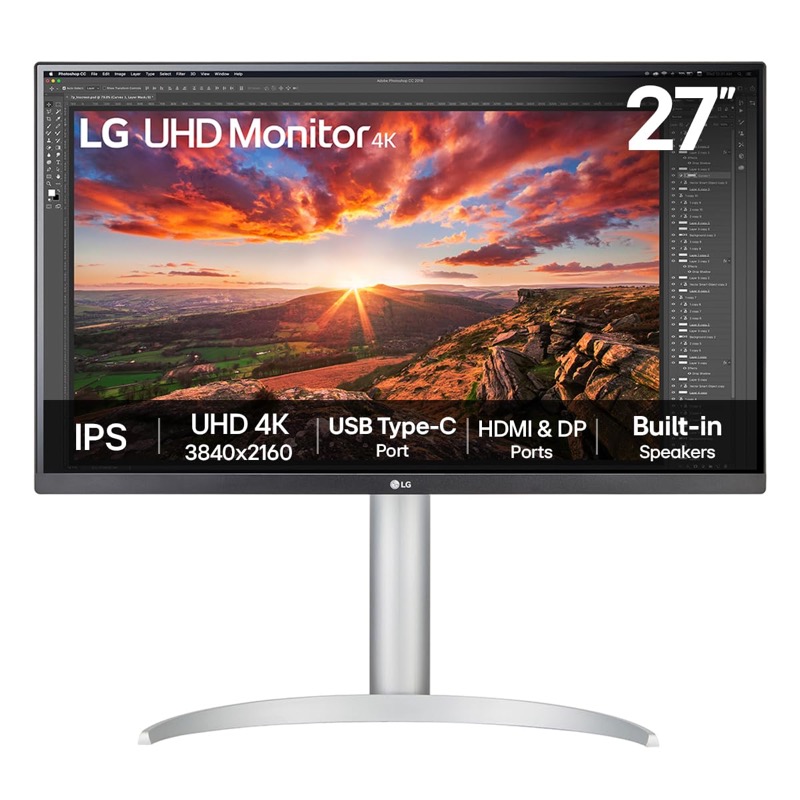
LG 27UP850K-W · 27" 4K IPS con USB-C
La pareja natural del MacBook: un cable para imagen y carga, y el texto del tamaño justo en Retina.
Ver precio en AmazonEnlace de afiliado
La rutina profesional es recalibrar cada 4–8 semanas: los paneles derivan con las horas de uso, sobre todo en brillo y punto de blanco. El software de estos dispositivos te lo recuerda y el proceso es automático: cuelgas el sensor, le das a iniciar y en dos minutos tienes perfil nuevo.
True Tone: ¿sí o no para editar?
True Tone ajusta la temperatura de color de la pantalla según la luz ambiente para que el blanco parezca «papel» bajo cualquier iluminación. Es cómodo y reduce fatiga visual, pero es literalmente lo contrario de una referencia estable: tu pantalla cambia de color a lo largo del día.
La recomendación práctica:
- Uso general (navegar, leer, ofimática): True Tone activado. Es agradable y no perjudica nada.
- Editar foto o vídeo: True Tone desactivado mientras trabajas. Está en Ajustes del Sistema → Pantallas, en el mismo panel del perfil de color. Si no, estarás corrigiendo el balance de blancos de tus imágenes contra una pantalla que miente.
- Night Shift: mismo razonamiento. Prográmalo para que nunca coincida con tus sesiones de edición.
Detalle importante: en los Mac con Apple silicon, macOS desactiva True Tone temporalmente en algunas apps de referencia al usar modos de preconfiguración concretos, como recuerda la propia documentación de ajustes de Pantallas al describir las opciones disponibles. Pero no confíes en automatismos: antes de una sesión de edición seria, mira el interruptor.
Y un matiz de entorno: calibrar la pantalla en una habitación con luz cambiante (un ventanal a tu espalda, paredes de colores intensos) es pelear contra el viento. Luz tenue y neutra alrededor del monitor vale más que cualquier perfil.
Preguntas frecuentes
¿El perfil de fábrica de mi MacBook ya está calibrado? Sí, Apple calibra los paneles en fábrica y el perfil «Color LCD» es bueno para la mayoría de usos. La calibración con colorímetro aporta precisión verificable y corrige la deriva con el paso de los meses, no un defecto inicial.
¿Tengo que calibrar también un monitor externo? Sí, cada pantalla tiene su propio perfil ICC y se calibra por separado. En Ajustes del Sistema → Pantallas selecciona cada monitor y revisa su perfil de color individualmente.
¿Qué gama uso: sRGB o Display P3? Para web y contenido general, sRGB es el denominador común. Display P3 es la gama nativa de los Mac modernos y la adecuada si tu flujo es HDR o foto destinada a pantallas Apple. Lo que nunca debes hacer es editar en una gama y exportar asumiendo otra sin convertir.
¿Vale la pena un colorímetro para un solo usuario doméstico? Si imprimes tus fotos o te pagan por vídeo o diseño, sí. Si solo ves contenido y navegas, el asistente de macOS y el perfil de fábrica son suficientes.
En resumen: comprueba qué perfil ICC tiene activo tu pantalla, pásale el asistente de calibración si nunca lo has hecho, desactiva True Tone cuando edites y plantéate un colorímetro solo cuando el color te cueste dinero o clientes. Quince minutos hoy y tu pantalla deja de ser una variable desconocida.