Il Mac non legge la scheda SD: cause e soluzioni che funzionano
Se il tuo Mac non legge la scheda SD, controlla il blocco fisico della scheda, prova un altro lettore o adattatore USB-C e verifica il formato in Utility Disco prima di considerare i dati persi.

Trasparenza: questo articolo contiene link affiliati Amazon, segnalati uno per uno. In qualità di Affiliato Amazon, guadagno dagli acquisti idonei secondo i requisiti applicabili.
Torni da una sessione di foto, inserisci la scheda SD nel Mac e non salta fuori da nessuna parte. Se il tuo Mac non legge la scheda SD, procedi in questo ordine: 1) controlla che la linguetta laterale di blocco della scheda sia in alto (posizione di sblocco); 2) estrai la scheda e inseriscila di nuovo fino in fondo, oppure prova con un lettore o un adattatore USB-C esterno; 3) apri Utility Disco e guarda se la scheda compare anche se non viene montata; e 4) se compare ma dà errore, esegui Pronto Soccorso e, se i dati sono importanti, recuperali con PhotoRec prima di formattare. La maggior parte dei casi si risolve nei primi due passaggi; formattare è sempre l’ultima opzione.
Prima di tutto: il blocco fisico e l’inserimento
Le schede SD e SDXC hanno sul lato sinistro una piccola linguetta scorrevole di protezione da scrittura. Quando è in basso, la scheda viene montata in sola lettura; una linguetta a metà o consumata può fare sì che non venga nemmeno riconosciuta. Estrai la scheda, porta la linguetta tutta in alto e pulisci i contatti dorati con un panno asciutto.
Reinseriscila fino in fondo: negli slot SDXC dei MacBook Pro e dei Mac Studio la scheda resta sporgente ed è facile lasciarla a metà. Non forzare mai in diagonale: i contatti interni dello slot si piegano con facilità.
Lettore interno o adattatore USB-C
Non tutti i Mac hanno lo slot SD. Secondo la documentazione Apple sullo slot SDXC, lo integrano i MacBook Pro da 14 e 16 pollici dal 2021 in poi e i Mac Studio dal 2022 in poi. I MacBook Air, i Mac mini, gli iMac da 24 pollici e il Mac Pro dipendono da un lettore esterno.
Il passaggio diagnostico più economico quando il Mac non legge la scheda SD è cambiare lettore. Se usi lo slot interno, prova un adattatore USB-C; se usi un adattatore, provane un altro o lo slot interno. I lettori integrati negli hub economici si guastano spesso —soprattutto con le schede UHS-II— ed è comune che il «problema della scheda» sia in realtà un problema dell’hub. Se lavori spesso con le schede, abbiamo una comparativa di hub USB-C per MacBook che includono un lettore SD.
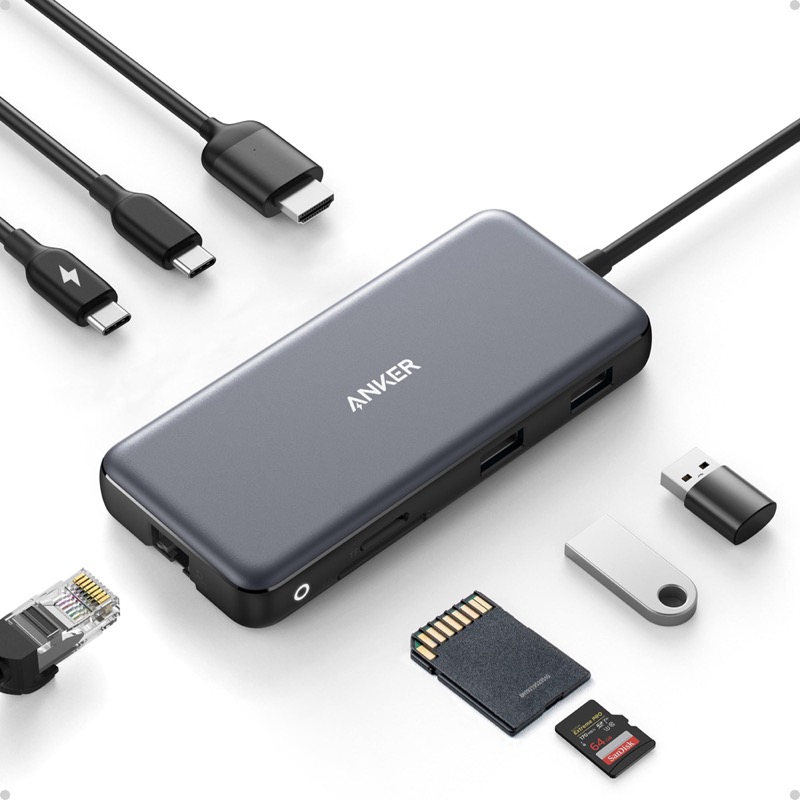
Hub USB-C Anker 555 (8 en 1: HDMI 4K60, Ethernet, SD)
El MacBook trae dos puertos y sueños: esto le devuelve el resto del mundo.
Vedi il prezzo su AmazonLink affiliato
Se la scheda viene letta su un altro computer o con un altro lettore, hai già la diagnosi: copia i dati il prima possibile e sostituisci il lettore difettoso.
Controlla se macOS vede la scheda anche senza montarla
Il fatto che la scheda non compaia sulla scrivania né nel Finder non significa che il Mac non la veda. Apri Utility Disco (da Applicazioni > Utility o con Spotlight, ⌘Spazio) e seleziona Vista > Mostra tutti i dispositivi. Nella barra laterale possono presentarsi tre scenari:
- La scheda compare come dispositivo ma il volume è in grigio: il sistema rileva l’hardware ma non riesce a montare il volume. Selezionala e premi Monta. Se non funziona, premi Pronto Soccorso per provare a riparare il file system.
- Il volume compare ma il Finder non lo mostra: controlla in Finder > Impostazioni > Generale che «Dischi esterni» sia spuntato per la scrivania.
- Non compare nulla, nemmeno il dispositivo: è un problema fisico (lettore, contatti o scheda morta). Cambia lettore prima di pensare al peggio.
Dal Terminale puoi anche elencare i dischi rilevati con diskutil list: se la scheda compare lì (di solito come /dev/disk4 o simile), l’hardware risponde e il problema è logico, il che è una buona notizia per il recupero dei dati.
Il formato conta: exFAT e i suoi limiti
Praticamente tutte le fotocamere formattano le schede SD in exFAT (quelle da più di 32 GB) o in FAT32. macOS li legge entrambi senza problemi, ma exFAT ha una debolezza nota: non ha un journal, quindi un’estrazione brusca o un’interruzione di corrente durante la scrittura possono lasciare la tabella dei file corrotta.
Se Pronto Soccorso riesce a riparare la scheda, copia subito tutto il contenuto sul Mac e da quel momento considera quella scheda sospetta. E ricorda la regola d’oro: espelli sempre la scheda dal Finder (o con ⌘E) prima di rimuoverla fisicamente.
Recupero dati con PhotoRec e TestDisk
Se la scheda compare in Utility Disco ma non viene montata e Pronto Soccorso non la ripara, non è ancora tutto perduto. TestDisk e PhotoRec sono due utility gratuite e open source, mantenute da CGSecurity, che si installano insieme: TestDisk recupera partizioni e tabelle delle partizioni danneggiate, mentre PhotoRec recupera file (foto, video, documenti) cercando le firme nei dati grezzi, anche su schede formattate o con il file system corrotto.
Con Homebrew installato, basta un comando:
brew install testdiskPoi esegui sudo photorec, selezioni il disco della scheda (individuato dalla capacità in diskutil list), scegli la partizione o il disco intero e una cartella di destinazione su un altro disco, mai sulla scheda stessa. PhotoRec scansiona settore per settore e recupera quello che trova. I nomi dei file originali si perdono, ma il contenuto —i JPEG, i RAW e i video— di solito si salva quasi integralmente (guida dettagliata su Have Camera Will Travel).
Un avvertimento critico: finché non hai recuperato i dati, non scrivere nulla sulla scheda: né foto nuove né una formattazione, anche se macOS te la propone. Ogni scrittura può sovrascrivere dati recuperabili.
Prevenzione: che non succeda di nuovo
- Espelli sempre la scheda prima di rimuoverla, sul Mac e sulla fotocamera.
- Formatta la scheda nella fotocamera, non sul Mac, prima di ogni sessione importante: ogni fotocamera gestisce meglio il proprio formato.
- Non riempire la scheda fino all’ultimo byte: le SD sono un mezzo di trasporto, non un archivio.
- Copia presto e con verifica: appena arrivi al Mac, scarica le foto sul tuo disco o su un SSD esterno(affiliato) —abbiamo una guida per scegliere un SSD esterno per Mac— e mantieni un backup automatico con Time Machine, via USB o con un NAS in rete(affiliato).
- Compra schede di marche affidabili e da canali ufficiali: le contraffazioni con capacità gonfiata sono un’epidemia nei marketplace e si guastano senza avvisare.
Per scaricare le foto ogni giorno, questo è il disco che consiglierei senza esitare:

Samsung T7 Shield · SSD externo de 1 TB
El disco de Time Machine que no se oye ni se calienta; copias rápidas de verdad.
Vedi il prezzo su AmazonLink affiliato
Domande frequenti
Perché il mio Mac non rileva la scheda SD ma la fotocamera sì? Perché la fotocamera l’ha formattata e la usa in condizioni controllate, mentre il lettore del Mac può avere contatti sporchi, l’hub può non supportare lo standard della scheda o il file system può essere danneggiato. Prima di tutto prova un altro lettore USB-C.
Che formato deve avere una scheda SD per il Mac? exFAT per le schede da 64 GB o più e FAT32 per quelle da 32 GB o meno; macOS li legge entrambi di serie. Non formattare in APFS né Mac OS Plus una scheda destinata a una fotocamera: la fotocamera non la riconoscerà.
Posso recuperare le foto da una scheda SD formattata? Sì, se la formattazione è stata rapida (quella abituale) e non hai scritto nuovi dati sopra. PhotoRec è lo strumento gratuito di riferimento per questo caso su Mac.
Lo slot SD del MacBook Pro supporta le schede UHS-II? Sì, lo slot SDXC dei MacBook Pro da 14 e 16 pollici e del Mac Studio è compatibile con UHS-II, secondo le specifiche Apple. Un adattatore USB-C economico può limitare la velocità a UHS-I o addirittura non riconoscere la scheda.
In sintesi
Quando il Mac non legge la scheda SD, la causa è di solito meccanica (linguetta di blocco, inserimento sbagliato, lettore scadente) e non digitale. Cambia lettore, controlla Utility Disco con «Mostra tutti i dispositivi» e valuta la formattazione solo quando i dati sono al sicuro —o ci hai rinunciato. E se la fotografia per te è una cosa seria, un buon lettore e una disciplina di backup valgono più di qualsiasi software di recupero.
E dopo lo spavento, un momento di relax: mentre le foto finiscono di copiarsi, la prova gratuita di 30 giorni di Amazon Prime include Prime Video completo —serie e Original, anche su Mac e su Apple TV—, per chi non è stato Prime di recente. Senza vincoli: si disdice quando vuoi.
Prime Video · 30 giorni gratis
Serie esclusive e Originals, un mese in prova
- Il Signore degli Anelli: Gli Anelli del Potere e gli Amazon Originals
- App nativa su Smart TV, Apple TV, iPhone e Mac
- Include consegna 1 giorno, Music e Foto, senza vincoli
Guarda Prime Video gratis 30 giorniLink affiliato