El Mac no lee la tarjeta SD: causas y soluciones que funcionan
Si tu Mac no lee la tarjeta SD, revisa el bloqueo físico de la tarjeta, prueba otro lector o adaptador USB-C y comprueba el formato en Utilidad de Discos antes de dar los datos por perdidos.

Transparencia: este artículo contiene enlaces de afiliado de Amazon, señalados uno a uno. En calidad de Afiliado de Amazon, obtengo ingresos por las compras adscritas que cumplen los requisitos aplicables.
Vuelves de una sesión de fotos, insertas la tarjeta SD en el Mac y no aparece por ningún lado. Si tu Mac no lee la tarjeta SD, actúa en este orden: 1) comprueba que la pestaña de bloqueo lateral de la tarjeta está arriba (posición de desbloqueo); 2) retira la tarjeta y vuelve a insertarla a fondo, o prueba con un lector o adaptador USB-C externo; 3) abre Utilidad de Discos y mira si la tarjeta aparece aunque no se monte; y 4) si aparece pero da error, aplica primeros auxilios y, si los datos importan, recupéralos con PhotoRec antes de formatear. La mayoría de los casos se resuelven en los dos primeros pasos; formatear es siempre la última opción.
Primero: el bloqueo físico y la inserción
Las tarjetas SD y SDXC llevan en el lateral izquierdo una pequeña pestaña deslizante de protección contra escritura. Cuando está abajo, la tarjeta se monta en solo lectura; una pestaña a medio camino o desgastada puede hacer que ni se reconozca. Saca la tarjeta, sube la pestaña del todo y limpia los contactos dorados con un paño seco.
Insértala de nuevo hasta el tope: en las ranuras SDXC de los MacBook Pro y Mac Studio la tarjeta queda sobresaliendo y es fácil dejarla a medio insertar. No fuerces nunca en diagonal: los contactos internos de la ranura se doblan con facilidad.
Lector interno frente a adaptador USB-C
No todos los Mac tienen ranura SD. Según la documentación de Apple sobre la ranura SDXC, la incorporan los MacBook Pro de 14 y 16 pulgadas de 2021 en adelante y los Mac Studio de 2022 en adelante. Los MacBook Air, Mac mini, iMac de 24 pulgadas y Mac Pro dependen de un lector externo.
El paso diagnóstico más barato cuando el Mac no lee la tarjeta SD es cambiar de lector. Si usas la ranura interna, prueba un adaptador USB-C; si usas un adaptador, prueba otro o la ranura interna. Los lectores integrados en hubs baratos fallan con frecuencia —sobre todo con tarjetas UHS-II— y es habitual que el «problema de la tarjeta» sea en realidad un problema del hub. Si trabajas a menudo con tarjetas, tenemos una comparativa de hubs USB-C para MacBook que incluyen lector SD.
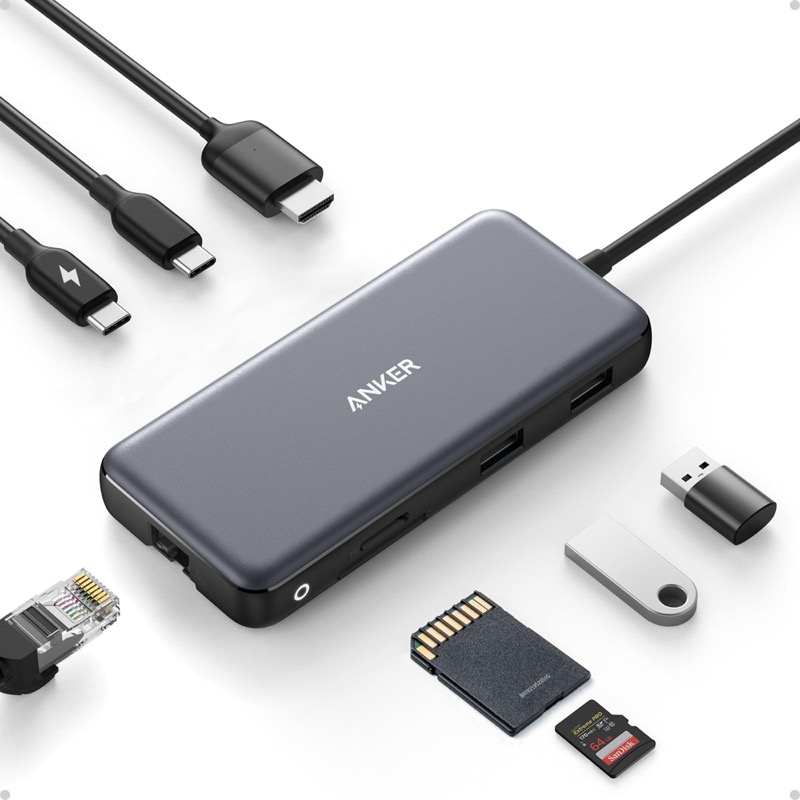
Hub USB-C Anker 555 (8 en 1: HDMI 4K60, Ethernet, SD)
El MacBook trae dos puertos y sueños: esto le devuelve el resto del mundo.
Ver precio en AmazonEnlace de afiliado
Si la tarjeta se lee en otro ordenador o en otro lector, ya tienes el diagnóstico: copia los datos cuanto antes y sustituye el lector defectuoso.
Comprueba si macOS ve la tarjeta aunque no la monte
Que la tarjeta no aparezca en el Escritorio ni en el Finder no significa que el Mac no la vea. Abre Utilidad de Discos (desde Aplicaciones > Utilidades o con Spotlight, ⌘Espacio) y pulsa Mostrar > Mostrar todos los dispositivos. En la barra lateral pueden darse tres escenarios:
- La tarjeta aparece como dispositivo pero el volumen está en gris: el sistema detecta el hardware pero no puede montar el volumen. Selecciónala y pulsa Montar. Si falla, pulsa Primera ayuda para intentar reparar el sistema de archivos.
- Aparece el volumen pero el Finder no lo muestra: revisa en Finder > Ajustes > General que «Discos externos» está marcado para el Escritorio.
- No aparece nada, ni el dispositivo: es un problema físico (lector, contactos o tarjeta muerta). Cambia de lector antes de asumir lo peor.
Desde la Terminal también puedes listar los discos detectados con diskutil list: si la tarjeta aparece ahí (normalmente como /dev/disk4 o similar), el hardware responde y el problema es lógico, lo cual es buena noticia para la recuperación de datos.
El formato importa: exFAT y sus límites
Prácticamente todas las cámaras formatean las tarjetas SD en exFAT (las de más de 32 GB) o FAT32. macOS lee ambos sin problema, pero exFAT tiene una debilidad conocida: carece de registro, así que una extracción brusca o un corte de corriente mientras se escribe puede dejar la tabla de archivos corrupta.
Si Primera ayuda consigue reparar la tarjeta, copia todo el contenido al Mac de inmediato y considera esa tarjeta sospechosa a partir de entonces. Y recuerda la regla de oro: expulsa siempre la tarjeta desde el Finder (o con ⌘E) antes de sacarla físicamente.
Primeros auxilios de datos con PhotoRec y TestDisk
Si la tarjeta aparece en Utilidad de Discos pero no se monta y Primera ayuda no la repara, aún no está todo perdido. TestDisk y PhotoRec son dos utilidades gratuitas y de código abierto, mantenidas por CGSecurity, que se instalan juntas: TestDisk recupera particiones y tablas de partición dañadas, y PhotoRec recupera archivos (fotos, vídeos, documentos) buscando firmas en los datos en bruto, incluso en tarjetas formateadas o con el sistema de archivos corrupto.
Con Homebrew instalado, basta un comando:
brew install testdiskDespués ejecutas sudo photorec, seleccionas el disco de la tarjeta (identifícalo por su capacidad en diskutil list), eliges la partición o el disco completo y una carpeta de destino en otro disco, nunca en la propia tarjeta. PhotoRec escanea sector a sector y rescata lo que encuentre. Los nombres de archivo originales se pierden, pero el contenido —los JPEG, RAW y vídeos— suele salvarse casi íntegro (guía detallada en Have Camera Will Travel).
Una advertencia crítica: mientras no hayas recuperado los datos, no escribas nada en la tarjeta: ni fotos nuevas ni formatear aunque macOS lo proponga. Cada escritura puede machacar datos recuperables.
Prevención: que no vuelva a pasar
- Expulsa siempre la tarjeta antes de extraerla, en el Mac y en la cámara.
- Formatea la tarjeta en la cámara, no en el Mac, antes de cada sesión importante: cada cámara gestiona mejor su propio formato.
- No llenes la tarjeta hasta el límite: las SD son medio de transporte, no de archivo.
- Copia pronto y con verificación: en cuanto llegues al Mac, vuelca las fotos a tu disco o a un SSD externo(afiliado) —tenemos una guía para elegir SSD externo para Mac— y mantén una copia de seguridad automática con Time Machine, por USB o con un NAS en red(afiliado).
- Compra tarjetas de marcas fiables y canales oficiales: las falsificaciones de capacidad inflada son una epidemia en marketplaces y fallan sin aviso.
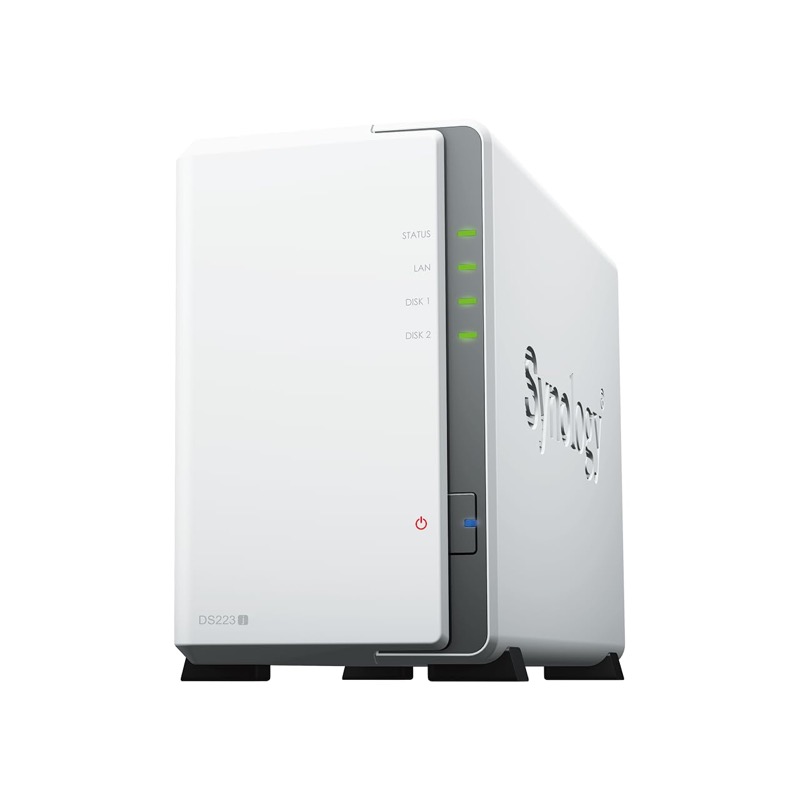
Synology DS223j · NAS de 2 bahías
Time Machine por red, sin nubes ajenas ni discos que recuerdas enchufar.
Ver precio en AmazonEnlace de afiliado
Para el volcado del día a día, este es el disco que recomendaría sin dudar:

Samsung T7 Shield · SSD externo de 1 TB
El disco de Time Machine que no se oye ni se calienta; copias rápidas de verdad.
Ver precio en AmazonEnlace de afiliado
Preguntas frecuentes
¿Por qué mi Mac no detecta la tarjeta SD pero la cámara sí? Porque la cámara la formateó y la usa en condiciones controladas, mientras que el lector del Mac puede tener contactos sucios, el hub puede no soportar el estándar de la tarjeta o el sistema de archivos puede estar dañado. Prueba otro lector USB-C antes de nada.
¿Qué formato debe tener una tarjeta SD para Mac? exFAT para tarjetas de 64 GB o más y FAT32 para las de 32 GB o menos; macOS lee ambos de serie. No formatees en APFS ni Mac OS Plus una tarjeta que vaya a usarse en una cámara: la cámara no la reconocerá.
¿Puedo recuperar fotos de una tarjeta SD formateada? Sí, si el formateo fue rápido (el habitual) y no has escrito datos nuevos encima. PhotoRec es la herramienta gratuita de referencia para ese caso en Mac.
¿La ranura SD del MacBook Pro admite tarjetas UHS-II? Sí, la ranura SDXC de los MacBook Pro de 14 y 16 pulgadas y del Mac Studio es compatible con UHS-II, según las especificaciones de Apple. Un adaptador USB-C barato puede limitar la velocidad a UHS-I o directamente no reconocer la tarjeta.
En resumen
Cuando el Mac no lee la tarjeta SD, la causa suele ser mecánica (pestaña de bloqueo, mala inserción, lector deficiente) y no digital. Cambia de lector, comprueba Utilidad de Discos con «Mostrar todos los dispositivos» y solo plantéate formatear cuando los datos estén a salvo —o resignados. Y si la fotografía es cosa seria para ti, un buen lector y una disciplina de copias valen más que cualquier software de recuperación.
Y después del susto, un respiro: mientras las fotos terminan de copiarse, la prueba gratis de 30 días de Amazon Prime incluye Prime Video completo —series y Originals, también en el Mac y en el Apple TV—, para quien no haya sido Prime recientemente. Sin permanencia: se cancela cuando quieras.
Prime Video · 30 días gratis
Series exclusivas y Originals, un mes a prueba
- El Señor de los Anillos: Los Anillos de Poder y los Amazon Originals
- App nativa en Smart TV, Apple TV, iPhone y Mac
- Incluye envío 1 día, Music y Fotos, sin permanencia
Ver Prime Video gratis 30 díasEnlace de afiliado