Mac-ak SD txartela irakurtzen ez duenean: kausak eta funtzionatzen duten konponbideak
Zure Mac-ak SD txartela irakurtzen ez badu, egiaztatu txartelaren blokeo fisikoa, probatu beste irakurgailu edo USB-C egokitzaile bat eta begiratu formatua Disko-laguntzailean, datuak galdutzat eman aurretik.

Gardentasuna: artikulu honek Amazoneko kide-loturak ditu, banan-banan adierazita. Amazoneko kide gisa, diru-sarrerak lortzen ditut baldintzak betetzen dituzten erosketengatik.
Argazki-saio batetik itzuli, SD txartela Mac-ean sartu eta ez da inon agertzen. Zure Mac-ak SD txartela irakurtzen ez badu, jarraitu ordena hau: 1) egiaztatu txartelaren alboko blokeo-mihia gora dagoela (desblokeo-posizioan); 2) atera txartela eta sartu berriro hondoraino, edo probatu kanpoko irakurgailu edo USB-C egokitzaile batekin; 3) ireki Disko-laguntzailea (Disk Utility) eta begiratu txartela agertzen den muntatu ez arren; eta 4) agertzen bada baina errorea ematen badu, aplikatu lehen laguntza eta, datuak garrantzitsuak badira, berreskuratu PhotoRec-ekin formateatu aurretik. Kasu gehienak lehen bi urratsetan konpontzen dira; formateatzea beti da azken aukera.
Lehenik: blokeo fisikoa eta sarrera
SD eta SDXC txartelek ezkerreko alboan idazketaren aurkako mihi irristakor txiki bat dute. Behera dagoenean, txartela irakurketa hutsean muntatzen da; erdian gelditutako edo higatutako mihiak ezagutu ere ez dezake egin. Atera txartela, igo mihia guztiz eta garbitu urrezko kontaktuak zapi lehor batekin.
Sartu berriro hondoraino: MacBook Pro eta Mac Studio-ren SDXC zirrikituetan txartela kanpora aterata geratzen da eta erraza da erdizka sartuta uztea. Ez egin inoiz indarrik diagonalean: zirrikituaren barne-kontaktuak erraz okertzen dira.
Barneko irakurgailua USB-C egokitzailearen aurrez aurre
Mac guztiek ez dute SD zirrikiturik. Apple-k SDXC zirrikituari buruz duen dokumentazioaren arabera, 2021etik aurrerako 14 eta 16 hazbeteko MacBook Pro-ek eta 2022tik aurrerako Mac Studio-ek dute. MacBook Air-ek, Mac mini-ek, 24 hazbeteko iMac-ek eta Mac Pro-k kanpoko irakurgailu baten mende daude.
Mac-ak SD txartela irakurtzen ez duenean, diagnostiko-urratsik merkeena irakurgailuz aldatzea da. Barneko zirrikitua erabiltzen baduzu, probatu USB-C egokitzaile bat; egokitzailea erabiltzen baduzu, probatu beste bat edo barneko zirrikitua. Hub merkeetan txertatutako irakurgailuek sarri huts egiten dute —batez ere UHS-II txartelekin— eta ohikoa da «txartelaren arazoa» izatez hub-aren arazoa izatea. Txartelekin sarri lan egiten baduzu, MacBook-erako USB-C hub-en alderaketa bat dugu, SD irakurgailua dutenak.
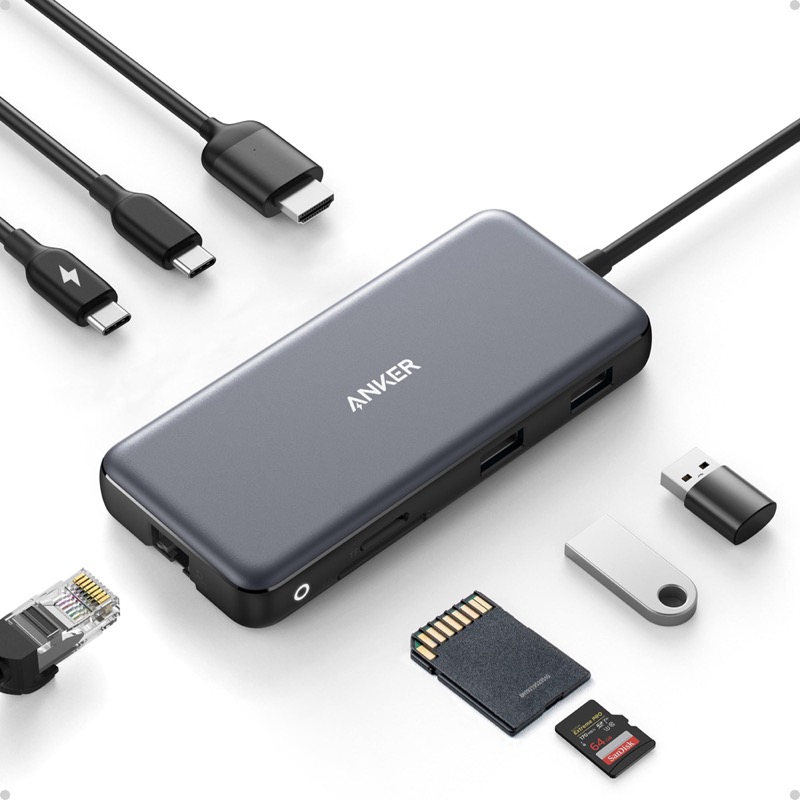
Hub USB-C Anker 555 (8 en 1: HDMI 4K60, Ethernet, SD)
El MacBook trae dos puertos y sueños: esto le devuelve el resto del mundo.
Ikusi prezioa AmazonenKide-lotura
Txartela beste ordenagailu batean edo beste irakurgailu batean irakurtzen bada, diagnostikoa baduzu: kopiatu datuak lehenbailehen eta ordeztu akastuna den irakurgailua.
Begiratu macOS-ek txartela ikusten duen muntatu ez arren
Txartela Mahaigainean eta Finderrean ez agertzeak ez du esan nahi Mac-ak ikusten ez duenik. Ireki Disko-laguntzailea (Aplikazioak > Lagungarriak ataletik edo Spotlight-ekin, ⌘Zuriunea) eta sakatu Erakutsi > Erakutsi gailu guztiak. Alboko barran hiru egoera gerta daitezke:
- Txartela gailu gisa agertzen da baina bolumena grisez dago: sistemak hardwarea detektatzen du baina ezin du bolumena muntatu. Hautatu eta sakatu Muntatu. Huts egiten badu, sakatu Lehen laguntza fitxategi-sistema konpontzen saiatzeko.
- Bolumena agertzen da baina Finderrek ez du erakusten: begiratu Finder > Hobespenak > Orokorra atalean «Kanpoko diskoak» markatuta dagoela Mahaigainerako.
- Ezer ez da agertzen, gailua ere ez: arazo fisikoa da (irakurgailua, kontaktuak edo hildako txartela). Aldatu irakurgailua okerrena pentsatu aurretik.
Terminaletik ere zerrenda ditzakezu detektatutako diskoak diskutil list komandoarekin: txartela han agertzen bada (normalean /dev/disk4 edo antzeko zerbait gisa), hardwareak erantzuten du eta arazoa logikoa da, eta hori berri ona da datuak berreskuratzeko.
Formatuak garrantzia du: exFAT eta bere mugak
Ia kamera guztiek exFAT-ean formatatzen dituzte SD txartelak (32 GB-tik gorakoak) edo FAT32n. macOS-ek biak irakurtzen ditu arazorik gabe, baina exFAT-ek ahulezia ezagun bat du: erregistrorik ez duenez, ateratze zakar batek edo idazten ari zela argia mozteak fitxategi-taula hondatuta utz dezake.
Lehen laguntzak txartela konpontzea lortzen badu, kopiatu edukia berehala Mac-era eta har ezazu txartela susmagarritzat hortik aurrera. Eta gogoratu urrezko araua: atera beti txartela Finderretik (edo ⌘E-rekin) fisikoki atera aurretik.
Datuen lehen laguntza PhotoRec eta TestDisk-ekin
Txartela Disko-laguntzailean agertzen bada baina ez bada muntatzen eta Lehen laguntzak konpontzen ez badu, oraindik ez da dena galduta. TestDisk eta PhotoRec doako bi tresna libre dira, CGSecurity-k mantenduak, elkarrekin instalatzen direnak: TestDisk-ek hondatutako partizioak eta partizio-taulak berreskuratzen ditu, eta PhotoRec-ek fitxategiak (argazkiak, bideoak, dokumentuak) berreskuratzen ditu datu gordinetan sinadurak bilatuz, baita formatatutako txarteletan edo fitxategi-sistema hondatuta dutenetan ere.
Homebrew instalatuta, komando bakarra da nahikoa:
brew install testdiskGero sudo photorec exekutatzen duzu, txartelaren diskoa hautatzen duzu (identifikatu bere ahalmenaren arabera diskutil list-en), partizioa edo disko osoa eta helburuko karpeta bat aukeratzen dituzu beste disko batean, inoiz ez txartelean bertan. PhotoRec-ek sektorez sektore eskaneatzen du eta aurkitzen duena erreskatatzen du. Jatorrizko fitxategi-izenak galtzen dira, baina edukia —JPEG, RAW eta bideoak— ia osorik salbatu ohi da (gida xehea Have Camera Will Travel gunean).
Ohar kritiko bat: datuak berreskuratu arte, ez idatzi ezer txartelean: ez argazki berririk, ez formateatu —macOS-ek proposatzen badu ere—. Idazketa bakoitzak berreskura daitezkeen datuak zapal ditzake.
Prebentzioa: berriro gerta ez dadin
- Atera beti txartela fisikoki kendu aurretik, Mac-ean zein kamaran.
- Formatatu txartela kamaran, ez Mac-ean, saio garrantzitsu bakoitzaren aurretik: kamera bakoitzak hobeto kudeatzen du bere formatua.
- Ez bete txartela mugaraino: SDak garraio-euskarria dira, ez artxiboa.
- Kopiatu goiz eta egiaztatuta: Mac-era iritsi bezain laster, hustu argazkiak zure diskora edo kanpoko SSD batera(kidea) —badugu gida bat Mac-erako kanpoko SSD-a aukeratzeko— eta mantendu segurtasun-kopia automatikoa Time Machine-rekin, USB bidez edo sareko NAS batekin(kidea).
- Erosi marka fidagarrietako txartelak eta kanal ofizialetan: ahalmen puztuko faltsutzeak izurritea dira marketplace-etan eta abisurik gabe huts egiten dute.
Eguneroko hustuketarako, zalantzarik gabe gomendatuko nukeen diskoa hau da:

Samsung T7 Shield · SSD externo de 1 TB
El disco de Time Machine que no se oye ni se calienta; copias rápidas de verdad.
Ikusi prezioa AmazonenKide-lotura
Ohiko galderak
Zergatik ez du nire Mac-ak SD txartela detektatzen, kamerak bai ordea? Kamerak formateatu duelako eta baldintza kontrolatuetan erabiltzen duelako; Mac-aren irakurgailuak kontaktu zikinak izan ditzake, hub-ak txartelaren estandarra onartu ez dezake edo fitxategi-sistema hondatuta egon daiteke. Probatu beste USB-C irakurgailu bat ezer baino lehen.
Zer formatu behar du SD txartel batek Mac-erako? exFAT 64 GB edo gehiagoko txartelentzat eta FAT32 32 GB edo gutxiagokoentzat; macOS-ek biak irakurtzen ditu berez. Ez formateatu APFS edo Mac OS Plus-en kamera batean erabiliko den txartel bat: kamerak ez du ezagutuko.
Berreskura ditzaket argazkiak formatatutako SD txartel batetik? Bai, formatatzea azkarra izan bazen (ohikoena) eta gainean datu berririk idatzi ez baduzu. PhotoRec da kasu horretarako doako tresna nagusia Mac-ean.
Onartzen al ditu MacBook Pro-ren SD zirrikituak UHS-II txartelak? Bai, 14 eta 16 hazbeteko MacBook Pro-etan eta Mac Studio-n dagoen SDXC zirrikitua UHS-II-rekin bateragarria da, Apple-ren zehaztapenen arabera. USB-C egokitzaile merke batek abiadura UHS-I-ra mugatu dezake edo txartela zuzenean ez ezagutu.
Laburbilduz
Mac-ak SD txartela irakurtzen ez duenean, kausa mekanikoa izan ohi da (blokeo-mihia, sarrera txarra, irakurgailu eskasa) eta ez digitala. Aldatu irakurgailua, begiratu Disko-laguntzailea «Erakutsi gailu guztiak» aukerarekin eta pentsatu formateatzea datuak salbu daudenean bakarrik —edo amore emanda. Eta argazkigintza serioa bada zuretzat, irakurgailu on batek eta kopien diziplinak edozein berreskuratze-softwarek baino gehiago balio dute.
Eta sustoaren ondoren, atsedenaldia: argazkiak kopiatzen amaitzen diren bitartean, Amazon Prime-ren 30 eguneko proba doanak Prime Video osoa biltzen du —serieak eta Originals, Mac-ean eta Apple TV-n ere—, azkenaldian Prime izan ez denarentzat. Konpromisorik gabe: nahi duzunean bertan behera utz daiteke.
Prime Video · 30 egun doan
Serie esklusiboak eta Originals, hilabetez proban
- Eraztunen Jauna: Boterearen Eraztunak eta Amazon Originals
- Jatorrizko appa Smart TV, Apple TV, iPhone eta Mac-en
- Egun 1eko bidalketa, Music eta Fotos barne, iraunkortasunik gabe
Ikusi Prime Video 30 egunez doanKide-lotura