Le Mac ne lit pas la carte SD : causes et solutions qui fonctionnent
Si votre Mac ne lit pas la carte SD, vérifiez le verrou physique de la carte, essayez un autre lecteur ou un adaptateur USB-C et contrôlez le format dans Utilitaire de disque avant de considérer les données comme perdues.

Transparence : cet article contient des liens affiliés Amazon, signalés un par un. En tant que Partenaire Amazon, je perçois des revenus sur les achats éligibles selon les conditions applicables.
Vous rentrez d’une séance photo, vous insérez la carte SD dans le Mac et elle n’apparaît nulle part. Si votre Mac ne lit pas la carte SD, procédez dans cet ordre : 1) vérifiez que la languette de verrouillage latérale de la carte est en haut (position déverrouillée) ; 2) retirez la carte et réinsérez-la à fond, ou essayez un lecteur ou un adaptateur USB-C externe ; 3) ouvrez Utilitaire de disque et regardez si la carte apparaît même sans être montée ; et 4) si elle apparaît mais renvoie une erreur, lancez S.O.S. et, si les données comptent, récupérez-les avec PhotoRec avant de formater. La plupart des cas se règlent aux deux premières étapes ; formater est toujours la dernière option.
D’abord : le verrou physique et l’insertion
Les cartes SD et SDXC portent sur le côté gauche une petite languette coulissante de protection contre l’écriture. Quand elle est en bas, la carte se monte en lecture seule ; une languette à mi-course ou usée peut faire qu’elle ne soit même pas reconnue. Retirez la carte, poussez la languette à fond vers le haut et nettoyez les contacts dorés avec un chiffon sec.
Réinsérez-la jusqu’au bout : dans les logements SDXC des MacBook Pro et Mac Studio, la carte dépasse et il est facile de la laisser à moitié insérée. Ne forcez jamais en biais : les contacts internes du logement se plient très facilement.
Lecteur interne ou adaptateur USB-C
Tous les Mac n’ont pas de logement SD. D’après la documentation d’Apple sur le logement SDXC, il est présent sur les MacBook Pro 14 et 16 pouces de 2021 et suivants ainsi que sur les Mac Studio de 2022 et suivants. Les MacBook Air, Mac mini, iMac 24 pouces et Mac Pro dépendent d’un lecteur externe.
L’étape de diagnostic la moins chère quand le Mac ne lit pas la carte SD est de changer de lecteur. Si vous utilisez le logement interne, essayez un adaptateur USB-C ; si vous utilisez un adaptateur, essayez-en un autre ou le logement interne. Les lecteurs intégrés aux hubs bon marché tombent souvent en panne — surtout avec les cartes UHS-II — et il est fréquent que le « problème de la carte » soit en réalité un problème du hub. Si vous travaillez souvent avec des cartes, nous avons un comparatif de hubs USB-C pour MacBook qui incluent un lecteur SD.
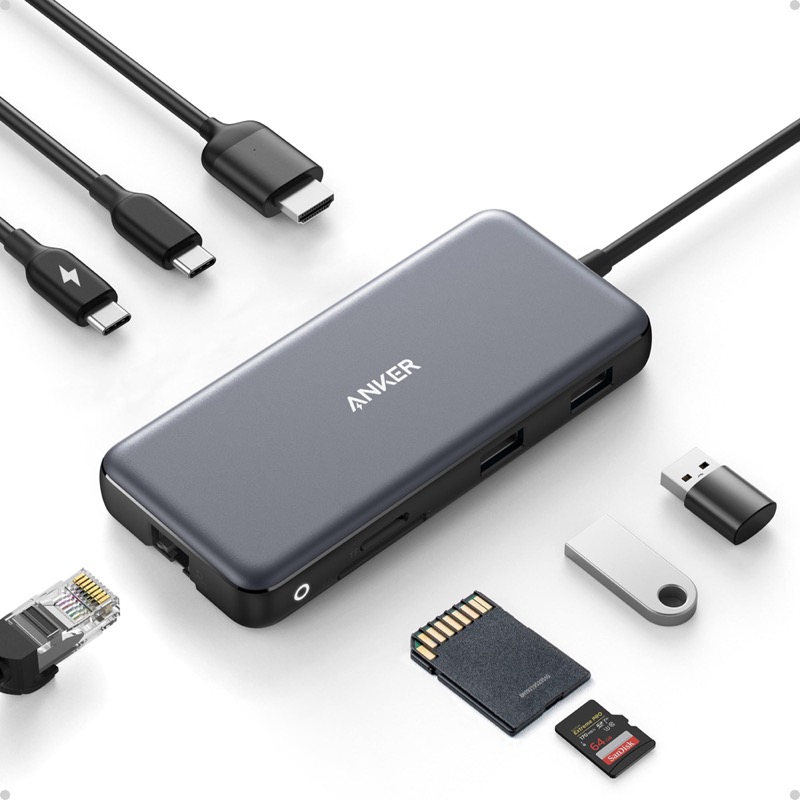
Hub USB-C Anker 555 (8 en 1: HDMI 4K60, Ethernet, SD)
El MacBook trae dos puertos y sueños: esto le devuelve el resto del mundo.
Voir le prix sur AmazonLien affilié
Si la carte est lue sur un autre ordinateur ou dans un autre lecteur, le diagnostic est posé : copiez les données au plus vite et remplacez le lecteur défectueux.
Vérifiez si macOS voit la carte même sans la monter
Que la carte n’apparaisse ni sur le Bureau ni dans le Finder ne signifie pas que le Mac ne la voit pas. Ouvrez Utilitaire de disque (depuis Applications > Utilitaires ou avec Spotlight, ⌘Espace) et cliquez sur Présentation > Afficher tous les appareils. Dans la barre latérale, trois scénarios sont possibles :
- La carte apparaît comme appareil mais le volume est grisé : le système détecte le matériel mais ne peut pas monter le volume. Sélectionnez-le et cliquez sur Monter. Si cela échoue, cliquez sur S.O.S. pour tenter de réparer le système de fichiers.
- Le volume apparaît mais le Finder ne l’affiche pas : vérifiez dans Finder > Réglages > Général que « Disques externes » est coché pour le Bureau.
- Rien n’apparaît, pas même l’appareil : c’est un problème physique (lecteur, contacts ou carte morte). Changez de lecteur avant de penser au pire.
Depuis le Terminal, vous pouvez aussi lister les disques détectés avec diskutil list : si la carte y apparaît (normalement sous la forme /dev/disk4 ou similaire), le matériel répond et le problème est logique, ce qui est une bonne nouvelle pour la récupération des données.
Le format compte : exFAT et ses limites
Pratiquement tous les appareils photo formatent les cartes SD en exFAT (celles de plus de 32 Go) ou en FAT32. macOS lit les deux sans problème, mais exFAT a une faiblesse connue : il n’a pas de journalisation, si bien qu’un retrait brusque ou une coupure de courant pendant l’écriture peut laisser la table des fichiers corrompue.
Si S.O.S. parvient à réparer la carte, copiez tout son contenu sur le Mac immédiatement et considérez cette carte comme suspecte à partir de ce moment. Et rappelez-vous la règle d’or : éjectez toujours la carte depuis le Finder (ou avec ⌘E) avant de la retirer physiquement.
S.O.S. de données avec PhotoRec et TestDisk
Si la carte apparaît dans Utilitaire de disque mais ne se monte pas et que S.O.S. ne la répare pas, tout n’est pas perdu. TestDisk et PhotoRec sont deux utilitaires gratuits et open source, maintenus par CGSecurity, qui s’installent ensemble : TestDisk récupère les partitions et les tables de partitions endommagées, et PhotoRec récupère des fichiers (photos, vidéos, documents) en cherchant des signatures dans les données brutes, même sur des cartes formatées ou dont le système de fichiers est corrompu.
Avec Homebrew installé, une seule commande suffit :
brew install testdiskEnsuite, vous lancez sudo photorec, vous sélectionnez le disque de la carte (identifiez-le par sa capacité avec diskutil list), vous choisissez la partition ou le disque entier et un dossier de destination sur un autre disque, jamais sur la carte elle-même. PhotoRec scanne secteur par secteur et récupère ce qu’il trouve. Les noms de fichiers d’origine sont perdus, mais le contenu — les JPEG, RAW et vidéos — est généralement sauvé presque intégralement (guide détaillé sur Have Camera Will Travel).
Un avertissement crucial : tant que vous n’avez pas récupéré les données, n’écrivez rien sur la carte : ni nouvelles photos, ni formatage même si macOS le propose. Chaque écriture peut écraser des données récupérables.
Prévention : que cela ne se reproduise plus
- Éjectez toujours la carte avant de la retirer, sur le Mac comme sur l’appareil photo.
- Formatez la carte dans l’appareil photo, pas sur le Mac, avant chaque séance importante : chaque appareil gère mieux son propre format.
- Ne remplissez pas la carte à ras bord : les SD sont un moyen de transport, pas d’archivage.
- Copiez tôt et avec vérification : dès votre arrivée au Mac, transférez les photos sur votre disque ou sur un SSD externe(affilié) — nous avons un guide pour choisir un SSD externe pour Mac — et gardez une sauvegarde automatique avec Time Machine, en USB ou avec un NAS en réseau(affilié).
- Achetez des cartes de marques fiables dans des canaux officiels : les contrefaçons à capacité gonflée sont une épidémie sur les marketplaces et tombent en panne sans prévenir.
Pour le transfert au quotidien, voici le disque que je recommanderais sans hésiter :

Samsung T7 Shield · SSD externo de 1 TB
El disco de Time Machine que no se oye ni se calienta; copias rápidas de verdad.
Voir le prix sur AmazonLien affilié
Questions fréquentes
Pourquoi mon Mac ne détecte-t-il pas la carte SD alors que l’appareil photo le fait ? Parce que l’appareil photo l’a formatée et l’utilise dans des conditions contrôlées, tandis que le lecteur du Mac peut avoir des contacts sales, le hub peut ne pas prendre en charge le standard de la carte ou le système de fichiers peut être endommagé. Essayez d’abord un autre lecteur USB-C.
Quel format doit avoir une carte SD pour un Mac ? exFAT pour les cartes de 64 Go et plus, et FAT32 pour celles de 32 Go et moins ; macOS lit les deux nativement. Ne formatez pas en APFS ni en Mac OS étendu une carte destinée à un appareil photo : il ne la reconnaîtra pas.
Puis-je récupérer des photos d’une carte SD formatée ? Oui, si le formatage a été rapide (le cas habituel) et que vous n’avez pas écrit de nouvelles données par-dessus. PhotoRec est l’outil gratuit de référence pour ce cas sur Mac.
Le logement SD du MacBook Pro accepte-t-il les cartes UHS-II ? Oui, le logement SDXC des MacBook Pro 14 et 16 pouces et du Mac Studio est compatible UHS-II, selon les spécifications d’Apple. Un adaptateur USB-C bon marché peut limiter la vitesse à UHS-I ou ne pas reconnaître la carte du tout.
En résumé
Quand le Mac ne lit pas la carte SD, la cause est généralement mécanique (languette de verrouillage, mauvaise insertion, lecteur défectueux) et non numérique. Changez de lecteur, vérifiez Utilitaire de disque avec « Afficher tous les appareils » et n’envisagez de formater que lorsque les données sont à l’abri — ou résignées. Et si la photo est une affaire sérieuse pour vous, un bon lecteur et une discipline de sauvegarde valent mieux que n’importe quel logiciel de récupération.
Et après la frayeur, une respiration : pendant que les photos finissent de se copier, l’essai gratuit de 30 jours d’Amazon Prime inclut Prime Video en entier — séries et Originals, aussi sur le Mac et l’Apple TV — pour ceux qui n’ont pas été Prime récemment. Sans engagement : vous résiliez quand vous voulez.
Prime Video · 30 jours gratuits
Séries exclusives et Originals, un mois d’essai
- Le Seigneur des Anneaux : Les Anneaux de Pouvoir et les Amazon Originals
- App native sur Smart TV, Apple TV, iPhone et Mac
- Inclut livraison 1 jour, Music et Photos, sans engagement
Regarder Prime Video gratuit 30 joursLien affilié