Home studio con Mac para videollamadas y podcast: micrófono, auriculares y luz por menos de lo que crees
Monta un home studio con Mac en 2026 para clases, reuniones y podcast: micrófono USB que sí se nota, auriculares que no se acoplan, monitor y trucos de audio de macOS.
Transparencia: este artículo contiene enlaces de afiliado de Amazon, señalados uno a uno. En calidad de Afiliado de Amazon, obtengo ingresos por las compras adscritas que cumplen los requisitos aplicables.
En videollamada nadie perdona dos cosas: no oírte y oírlo todo. Un home studio con Mac no necesita mesa de mezclas ni tratamiento acústico: con un buen micrófono USB, unos auriculares cerrados y el monitor a la altura correcta, pasas de «se te oye regular» a «pareces un podcast» por menos que un iPhone barato.
Respuesta rápida: invierte primero en un micrófono USB cardioide, después en unos auriculares cerrados o con cancelación para no acoplar, y remata con monitor grande + luz frontal. El orden importa: el micro mejora tu audio, los auriculares mejoran el de todos.
El studio en una tabla: qué notarás con cada mejora
| Mejora | Qué arregla | Coste orientativo | Impacto |
|---|---|---|---|
| Micrófono USB cardioide | Voz enlatada, eco, ruido de teclado | 120–170 € | ⭐⭐⭐ Enorme |
| Auriculares cerrados / ANC | Acoples y «¿puedes mutearte?» | 50–350 € | ⭐⭐⭐ Enorme |
| Monitor 27" 4K | Leer guion + ver caras a la vez | 300–450 € | ⭐⭐ Mucho |
| Docks y cables fijos | «Hoy no va la cámara» | 40–80 € | ⭐ Paz mental |
Si grabas o das clase a menudo, complementa con grabar podcast en el Mac, usar FaceTime en el Mac y grabar la pantalla.
1. Micrófono USB: el salto de «se te oye» a «se te escucha»
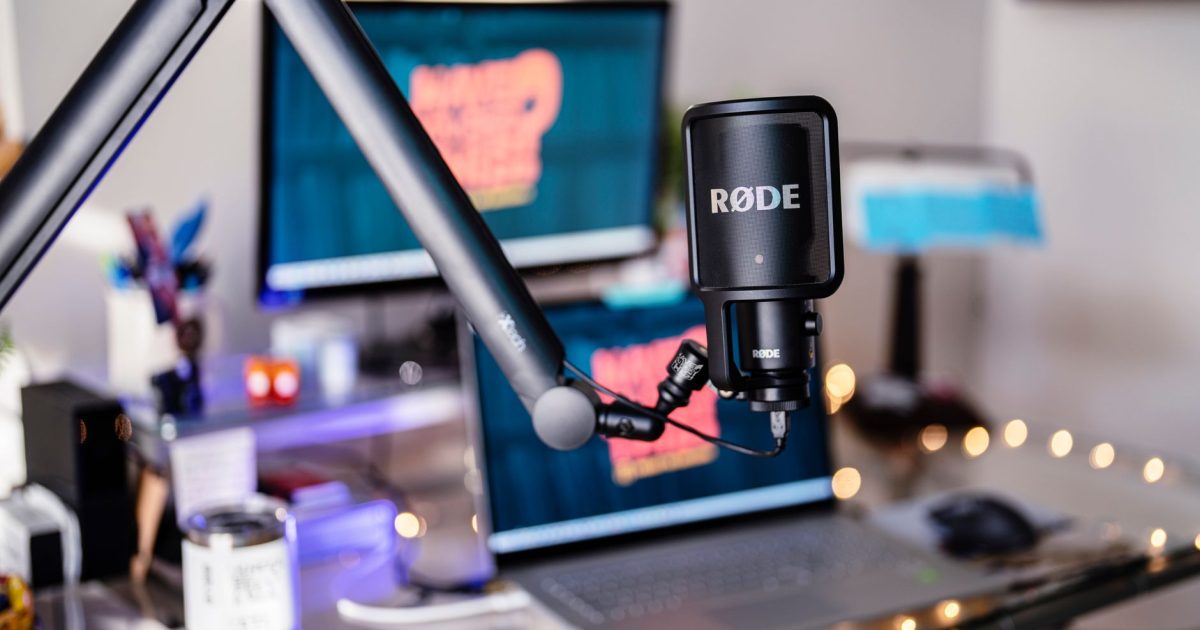
El micro del MacBook vale para una llamada rápida, no para 6 horas de clase ni para un podcast que alguien escuchará con auriculares. Un USB cardioide capta tu voz de frente y rechaza teclado y habitación. Se enchufa y macOS lo ve al instante, sin drivers: lo eliges en Ajustes del Sistema → Sonido → Entrada y en Zoom/Meet/Teams.
Tres ajustes que importan más que el modelo: ganancia al 60–70 % (si pica en rojo, baja), micro a un palmo de la boca con el logo mirándote, y habitación con algo blando detrás (cortina, estantería). La guía completa de modelos y niveles está en mejor micrófono USB para Mac. Si el Mac no lo reconoce, revisa qué hacer si el micrófono no funciona.
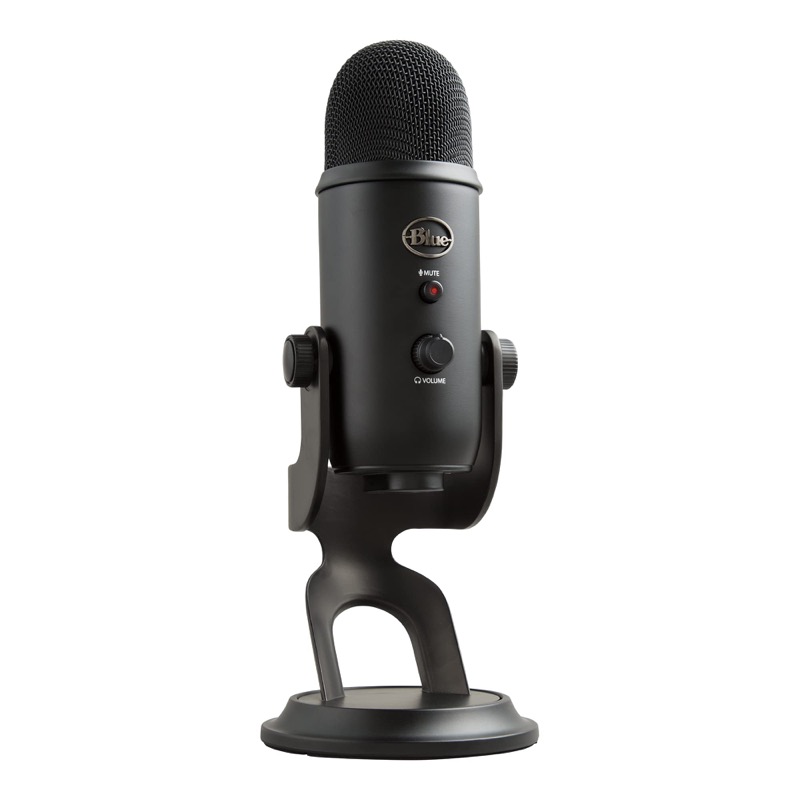
Blue Yeti (Logitech for Creators)
En videollamadas el audio importa más que la imagen. Con diferencia.
Ver precio en AmazonEnlace de afiliado
2. Auriculares: tus oyentes te lo agradecerán
Con altavoces, tu micro recoge a los demás y se produce el acople. Con auriculares, desaparece. Para llamadas diarias, unos intraurales con buen micro bastan; para jornadas largas o grabar con invitados, una diadema cerrada con cancelación cansa menos y aísla del vecino, la calle y la lavadora.
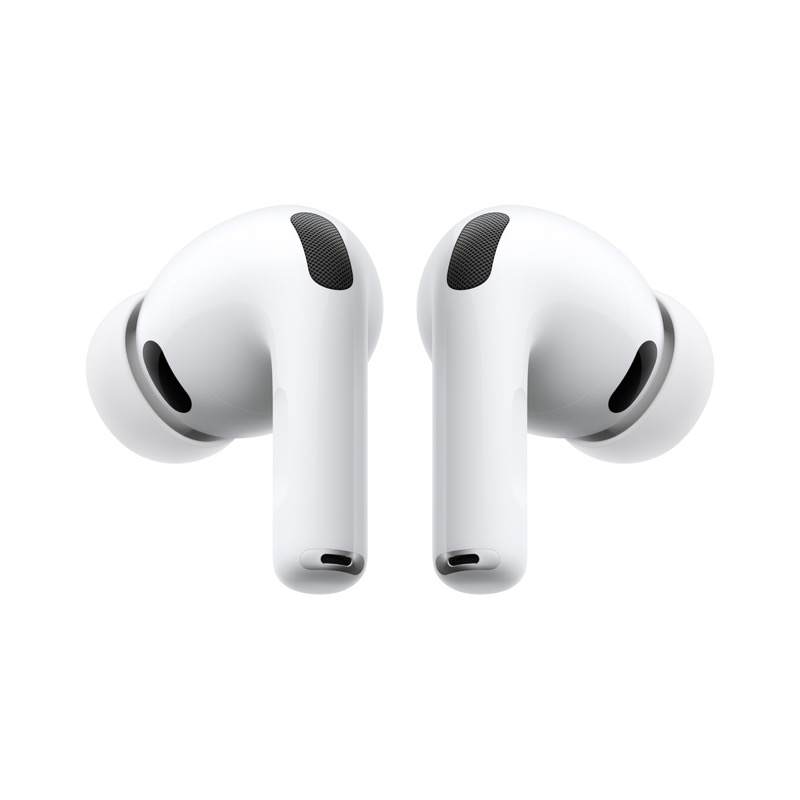
Apple AirPods Pro 3 (ANC, USB-C)
Cancelación de ruido y cambio automático entre el iPhone y el Mac dentro del ecosistema Apple.
Ver precio en AmazonEnlace de afiliado
Si tu problema es concentrarte además de llamar —oficina en casa con niños, cafetería, coworking—, la diadema con cancelación es doble inversión: llamadas + foco. Comparativa en auriculares con cancelación para el Mac y cómo emparejarlos en AirPods con el Mac.
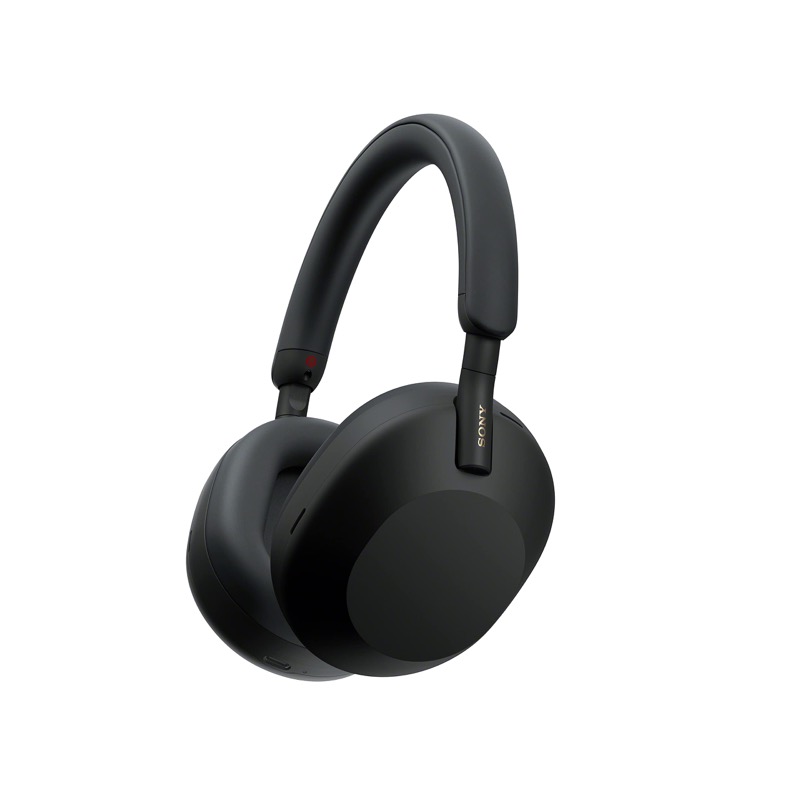
Sony WH-1000XM5
Para concentrarse en cafeterías y oficinas abiertas: bajan el ruido constante, no las voces.
Ver precio en AmazonEnlace de afiliado
Combinación ganadora por menos de 250 €: micro USB de referencia + AirPods que ya tienes. Si partes de cero y haces 3+ horas de llamada al día, micro + diadema ANC. El micro siempre primero.
3. Imagen: monitor grande y luz delante, no detrás
Con un 13" no ves caras y guion a la vez. Un 27" 4K te deja la llamada a un lado y las notas al otro, y al elevarlo con su brazo la cámara te enfoca a la altura de los ojos en vez de desde abajo. Para la luz, la regla es una: ventana o flexo delante de ti, nunca una ventana a tu espalda (te convierte en silueta).
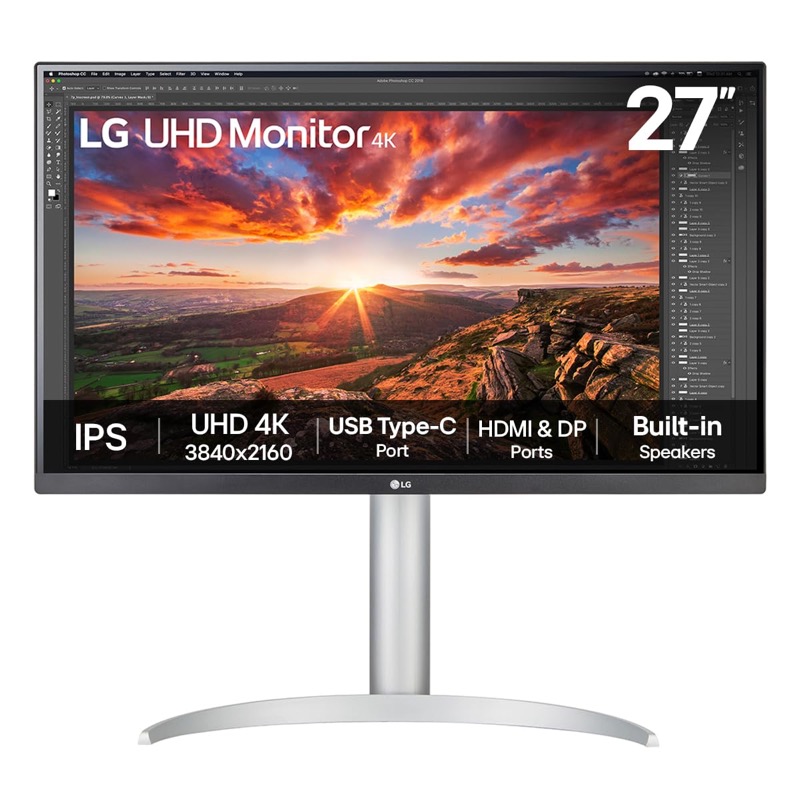
LG 27UP850K-W · 27" 4K IPS con USB-C
La pareja natural del MacBook: un cable para imagen y carga, y el texto del tamaño justo en Retina.
Ver precio en AmazonEnlace de afiliado
Monta el Mac en clamshell con el monitor como principal (guía de tapa cerrada), deja el dock fijo con micro, cámara y Ethernet pinchados —cómo elegir hub— y olvídate de enchufar cinco cosas antes de cada clase. Si das clase con iPad como apoyo, te sirve usar el iPad como segunda pantalla.
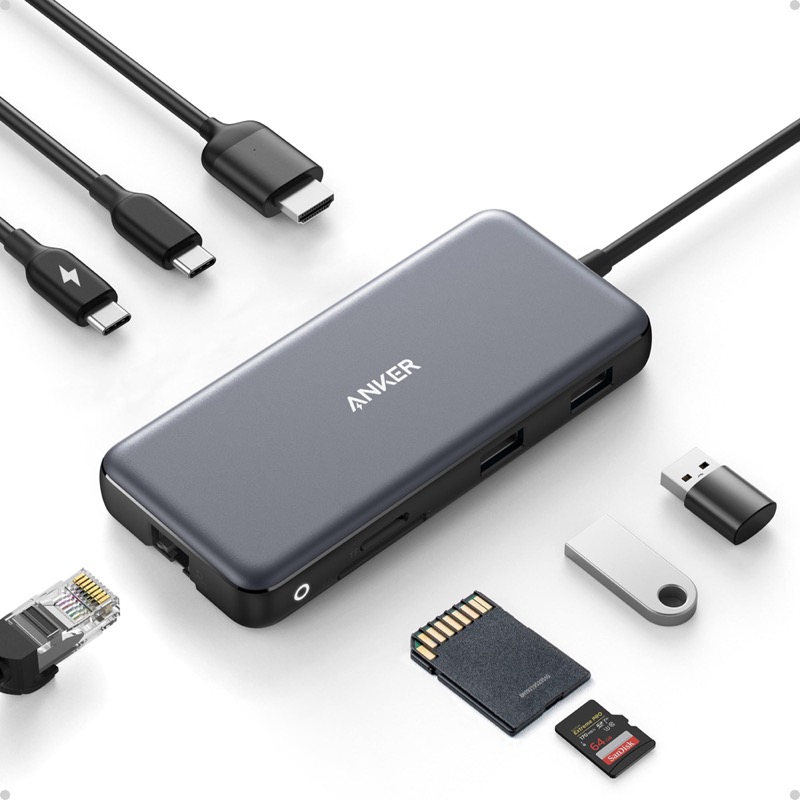
Hub USB-C Anker 555 (8 en 1: HDMI 4K60, Ethernet, SD)
El MacBook trae dos puertos y sueños: esto le devuelve el resto del mundo.
Ver precio en AmazonEnlace de afiliado
Ajustes de macOS que separan amateur de pro
- Entrada correcta: Ajustes → Sonido → Entrada → tu micro USB. Desmarca «ajustar automáticamente» en Zoom si te sube y baja solo.
- Aislamiento de voz: en el Centro de Control durante la llamada, modo «Aislamiento de voz» para llamadas, «Amplio espectro» solo si quieres que se oiga música. Más en Centro de Control.
- Permisos: si una app no te oye, Ajustes → Privacidad → Micrófono. Lo cubrimos en permisos de apps.
- Grabar en local de respaldo: aunque la llamada se grabe en la nube, graba tu pista en local con QuickTime o GarageBand (primeros pasos). Te salva de cortes.
Preguntas frecuentes
¿USB o XLR para empezar? USB: un cable al Mac y listo, sin interfaz. XLR suena mejor con buena acústica, pero suma interfaz, cables y niveles. Para el 90 %, USB bien colocado gana a XLR mal ajustado.
¿Necesito brazo de micro? No al principio, pero es la mejora barata que más baja el ruido de teclado: aleja el micro del chasis y lo acerca a tu boca.
¿AirPods o diadema para dar clase? AirPods para moverte y escribir en la pizarra; diadema para sesiones largas sentado. Si solo tienes unos, que sean los que aguanten tus horas sin doler.
¿Por qué me oigo con eco? Casi siempre es alguien —tú o un invitado— con altavoces en vez de auriculares. Pide a todos auriculares y el eco desaparece.
En resumen: micro USB cardioide(afiliado) primero, auriculares que aíslen(afiliado) después y monitor grande(afiliado) para trabajar a gusto. Tres fichas, cero humo, y tus reuniones suenan a estudio desde la próxima llamada. Si vas a grabar en serio, el siguiente paso es grabar podcast en el Mac.