GarageBand en el Mac: primeros pasos para grabar y editar audio
GarageBand para Mac: cómo grabar voz e instrumentos, editar pistas, usar los loops y exportar tu audio, sin experiencia previa y sin gastar un euro.
Transparencia: este artículo contiene enlaces de afiliado de Amazon, señalados uno a uno. En calidad de Afiliado de Amazon, obtengo ingresos por las compras adscritas que cumplen los requisitos aplicables.
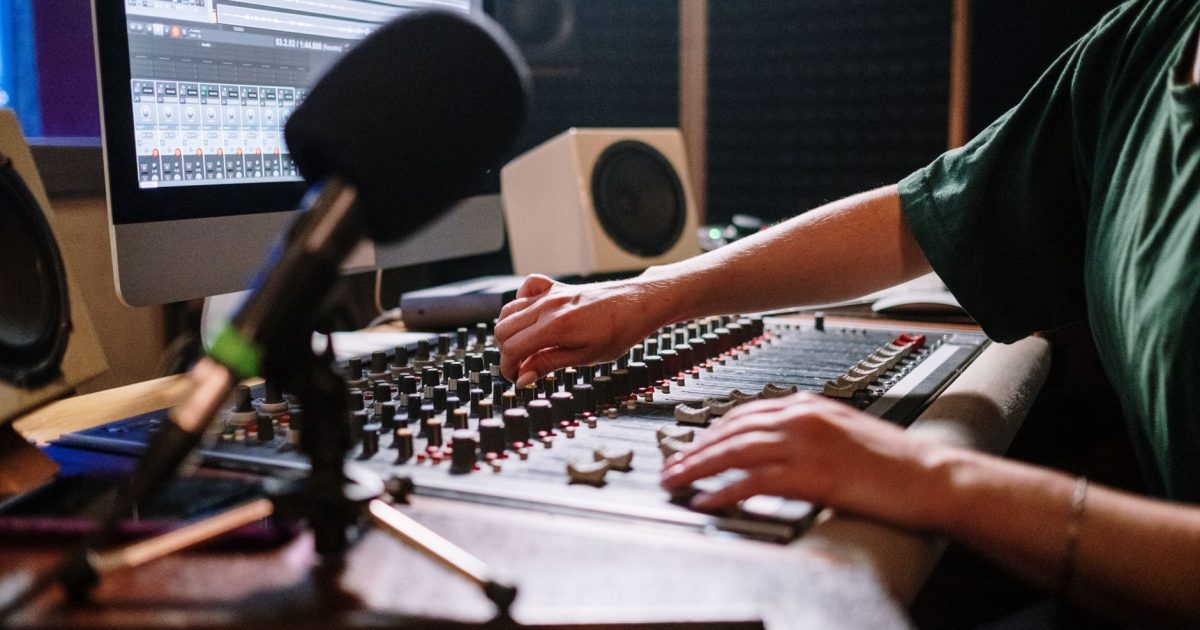
GarageBand es probablemente la puerta de entrada más amable al mundo del audio: viene gratis con el Mac, te deja grabar voz e instrumentos, mezclar pistas y exportar el resultado, todo con una interfaz que no asusta. Si alguna vez has pensado en grabar un podcast, una maqueta o la música de un vídeo, es por aquí por donde empezar.
Respuesta rápida: GarageBand en el Mac es un estudio de grabación doméstico gratuito. Con un micrófono (o incluso el integrado) puedes grabar, editar y exportar audio en una tarde, sin conocimientos previos.
Qué es GarageBand y qué puedes hacer con él
GarageBand es un DAW (estación de trabajo de audio digital) simplificado. Con él puedes:
- Grabar voz e instrumentos reales conectados por USB o con el micrófono del Mac.
- Usar instrumentos virtuales: pianos, sintetizadores, baterías y más, tocados con el teclado del Mac o un controlador MIDI.
- Construir canciones con loops pregrabados que se arrastran y combinan.
- Editar y mezclar varias pistas, con volumen, panorámica y efectos.
- Exportar el resultado como archivo de audio o directamente a la app Música.
Para podcast, lo esencial es grabar y editar voz; para música, los loops y los instrumentos virtuales hacen el 80 % del trabajo. La guía de grabación de audio en el Mac te da la visión completa si tu objetivo es un podcast.
Cómo hacer tu primera grabación
- Abre GarageBand y elige un proyecto: «Proyecto vacío» para control total o «Podcast» si vas a grabar voz.
- Elige una pista de audio (micrófono) y selecciona la entrada: el micrófono integrado o uno USB que hayas conectado.
- Pulsa el botón rojo de grabar y habla o toca. Pulsa espacio para detener.
- Reproduce con la barra espaciadora para escucharte y decide si lo repites.
El primer consejo: graba cerca del micro y en una habitación con poca reverberación; un armario lleno de ropa o una habitación con cortinas suenan mucho mejor que una cocina vacía.
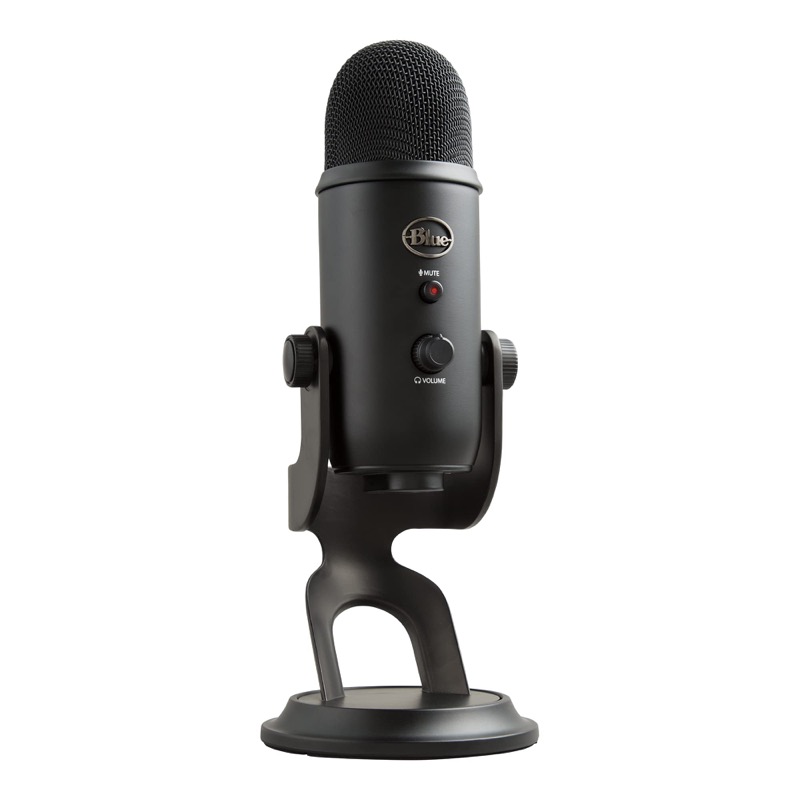
Blue Yeti (Logitech for Creators)
En videollamadas el audio importa más que la imagen. Con diferencia.
Ver precio en AmazonEnlace de afiliado
Editar y organizar pistas
Una vez grabado, GarageBand te deja pulir el resultado:
- Cortar y mover: arrastra los bordes de una región de audio para recortar silencios o trozos que no sirven; divide con ⌘T para separar.
- Varias pistas: añade pistas para música de fondo, efectos o una segunda voz; cada una con su volumen y su posición en el estéreo.
- Efectos: ecualizador, compresión y reverberación integrados para que la voz suene más presente.
- Automatización: sube o baja el volumen de una pista en momentos concretos, por ejemplo para que la música baje cuando hablas.
La curva de aprendizaje es suave: en una tarde tendrás un montaje decente. Para edición de audio más avanzada, otros programas dan más control, pero para empezar GarageBand sobra.
Exportar tu audio
Cuando estés conforme, ve a Compartir → Exportar canción a disco. Elige el formato:
- AAC o MP3: para podcast o compartir, archivos ligeros.
- AIFF o WAV: sin comprimir, para conservar la calidad o seguir editando en otro programa.
- Calidad: para voz hablada, «buena» o «alta» bastan; para música, «alta» o sin compresión.
También puedes exportar directamente a la app Música si quieres tenerlo en tu biblioteca, como explicamos en la guía de Apple Music en el Mac.
Preguntas frecuentes
¿GarageBand es gratis? Sí, viene preinstalado en los Mac o se descarga gratis de la Mac App Store.
¿Necesito equipo caro para empezar? No. El micrófono integrado del Mac sirve para practicar; cuando quieras calidad de verdad, un micro USB de 100 € cambia todo.
¿Puedo grabar varios instrumentos a la vez? Con una interfaz de audio de varias entradas sí; con el micrófono integrado, de uno en uno.
¿Sirve para música profesional? Para maquetas, demos y podcast, perfectamente. Para producción profesional se suele saltar a Logic Pro, el hermano mayor de pago de Apple.
En resumen: GarageBand convierte tu Mac en un estudio de grabación sin coste ni barrera de entrada. Graba tu primer audio, recorta lo que sobra, añade una pista de música y expórtalo. En cuanto lo hagas una vez, el resto es práctica.