Cómo grabar audio y podcast en Mac: de Voice Memos a GarageBand y BlackHole
Guía práctica para grabar audio y podcast en Mac: Voice Memos, QuickTime, GarageBand, Audacity, captura del audio del sistema con BlackHole y ajustes de niveles y formato.
Transparencia: este artículo contiene enlaces de afiliado de Amazon, señalados uno a uno. En calidad de Afiliado de Amazon, obtengo ingresos por las compras adscritas que cumplen los requisitos aplicables.
Una entrevista grabada con el micrófono del portátil a metro y medio puede sonar como hecha dentro de una cisterna, y ninguna ecualización arregla una toma así. Grabar audio en el Mac es trivial; grabarlo bien requiere tres cosas: la app adecuada, los niveles correctos y un micrófono decente. Esta guía cubre las tres.
Para grabar audio y podcast en Mac no necesitas comprar nada: Voice Memos y QuickTime Player vienen preinstalados y graban voz con un clic; GarageBand (gratis en la Mac App Store) añade multipista, efectos y edición; Audacity es la opción abierta para edición detallada; y BlackHole permite capturar el audio del sistema, algo que macOS bloquea por diseño. Graba en WAV a 48 kHz y 24 bits, mantén los picos entre -12 y -6 dB y exporta a MP3 o AAC para publicar.
Qué app usar para grabar audio en el Mac
La elección depende de lo que grabes. Esta tabla resume el panorama a fecha de 2026:
| App | Precio | Ideal para |
|---|---|---|
| Voice Memos | Gratis (preinstalada) | Notas de voz, ideas, entrevistas rápidas |
| QuickTime Player | Gratis (preinstalada) | Grabación de micrófono sin más ajustes |
| GarageBand | Gratis (Mac App Store) | Podcast multipista, música, edición con efectos |
| Audacity | Gratis (código abierto) | Edición de forma de onda detallada |
| Descript | Desde 16 $/mes (plan anual) | Editar el podcast como si fuera un texto |
Voice Memos y QuickTime: lo básico sin instalar nada
Voice Memos (Notas de Voz) es la forma más rápida: abre la app, pulsa el botón rojo y listo. Sincroniza con iCloud, así que la grabación aparece en tu iPhone y al revés; de hecho, puedes grabar la entrevista con el iPhone cerca del invitado y editarla después en el Mac. En los ajustes de la app puedes elegir calidad Comprimida o Sin pérdida: para podcast, activa la segunda, como indica la guía oficial de Notas de Voz.
QuickTime Player graba audio puro desde Archivo > Nueva grabación de audio. Junto al botón de grabar hay una flecha para elegir la fuente (micrófono interno o cualquier interfaz USB) y la calidad: ideal cuando solo quieres un M4A rápido sin proyectos ni pistas. Para grabar la pantalla con voz encima, el flujo cambia y lo tienes en la guía de grabar la pantalla del Mac.
GarageBand: multipista gratis y suficiente para muchos podcasts
GarageBand es la herramienta que más se infravalora del ecosistema Apple. Es gratis, está pensada para música pero funciona de maravilla para podcast:
- Crea un proyecto vacío y añade una pista de audio por cada micrófono o interlocutor.
- En cada pista, selecciona la entrada correcta en el panel de ajustes (micrófono USB, interfaz, etc.).
- Activa la grabación multipista en Ajustes > Audio si grabas dos voces a la vez.
- Usa los preajustes de voz (Narration Vocal, por ejemplo) como punto de partida para compresión y ecualización.
- Exporta con Compartir > Exportar canción a disco en AAC o AIFF.
Grabar cada voz en su pista es la diferencia entre un podcast amateur y uno profesional: si tu invitado habla bajito, subes solo su pista. La documentación de GarageBand para Mac detalla el enrutado de entradas. Un aviso: los proyectos con muchas pistas y efectos ocupan bastante; si el disco va justo, revisa cómo liberar espacio en el disco del Mac antes de una sesión larga.
Audacity, Descript y Ferrite: edición seria y flujos modernos
Audacity sigue siendo el estándar gratuito de código abierto para editar audio: limpieza de ruido, normalización, corte por forma de onda precisa. Su interfaz es de otra época, pero para quitar un silencio de diez segundos o aplicar reducción de ruido es imbatible a coste cero. Descárgala solo desde audacityteam.org para evitar instaladores con adware.
Descript representa el flujo moderno: transcribe la grabación y editas el audio borrando texto. Quitas un «ehhh» del documento y desaparece del audio. Además graba sesiones remotas con pista local por participante. A fecha de 2026 tiene plan gratuito limitado y planes de pago desde 16 $/mes (Hobbyist, facturación anual) hasta 50 $/mes (Business), con límites de minutos de media y créditos de IA, según detalla este análisis de precios de Descript.
Ferrite Recording Studio merece una mención aunque vive en iPad y iPhone: es el editor multipista de referencia en iOS para podcasters, y encaja muy bien con Voice Memos e iCloud si tu flujo es móvil.
Cómo capturar el audio del sistema con BlackHole
macOS no deja grabar el audio interno del sistema por diseño (privacidad): QuickTime graba micrófono, nunca lo que suena por los altavoces. La solución estándar y gratuita es BlackHole, un driver de audio virtual de código abierto de Existential Audio, con más de 18.000 estrellas en su repositorio de GitHub. Funciona así:
- Instala BlackHole (versión 2ch para la mayoría de casos) y reinicia si el instalador lo pide.
- Abre Configuración Audio MIDI (en Aplicaciones > Utilidades).
- Crea un dispositivo de salida múltiple que combine tus auriculares y BlackHole, para seguir escuchando mientras grabas.
- Selecciona ese dispositivo como salida de sonido del sistema.
- En QuickTime, GarageBand o Audacity, elige BlackHole 2ch como entrada y graba.
Es el método clásico para grabar ambas partes de una llamada o el audio de un vídeo. Ten en cuenta dos cosas: revisa en Ajustes del Sistema > Privacidad y seguridad > Micrófono que la app grabadora tiene permiso (macOS trata BlackHole como un micrófono), y verifica el enrutado tras cada actualización grande de macOS, porque los drivers de audio son de lo primero que se rompe. En las sesiones largas, graba a un disco con holgura o a un SSD externo para Mac si trabajas con proyectos grandes.
Niveles, formato y micrófono: lo que decide la calidad
La app importa menos que estos tres ajustes:
- Niveles: habla y observa el medidor. Los picos deben moverse entre -12 y -6 dB. Si toca 0 dB, hay saturación (clipping) y eso no se arregla en edición. Mejor grabar bajo y subir después.
- Formato: graba en WAV o AIFF a 48 kHz y 24 bits si la app lo permite. Comprime a MP3 (96-128 kbps para voz) o AAC solo al exportar el episodio final.
- Micrófono: la mejora más barata y con más impacto. El micrófono interno del MacBook capta ventilador, teclado y reverberación de la sala. Un USB dinámico o de condensador a 15-20 cm de la boca, ligeramente desviado para evitar las oclusivas, transforma el resultado.
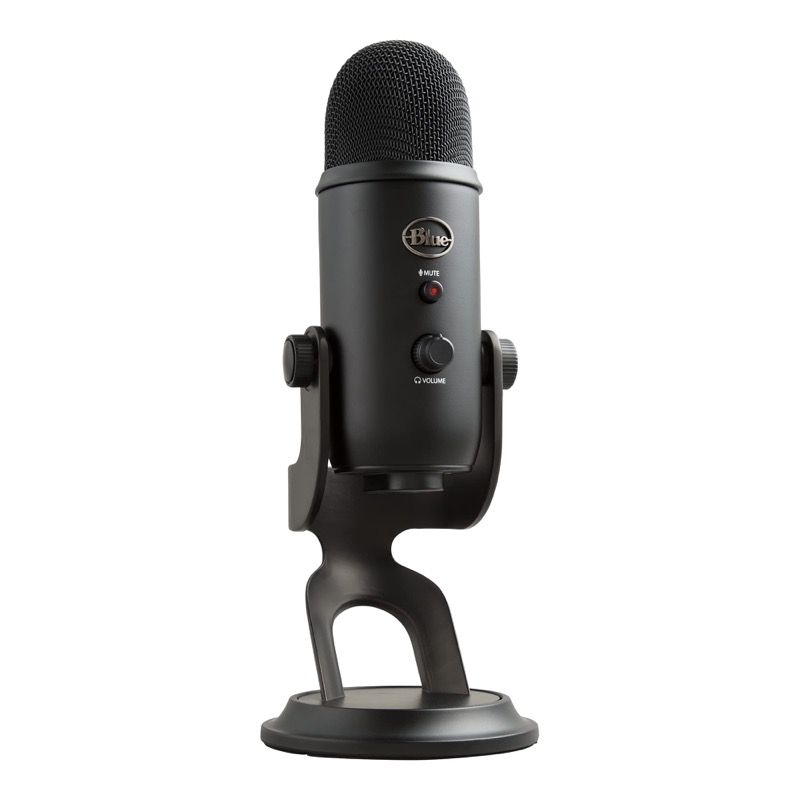
Blue Yeti (Logitech for Creators)
En videollamadas el audio importa más que la imagen. Con diferencia.
Ver precio en AmazonEnlace de afiliado
Si grabas en una habitación con eco, un truco de estudio casero: cortinas, alfombra o incluso grabar frente a un armario abierto con ropa amortigua los reflejos mejor que cualquier plugin.
Preguntas frecuentes
¿Cuál es la mejor app gratuita para grabar podcast en Mac? GarageBand: multipista, efectos de voz, edición no destructiva y exportación directa. Para notas sueltas basta Voice Memos.
¿Puedo grabar el audio interno del Mac sin instalar nada? No. macOS lo bloquea a nivel de sistema. Necesitas un driver virtual como BlackHole (gratuito) o una app de grabación que incluya su propio driver.
¿En qué formato debo grabar un podcast? Graba en WAV/AIFF a 48 kHz y 24 bits, edita en ese formato y exporta el episodio final en MP3 o AAC. Nunca grabes directamente en MP3 si vas a editar después: cada recompresión degrada la voz.
¿Cómo grabo a dos personas en remoto desde el Mac? Cada uno graba su voz localmente (doble ender) con Voice Memos o GarageBand y luego se sincronizan las pistas, o usas una plataforma como Descript que graba pista local por participante y la sube automáticamente.
En resumen: empieza con Voice Memos para capturar ideas, pasa a GarageBand en cuanto quieras dos pistas y algo de postproducción, instala BlackHole el día que necesites el audio del sistema, y gasta tu primer euro en un micrófono, no en software. La diferencia se nota desde el primer episodio.