Micrófono del Mac no funciona en llamadas: cómo arreglarlo paso a paso
Si el micrófono de tu Mac no funciona en Zoom, Meet o Teams, el fallo suele estar en la entrada seleccionada, el nivel de entrada o los permisos por app. Soluciónalo en minutos.
Transparencia: este artículo contiene enlaces de afiliado de Amazon, señalados uno a uno. En calidad de Afiliado de Amazon, obtengo ingresos por las compras adscritas que cumplen los requisitos aplicables.
Estás en una videollamada, hablas y la otra persona no te oye. Si el micrófono del Mac no funciona, el orden de comprobación correcto es este: 1) verifica en Ajustes del Sistema > Sonido > Entrada que está seleccionado el micro correcto y que el medidor de nivel reacciona al hablar; 2) revisa en Ajustes del Sistema > Privacidad y seguridad > Micrófono que la app de la llamada tiene permiso; 3) comprueba el selector de micro dentro de la propia app (Zoom, Meet y Teams tienen el suyo); y 4) si nada funciona, reinicia el servicio de audio o prueba un micro USB externo para descartar un fallo de hardware. Los tres primeros puntos concentran las causas de configuración más habituales y no requieren reiniciar el equipo.
Comprueba la entrada de audio seleccionada
El error más común cuando el micrófono del Mac no funciona es trivial: macOS está escuchando otro dispositivo. Si has conectado alguna vez unos auriculares con micro, una cámara web o un dock, el sistema puede haber cambiado la entrada por defecto sin avisar.
Ve al menú Apple y abre Ajustes del Sistema > Sonido > Entrada. Allí verás la lista de dispositivos de entrada disponibles: el micrófono integrado, auriculares conectados y cualquier micro USB o por Bluetooth. Selecciona el que quieras usar y habla cerca del Mac: la barra Nivel de entrada debe moverse al ritmo de tu voz. Si no se mueve, sube el control deslizante de Volumen de entrada; en algunas actualizaciones de macOS este valor queda sorprendentemente bajo.
Como detalle útil: si mantienes pulsada ⌥ y haces clic en el icono de volumen de la barra de menús, puedes cambiar el dispositivo de entrada sin abrir Ajustes.
Revisa los permisos del micrófono por aplicación
Desde macOS Mojave, ninguna app puede acceder al micrófono sin permiso explícito. Si una app apareció en el equipo antes de que le concedieras acceso —o si el permiso se perdió tras una actualización—, la app se comporta como si no hubiera micro: no da error, simplemente no recibe audio.
Abre Ajustes del Sistema > Privacidad y seguridad > Micrófono, tal como indica la documentación oficial de Apple, y activa el interruptor de cada app que necesite el micro: Zoom, Teams, Chrome, Safari, Discord. Ten en cuenta dos cosas:
- Las llamadas desde el navegador dependen del permiso del navegador completo (Chrome, Safari…), no de la web concreta. Además, la propia web suele pedir permiso aparte con un aviso en la barra de direcciones.
- Después de cambiar un permiso, la app debe cerrarse y volverse a abrir para que el cambio tenga efecto. Con ⌘Q basta.
Otra pista diagnóstica: cuando una app está usando el micro, macOS muestra un punto naranja en la barra de menús. Si hablas en la llamada y no aparece el punto, la app ni siquiera está intentando capturar audio: el problema está en sus ajustes internos o en los permisos, no en el hardware.
El selector de micro dentro de la app de llamadas
Zoom, Google Meet, Microsoft Teams y FaceTime mantienen su propio selector de micrófono, independiente del ajuste del sistema. Es frecuente que el sistema tenga bien configurado el micro integrado pero la app siga apuntando a unos AirPods que ya no están conectados o a una cámara web sin micro.
En Zoom, por ejemplo, está en la flecha junto al icono de silenciar; en Meet, en Configuración > Audio dentro de la propia llamada; en Teams, en el panel de dispositivos antes de unirte. Compruébalo siempre antes de culpar al sistema. Aprovecha la prueba de audio integrada de Zoom o Teams para escucharte.
Reinicia el servicio de audio de macOS
Si el medidor de nivel de entrada ni siquiera reacciona en Ajustes del Sistema y ya has descartado permisos, el servicio de audio del sistema (coreaudiod) puede haberse quedado colgado. Es un proceso que se reinicia solo al matarlo, sin riesgo:
sudo killall coreaudiodIntroduce tu contraseña de administrador y macOS levanta el servicio al instante. Vuelve a probar el medidor de nivel. Si trabajas a menudo con la Terminal, tenemos una guía de Terminal y Homebrew en macOS que te vendrá bien para este tipo de diagnósticos.
Si el problema apareció justo tras actualizar macOS, conviene comprobar también que estás en la última revisión del sistema: Apple corrige fallos de audio en las actualizaciones menores. Nuestra guía sobre cómo actualizar macOS sin riesgos explica cómo hacerlo con copia previa.
El micro USB externo: diagnóstico y mejora real
Un micrófono USB externo cumple dos funciones aquí. La primera es diagnóstica: conectas uno, lo seleccionas en Sonido > Entrada y, si el medidor reacciona con el micro USB pero no con el integrado, ya sabes que el fallo es del hardware interno — los micrófonos del MacBook van en el marco de la pantalla y una avería ahí es cosa de servicio técnico, no de ajustes. Si el micro USB tampoco funciona, el problema es del sistema y toca reinstalar o contactar con soporte.
La segunda función es la mejora de calidad. Los micrófonos integrados de los MacBook actuales son correctos para llamadas ocasionales —Apple habla de calidad de estudio en los MacBook Pro—, pero para reuniones diarias, grabación de voz o pódcast, un micro USB de condensador marca una diferencia audible enorme: menos eco, menos ruido de teclado y una voz con cuerpo. Si grabas contenido, echa un ojo a nuestra guía para grabar pódcast y audio en el Mac.
un micrófono USB de condensador(afiliado)Conecta el micro, selecciónalo en Sonido > Entrada y ajusta el volumen de entrada para que el medidor llegue aproximadamente a dos tercios al hablar en tono normal. Con eso basta; macOS no necesita drivers para la inmensa mayoría de micros USB del mercado.
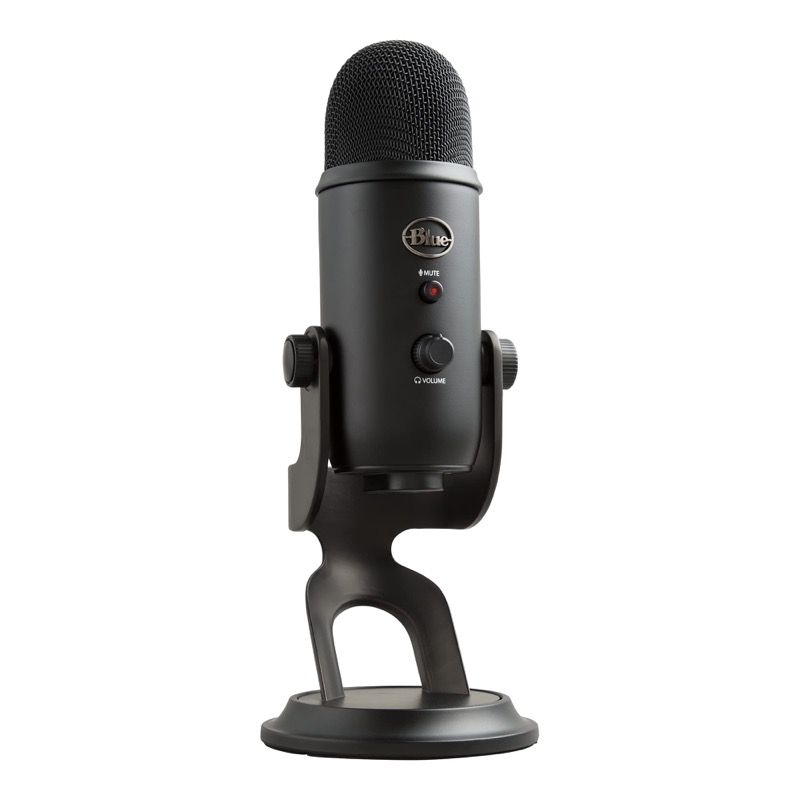
Blue Yeti (Logitech for Creators)
En videollamadas el audio importa más que la imagen. Con diferencia.
Ver precio en AmazonEnlace de afiliado
Preguntas frecuentes
¿Por qué mi Mac no reconoce el micrófono de los auriculares? Si son auriculares con jack, comprueba que el conector entra del todo; si son Bluetooth, verifica que están seleccionados como entrada y no solo como salida. Algunos auriculares Bluetooth bajan la calidad del micro en modo manos libres: es una limitación del perfil Bluetooth, no un fallo del Mac.
¿Qué es el punto naranja que aparece en la barra de menús? Es el indicador de privacidad de macOS: significa que una app está usando el micrófono en ese momento. Si lo ves cuando no deberías, haz clic en el centro de control para ver qué app es y revísale los permisos.
¿Cómo pruebo el micrófono del Mac sin instalar nada? Abre Ajustes del Sistema > Sonido > Entrada y habla: el medidor de nivel debe moverse. También puedes abrir Notas de Voz y grabar unos segundos para escuchar la calidad real.
¿El micrófono integrado puede estropearse físicamente? Sí, aunque no es lo habitual. Los micros del MacBook están junto a la pantalla o el teclado según el modelo y pueden verse afectados por golpes o líquidos. La prueba con un micro USB externo es la forma más rápida de confirmarlo.
En resumen
Cuando el micrófono del Mac no funciona, piensa en capas: primero la entrada seleccionada y su nivel en Sonido, después los permisos en Privacidad y seguridad, luego el selector interno de la app de llamadas y, por último, el servicio de audio con sudo killall coreaudiod. Solo si todo eso falla —y un micro USB externo sí funciona— estás ante una avería de hardware. Y si trabajas a diario en llamadas, plantéate el micro externo no como parche, sino como una mejora permanente de tu equipo.