Conectar AirPods al Mac: problemas, micrófono que suena mal y ajustes ocultos
Cómo conectar los AirPods al Mac y arreglar los problemas habituales: micrófono con mala calidad, cambio automático entre dispositivos, desconexiones y latencia.
Transparencia: este artículo contiene enlaces de afiliado de Amazon, señalados uno a uno. En calidad de Afiliado de Amazon, obtengo ingresos por las compras adscritas que cumplen los requisitos aplicables.
Estás escuchando música en el Mac con unos AirPods Pro que suenan de maravilla, entras a una videollamada y de repente todo suena como una radio de los años ochenta: voces metálicas, música apagada, y tu interlocutor diciendo que se te oye fatal. No está roto nada: es una limitación del audio Bluetooth. Si buscas cómo conectar AirPods a Mac y resolver sus problemas, el resumen rápido es este: se emparejan solos si el Mac usa tu misma cuenta de Apple; la mala calidad en llamadas se arregla cambiando la entrada de micrófono en Ajustes del Sistema → Sonido; y las desconexiones casi siempre vienen del cambio automático entre dispositivos o de interferencias.
Cómo conectar los AirPods al Mac
Hay dos escenarios, según la guía oficial de Apple para configurar los AirPods con el Mac:
- Ya los usas con el iPhone y el Mac tiene tu misma cuenta de Apple: no hay que emparejar nada. Ponte los AirPods, abre el Centro de Control, pulsa Bluetooth y selecciónalos en la lista. Si no tienes ese módulo a mano, la guía del Centro de Control de macOS explica cómo personalizarlo.
- Nunca los has usado con este Mac: abre Ajustes del Sistema → Bluetooth con los AirPods dentro del estuche y la tapa abierta. En los AirPods 4 y AirPods Pro 3, toca dos veces la parte frontal del estuche hasta que la luz parpadee en blanco; en los demás modelos, mantén pulsado el botón trasero del estuche. Cuando aparezcan en la lista, pulsa Conectar.
Ese modo de emparejamiento es también el que usarías con un PC o un Android: los AirPods funcionan como auriculares Bluetooth estándar, aunque sin Siri ni cambio automático.
El cambio automático entre dispositivos: cuándo funciona y cuándo desactivarlo
Desde macOS Sequoia, los AirPods compatibles (AirPods 2, 3 y 4, AirPods Pro 1, 2 y 3, y AirPods Max) pueden cambiar automáticamente entre el Mac y tus otros dispositivos Apple, siempre que todos usen la misma cuenta de Apple con doble factor, según la documentación de Apple sobre el cambio automático.
Cuando funciona mal, es la fuente número uno de «desconexiones misteriosas»: abres el iPhone, una app reproduce medio segundo de audio, y los AirPods abandonan el Mac en mitad de una frase. Para desactivarlo, con los AirPods conectados al Mac, ve a Ajustes del Sistema → Bluetooth, pulsa el botón de información (ⓘ) junto a tus AirPods y, en «Conectar a este Mac automáticamente», elige «La última vez que se conectó a este Mac». El ajuste es por dispositivo: puedes dejar el cambio automático activo en el iPhone y desactivarlo solo en el Mac, que suele ser donde más molesta.
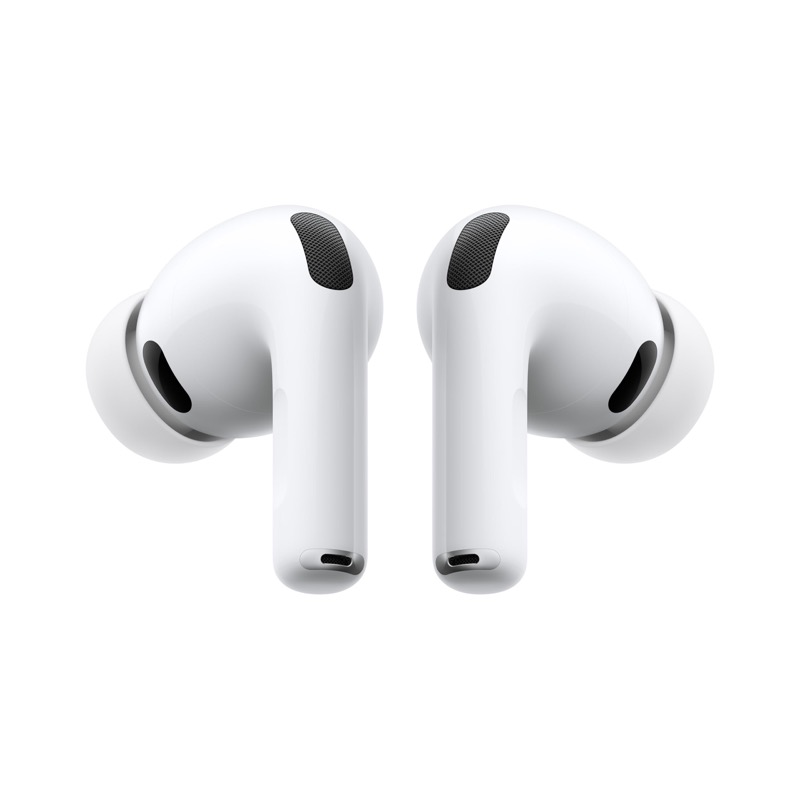
Apple AirPods Pro 3 (ANC, USB-C)
Cancelación de ruido y cambio automático entre el iPhone y el Mac dentro del ecosistema Apple.
Ver precio en AmazonEnlace de afiliado
Por qué el micrófono suena peor en el Mac: A2DP, HFP, SBC y AAC
Este es el problema que más gente lleva al servicio técnico sin ser una avería. El audio Bluetooth usa perfiles distintos según lo que estés haciendo:
- A2DP: una autopista de un solo sentido, del Mac a los auriculares, con la máxima calidad. Es el modo de música y vídeo, y aquí los AirPods usan el códec AAC.
- HFP (Hands-Free Profile): una calle de doble sentido, porque además de oír envías tu voz. El ancho de banda se reparte y la calidad cae a nivel telefónico. Como explica la propia documentación técnica de Microsoft sobre perfiles Bluetooth, en cuanto una app pide el micrófono, el sistema cambia de A2DP a HFP y la fidelidad estéreo se desploma.
¿Y dónde entran SBC y AAC? Son códecs, los algoritmos que comprimen el audio dentro de cada perfil:
| AAC | SBC | |
|---|---|---|
| Qué es | El códec preferido de Apple en su ecosistema | El códec obligatorio que todo dispositivo Bluetooth soporta |
| Calidad en AirPods | Alta: optimizado por hardware en los chips H1/H2 | Mediocre en productos Apple: el codificador SBC de macOS es conservador |
| Latencia típica | 80–160 ms en dispositivos Apple, según mediciones publicadas de los AirPods Pro 2 | Similar o peor fuera del ecosistema (200–280 ms) |
| Cuándo se usa | Música y vídeo (A2DP) | Llamadas y micro activo (HFP), o hosts sin AAC |
La solución: separar la salida de la entrada
El Mac solo cae a HFP si el micro de los AirPods está seleccionado como entrada. Si usas otro micrófono, los AirPods se quedan en A2DP/AAC y todo vuelve a sonar bien:
- Ve a Ajustes del Sistema → Sonido → Entrada.
- Selecciona el micrófono integrado del Mac (o un micro USB externo).
- Deja los AirPods como salida, y verifica que en apps como Zoom o Teams el micro elegido tampoco sea el de los AirPods.
Desconexiones, cortes y latencia: causas y soluciones
Si los AirPods se cortan o se desconectan del Mac sin que medie el cambio automático, repasa en este orden:
- Batería: con menos del 10 % empiezan a fallar antes de morir.
- Interferencias: Bluetooth vive en la banda de 2,4 GHz, la misma del Wi-Fi congestionado, los microondas y los hubs USB 3 mal apantallados. Si el Mac tiene un hub USB-C barato pegado a la carcasa, aléjalo con un alargador: es una causa documentada y común de cortes.
- Firmware y reemparejado: los AirPods se actualizan solos cargando cerca del iPhone (comprueba la versión en Bluetooth → ⓘ). Si el problema persiste, omite los AirPods en el Mac, reinicia y emparéjalos de nuevo.
Sobre la latencia: los 80–160 ms típicos de AAC son inapreciables en vídeo, porque macOS compensa el retardo sincronizando la imagen. Solo se notan al tocar un instrumento virtual, editar audio o jugar; para esos casos, unos auriculares con cable siguen siendo la respuesta.
Ajustes ocultos: el menú Bluetooth con la tecla Opción
macOS esconde un panel de diagnóstico que casi nadie conoce. Primero haz visible el icono: Ajustes del Sistema → Centro de Control → Bluetooth → «Mostrar en la barra de menús». Después, mantén pulsada ⌥ y haz clic en el icono de Bluetooth de la barra de menús. Verás la dirección Bluetooth del Mac y del dispositivo, la versión de firmware de los AirPods, la batería de cada auricular y del estuche y, según la versión de macOS, el nivel de señal (RSSI) en dBm: cerca de -40 la señal es excelente; por debajo de -70 empiezan los cortes.
Complemento útil: la app Configuración Audio MIDI (Aplicaciones → Utilidades) muestra el formato activo de los AirPods. Si ves «1 canal, 16 kHz», estás en HFP con el micro activo; en A2DP verás «2 canales, 44,1 kHz».
Preguntas frecuentes
¿Por qué mis AirPods se conectan al iPhone y no al Mac? Casi siempre es el cambio automático. Desactívalo en el Mac (Bluetooth → ⓘ → «Conectar automáticamente» → «La última vez…») o selecciona los AirPods manualmente desde el Centro de Control.
¿Se pueden usar los AirPods como micrófono en el Mac sin perder calidad? No del todo: activar el micro fuerza el perfil HFP y la calidad telefónica es inherente al estándar Bluetooth. La solución práctica es usar el micrófono integrado del Mac como entrada y los AirPods solo como salida.
¿Funcionan los AirPods con cualquier Mac? Como auriculares Bluetooth estándar, sí. Las funciones avanzadas (emparejamiento por iCloud, cambio automático) requieren la misma cuenta de Apple y versiones recientes de macOS.
¿Hay retardo al ver vídeos en el Mac con AirPods? No de forma apreciable: macOS compensa el retardo del Bluetooth al reproducir vídeo. La latencia solo se nota en juegos o edición de audio en tiempo real.
Los AirPods con el Mac funcionan muy bien una vez entiendes sus dos reglas: el micro y la alta fidelidad no pueden coexistir por Bluetooth, y el cambio automático es opcional. Con la entrada de audio bien configurada, los problemas de conectar AirPods a Mac se reducen a un recuerdo. Y si tienes un Apple Watch, el reloj también se integra con el Mac de formas muy prácticas, como el desbloqueo automático del Mac con el Apple Watch.