Il Mac mini come server domestico: Plex, backup e domotica
Come trasformare un Mac mini in un server casalingo sempre acceso: Plex per i film, backup in rete e HomeKit, senza allestire un centro dati.
Trasparenza: questo articolo contiene link affiliati Amazon, segnalati uno per uno. In qualità di Affiliato Amazon, guadagno dagli acquisti idonei secondo i requisiti applicabili.
Il Mac mini è il Mac più discreto e, curiosamente, quello che nasconde più possibilità. Con un mini vecchio che hai in un cassetto puoi allestire un server casalingo sempre acceso che trasmetta film, riceva backup e faccia da cervello della domotica. Non serve un NAS costoso né saperne di reti: con macOS e tre servizi ben configurati, hai l’infrastruttura di casa risolta. Ecco da dove iniziare.
Perché il Mac mini è il candidato perfetto
Un server casalingo ha bisogno di tre cose: restare sempre acceso, consumare poco e non fare rumore. Il Mac mini le rispetta tutte e tre: consuma una frazione di quello che spende un desktop grande, è silenzioso e il suo chassis compatto lo lascia nascosto dietro la TV o su uno scaffale. Se ne hai già uno di generazioni precedenti, riutilizzarlo come server gli regala anni di vita in più prima di pensare a uno storage di rete dedicato.
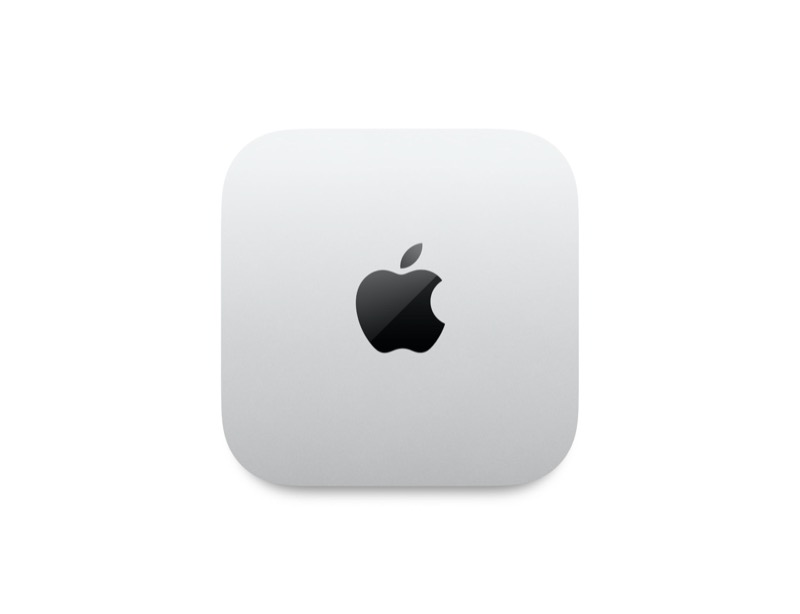
Mac mini M4 (16 GB / 256 GB, reacondicionado)
El Mac de sobremesa más barato: misma potencia que el portátil, en la palma de la mano. En Amazon solo se vende reacondicionado (Amazon Renewed), con garantía de un año.
Vedi il prezzo su AmazonLink affiliato
Plex: il tuo cinema in casa, su qualsiasi schermo
Il primo utilizzo che convince quasi tutti è Plex: un server multimediale che organizza la tua collezione di film e serie e la trasmette alla TV, all’iPad, all’iPhone o a qualsiasi browser. Installi Plex Media Server sul mini, indichi la cartella dove salvi i video, e hai un Netflix casalingo con il tuo catalogo. Il mini fa la transcodifica (adattare il formato al dispositivo) e, per la sua efficienza, la fa senza scomporsi.
Il collo di bottiglia qui è il disco: per una collezione seria, vorrai spazio. Un disco esterno veloce collegato al mini è il modo più economico per ampliarlo senza aprire lo chassis.

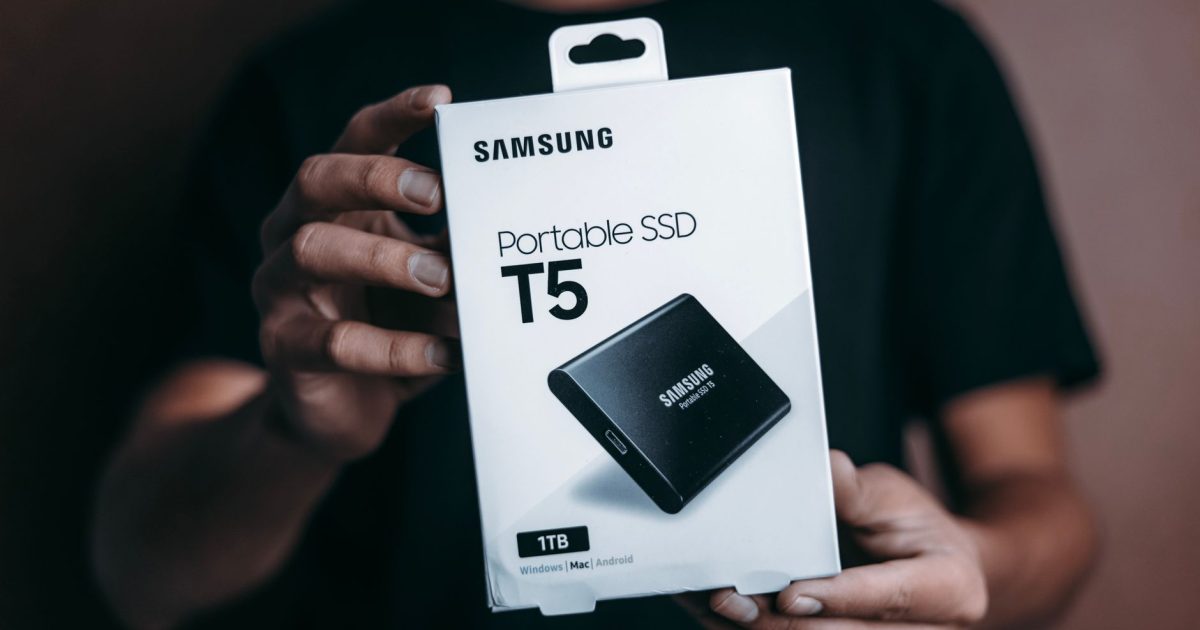
Samsung T7 Shield · SSD externo de 1 TB
El disco de Time Machine que no se oye ni se calienta; copias rápidas de verdad.
Vedi il prezzo su AmazonLink affiliato
Backup in rete per tutta la casa
Il secondo utilizzo è quello che dà più tranquillità: che il mini riceva i backup dei Mac di casa tramite la rete. Puoi attivare il servizio di condivisione file di macOS e configurare Time Machine perché punti a una cartella condivisa del mini, oppure fare un passo in più e allestire la strategia 3-2-1 completa. Così, tutti i portatili della famiglia salvano i loro dati senza che nessuno si ricordi di collegare un disco.
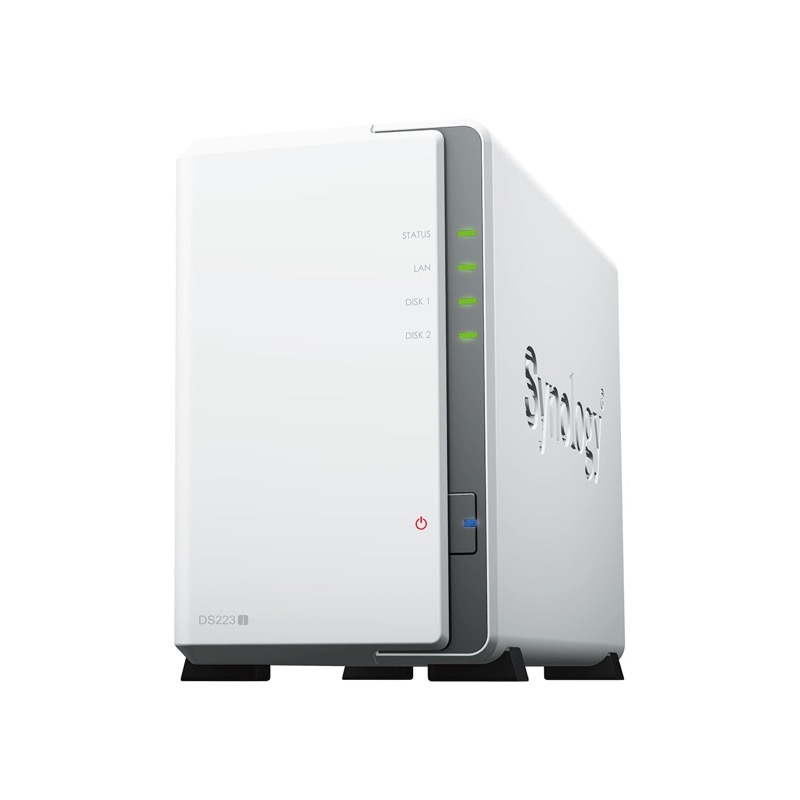
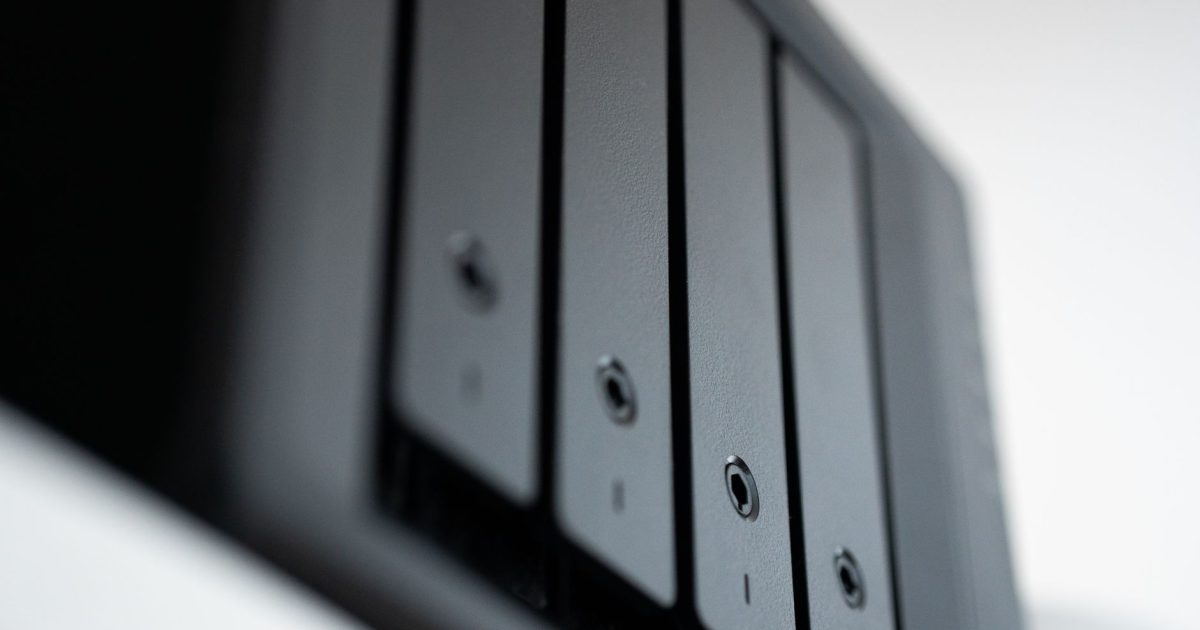
Synology DS223j · NAS de 2 bahías
Time Machine por red, sin nubes ajenas ni discos que recuerdas enchufar.
Vedi il prezzo su AmazonLink affiliato
Se preferisci un dispositivo dedicato invece di riciclare un Mac, un NAS domestico a due bay fa la stessa cosa con meno manutenzione. Ma se hai già il mini, non devi comprare altro. E quello stesso mini può centralizzare anche le foto della famiglia, liberando il disco di ogni portatile.
Domotica e attività pianificate
Il mini può anche restare come hub HomeKit o, quanto meno, come pezzo che parla con il resto della casa: puoi centralizzare le automazioni e le telecamere in una macchina che non si spegne mai. Se già controlli la casa dal Mac, ecco la mappa completa di HomeKit sul Mac.
E dato che è un Mac, serve anche per le attività pianificate: download notturni, sincronizzazioni, script che girano a un’ora fissa. Se ti piace smanettare, qui inizia il percorso con Homebrew e il Terminale.
Consumi, calore e manutenzione
Uno dei dubbi che frena di più è se tenere un mini acceso tutto il giorno faccia lievitare la bolletta. La risposta è no: in standby consuma pochissimo, e con Apple Silicon si scalda appena. Per lasciarlo a lavorare per anni, attiva «Impedisci sospensione» nelle impostazioni di energia, configura i riavvii di manutenzione e, se gestisce i backup, controlla una volta al mese che il disco esterno sia sano. Un mini come server è tra i pezzi di infrastruttura che chiedono meno manutenzione di tutta la casa. E se lo usi anche come desktop, un monitor 4K ne tira fuori il massimo.
Domande frequenti
Quale Mac mini mi serve? Qualsiasi con Apple Silicon; un M1 o M2 usato è più che sufficiente per Plex e backup. Gli Intel più vecchi funzionano anche, ma scaldano e consumano di più.
Devo lasciarlo sempre acceso? Perché svolga la sua funzione, sì. Il consumo in standby è così basso che non lo noterai in bolletta.
Posso usarlo anche come Mac normale? Sì, il server gira in background. Evita solo di spegnerlo o sospenderlo se vuoi che casa e backup funzionino a qualsiasi ora.
In sintesi: un Mac mini riutilizzato è il server casalingo più versatile che puoi avere: Plex per i film, backup in rete per tutti e una base sempre accesa per la domotica. Inizia montando un mini, installa Plex e una cartella condivisa, e in un pomeriggio avrai l’infrastruttura di casa risolta senza spendere per un NAS.