Braccio per monitor sulla scrivania del Mac: come sceglierlo senza errori
Standard VESA, peso massimo, altezza degli occhi e gestione dei cavi: cosa conviene controllare prima di comprare un braccio articolato per il tuo monitor da 27 pollici o 4K.
Trasparenza: questo articolo contiene link affiliati Amazon, segnalati uno per uno. In qualità di Affiliato Amazon, guadagno dagli acquisti idonei secondo i requisiti applicabili.
Un monitor posizionato bene fa più per la postura di molte sedie costose. Il problema è che il supporto di serie di solito è fisso e occupa il tavolo. Un braccio articolato libera la scrivania e porta lo schermo all’altezza giusta. Ecco cosa conviene guardare prima di comprarlo.
Prima di tutto, lo standard VESA e il peso
La maggior parte dei monitor usa lo standard VESA: quattro viti distanziate di 75 × 75 mm o 100 × 100 mm, a seconda del modello. Cerca questo dato nella scheda del tuo monitor e verifica che coincida con il braccio. Poi guarda il peso massimo che sopporta. Un monitor da 27 pollici 4K pesa diversi chili, quindi il braccio deve superare quel peso con un buon margine.
Braccio articolato per monitor (VESA) di Amazon Basics(affiliato)Altezza: all’altezza degli occhi, non del tavolo
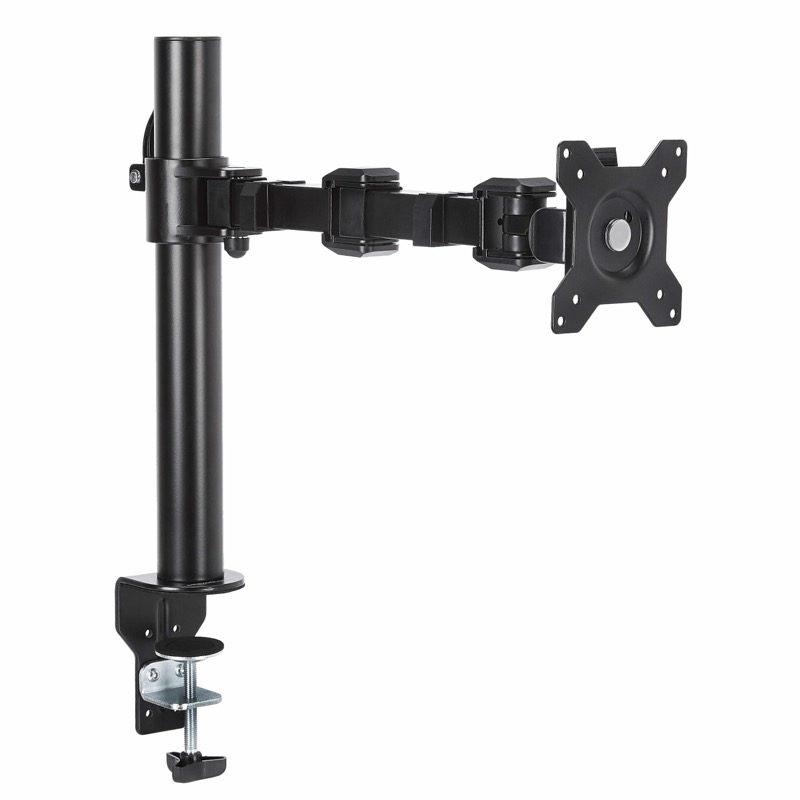
Brazo para monitor Amazon Basics (VESA)
Sube la pantalla a la altura de los ojos y libera la mesa del taller.
Vedi il prezzo su AmazonLink affiliato
Il riferimento abituale è che il bordo superiore dello schermo sia all’altezza degli occhi o leggermente al di sotto, e che lo schermo si trovi a circa 50–70 cm dal viso. Con un braccio, quell’altezza si regola in pochi secondi; con un supporto fisso, quasi mai viene bene. Se il MacBook lavora accanto al monitor, anche tastiera e mouse devono stare a un’altezza comoda: lo spieghiamo nella postazione ergonomica completa.
Se vuoi un secondo schermo verticale
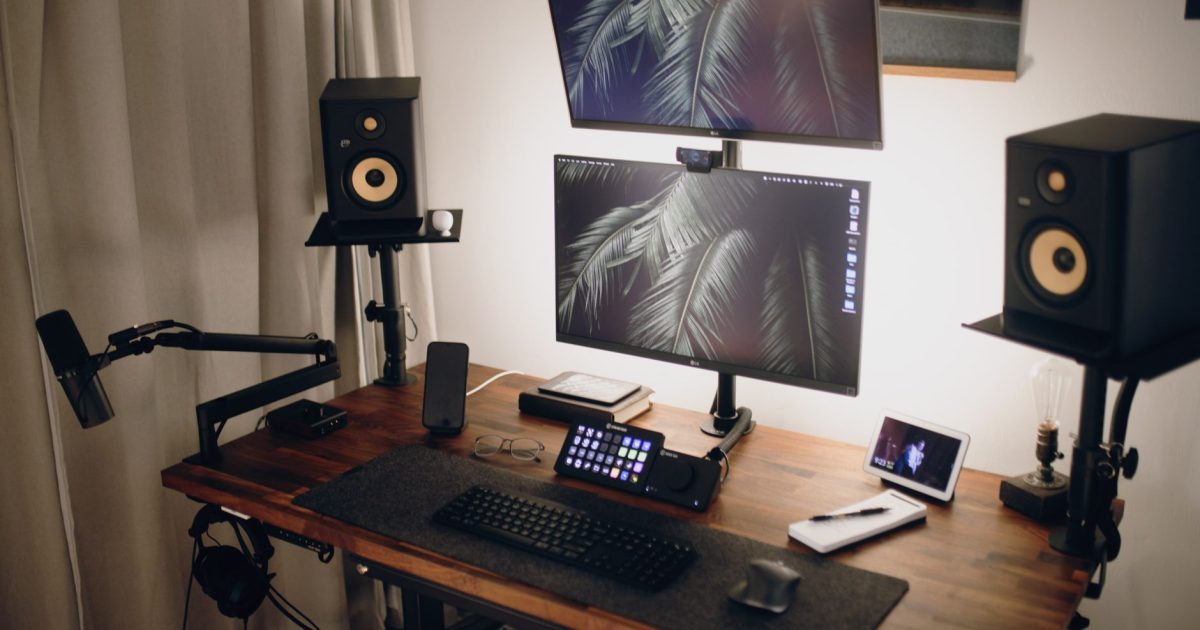
Esistono bracci doppi per due monitor. Controlla che la base regga il peso di entrambi e che il braccio ruoti in verticale senza urtare la parete o una lampada. Per la configurazione verticale sul Mac, guarda come usare un monitor verticale.
Cavi: il dettaglio che si dimentica
Con il monitor sospeso in aria, il cavo si vede. Cerca bracci con canalina o clip per i cavi. Con un monitor USB-C, un solo cavo porta immagine e ricarica al Mac. Se ti servono più porte, l’hub USB-C che si lascia sul retro della scrivania aggiunge HDMI, Ethernet e lettore SD:
Hub USB-C Anker 555 (8 in 1: HDMI 4K60, Ethernet, SD)(affiliato)Prima di comprare, controlla questo
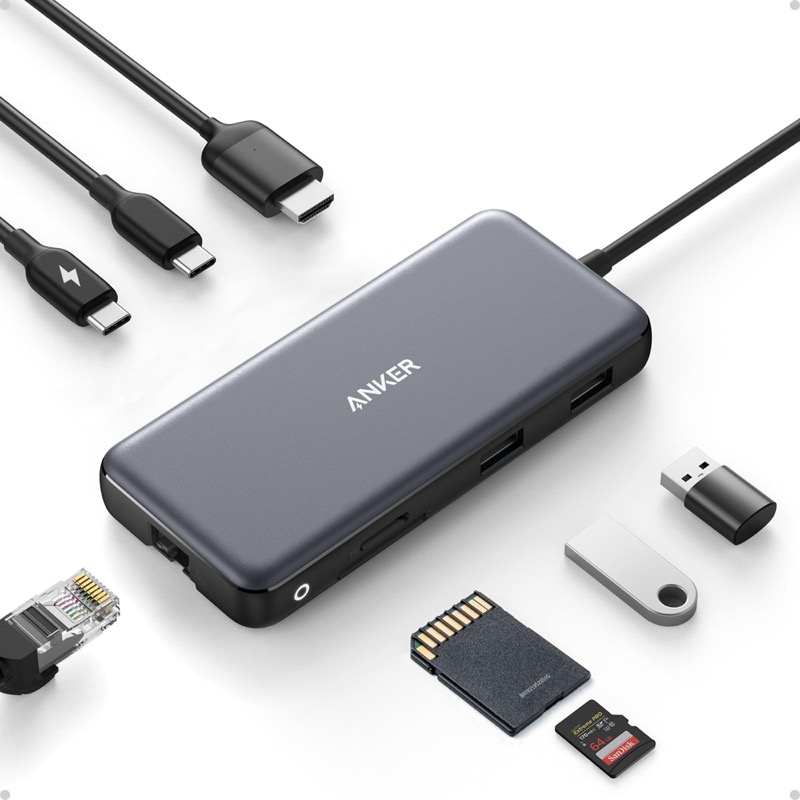
Hub USB-C Anker 555 (8 en 1: HDMI 4K60, Ethernet, SD)
El MacBook trae dos puertos y sueños: esto le devuelve el resto del mundo.
Vedi il prezzo su AmazonLink affiliato
- Schema VESA del monitor e peso massimo del braccio.
- Altezza massima: che arrivi all’altezza dei tuoi occhi da seduto e, se alterni, anche in piedi.
- Sistema di fissaggio: morsetto per il bordo del tavolo o base d’appoggio, e lo spessore del piano.
Se hai ancora dubbi sul monitor, leggi quando vale la pena un monitor 4K per il Mac prima di montarci sopra un braccio.