Brazo para monitor en el escritorio del Mac: cómo elegirlo sin fallos
Estándar VESA, peso máximo, altura de los ojos y gestión de cables: lo que conviene comprobar antes de comprar un brazo articulado para tu monitor de 27 pulgadas o 4K.
Transparencia: este artículo contiene enlaces de afiliado de Amazon, señalados uno a uno. En calidad de Afiliado de Amazon, obtengo ingresos por las compras adscritas que cumplen los requisitos aplicables.
Un monitor bien colocado cuida la postura más que muchas sillas caras. El problema es que el soporte de serie suele ser fijo y ocupa mesa. Un brazo articulado libera el escritorio y deja la pantalla a la altura correcta. Esto es lo que conviene mirar antes de comprarlo.
Primero, el estándar VESA y el peso
La mayoría de monitores usan el estándar VESA: cuatro tornillos separados 75 × 75 mm o 100 × 100 mm, según el modelo. Busca ese dato en la ficha de tu monitor y comprueba que coincide con el brazo. Después mira el peso máximo que admite. Un monitor de 27 pulgadas 4K pesa varios kilos, así que el brazo debe superar ese peso con margen.
Brazo articulado para monitor (VESA) de Amazon Basics(afiliado)Altura: a la altura de los ojos, no de la mesa
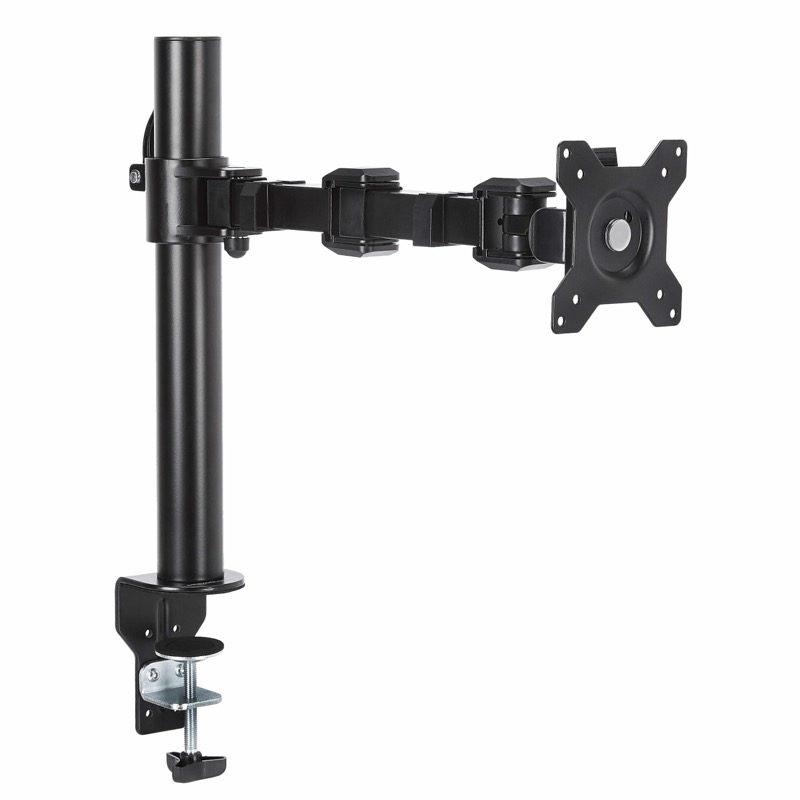
Brazo para monitor Amazon Basics (VESA)
Sube la pantalla a la altura de los ojos y libera la mesa del taller.
Ver precio en AmazonEnlace de afiliado
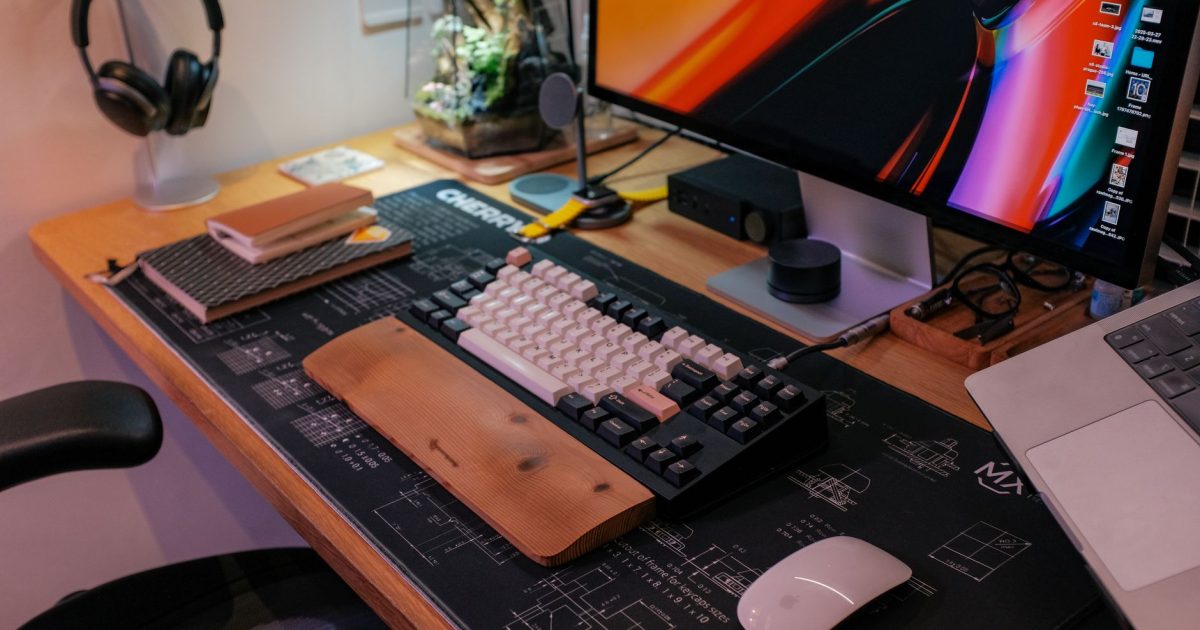
La referencia habitual es que el borde superior de la pantalla quede a la altura de los ojos o ligeramente por debajo, y que la pantalla esté a unos 50–70 cm de la cara. Con un brazo, esa altura se ajusta en segundos; con un soporte fijo, casi nunca queda bien. Si el MacBook trabaja junto al monitor, teclado y ratón también deben ir a una altura cómoda: lo explicamos en el puesto ergonómico completo.
Si quieres una segunda pantalla vertical
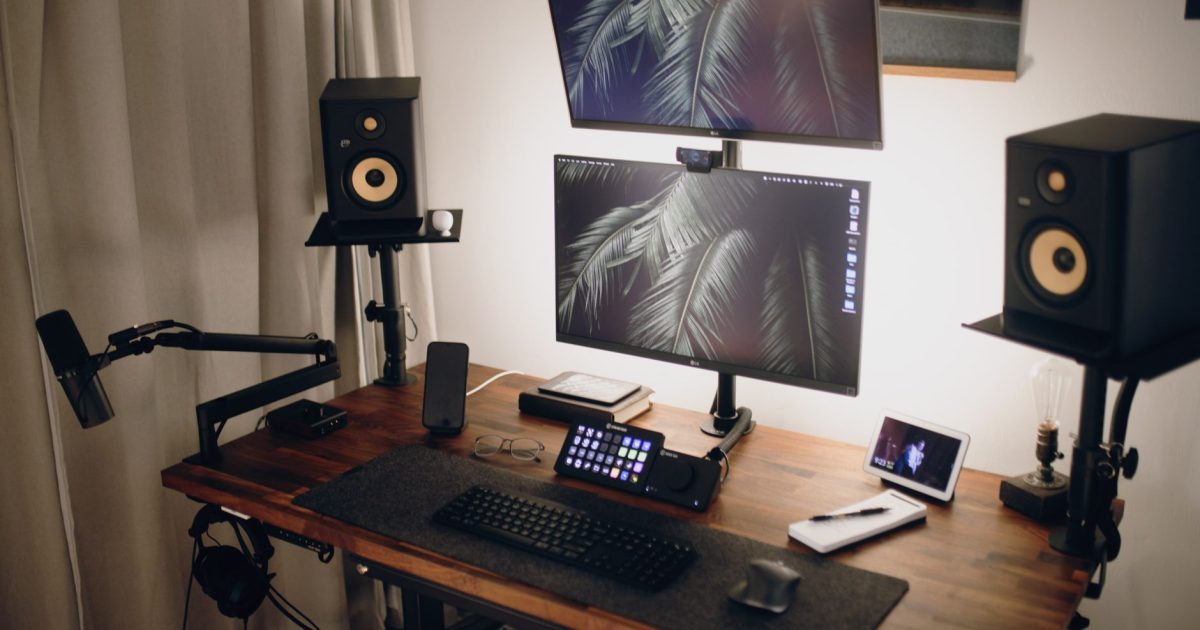
Hay brazos dobles para dos monitores. Revisa que la base sujete el peso de ambos y que el brazo gire en vertical sin chocar con la pared o con una lámpara. Para la configuración vertical en el Mac, mira cómo usar un monitor vertical.
Cables: el detalle que se olvida
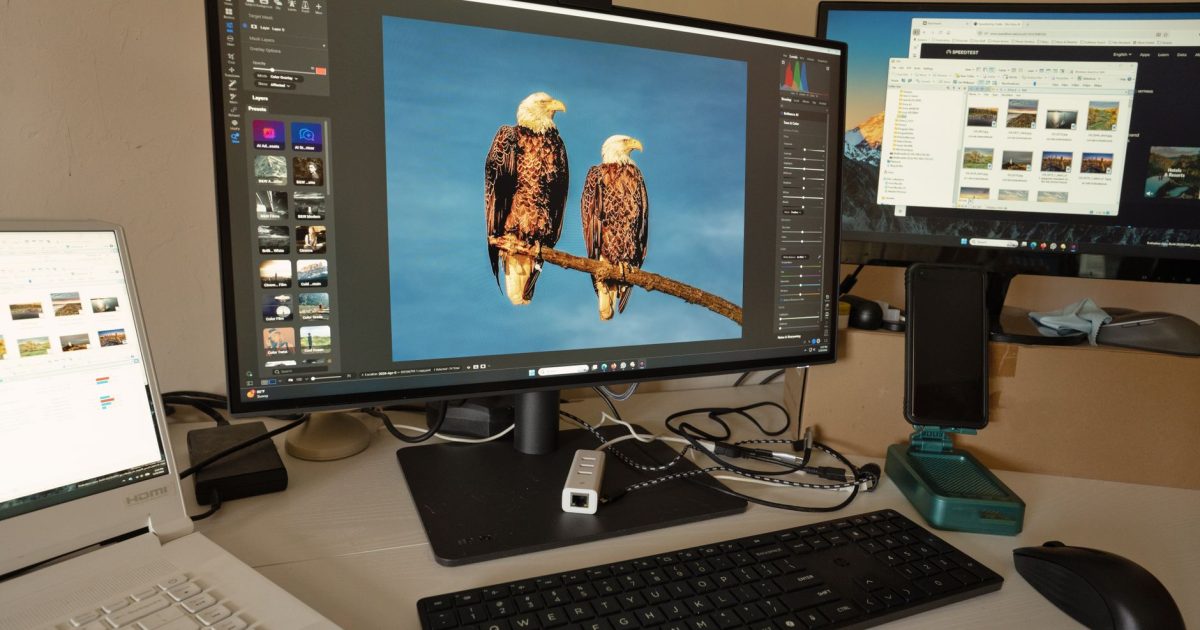
Con el monitor en el aire, el cable se ve. Busca brazos con canal o clips para cables. Con un monitor USB-C, un solo cable lleva imagen y carga al Mac. Si necesitas más puertos, el hub USB-C que se deja en la parte trasera del escritorio suma HDMI, Ethernet y lector SD:
Hub USB-C Anker 555 (8 en 1: HDMI 4K60, Ethernet, SD)(afiliado)Antes de comprar, revisa esto
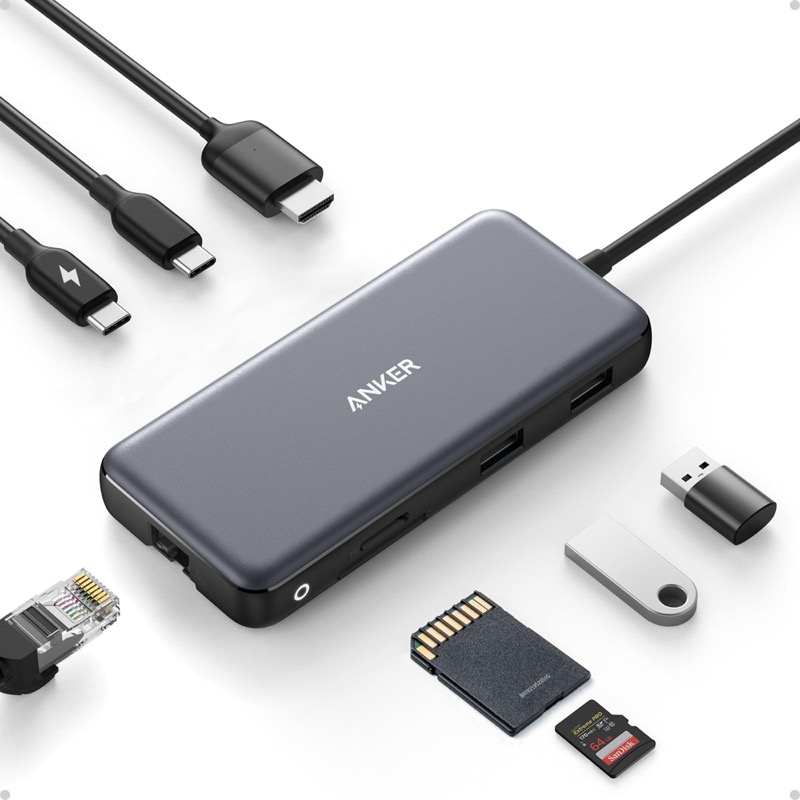
Hub USB-C Anker 555 (8 en 1: HDMI 4K60, Ethernet, SD)
El MacBook trae dos puertos y sueños: esto le devuelve el resto del mundo.
Ver precio en AmazonEnlace de afiliado
- Patrón VESA del monitor y peso máximo del brazo.
- Altura máxima: que llegue a tus ojos sentado y, si alternas, de pie.
- Sistema de sujeción: pinza para el canto de la mesa o base para sobremesa, y el grosor del tablero.
Si todavía dudas del monitor, lee cuándo merece la pena un monitor 4K para el Mac antes de montar un brazo sobre él.