Xcode sul Mac: installare lo stretto necessario per iniziare a programmare senza riempire il disco
Differenza tra gli strumenti da riga di comando e Xcode completo, come installarli, quanto spazio occupano e cosa configurare per programmare sul Mac senza intoppi.
Trasparenza: questo articolo contiene link affiliati Amazon, segnalati uno per uno. In qualità di Affiliato Amazon, guadagno dagli acquisti idonei secondo i requisiti applicabili.
Per programmare su Mac serve Xcode, ma non sempre l’Xcode completo. Molti strumenti (Git, compilatori C, Python o Homebrew) richiedono solo gli strumenti da riga di comando, che occupano molto meno. Conviene sapere quale installare prima di riempire il disco.
Due installazioni diverse
- Strumenti da riga di comando: Git, il compilatore e le utilità di base. Si installano da Terminale con
xcode-select --install. - Xcode completo: l’ambiente di sviluppo per app iPhone, iPad e Mac, con i simulatori. Occupa diversi giga e si scarica dall’App Store.
Se vuoi solo script o programmare in Python o Node, bastano gli strumenti da riga di comando. L’Xcode completo serve per compilare app Apple.
Installare gli strumenti da riga di comando
Apri Terminale ed esegui il comando di installazione. macOS ti chiederà se vuoi installare il pacchetto e ci vorranno alcuni minuti. Poi verifica che tutto funzioni con git --version. Se compare un errore di licenza, accettala con sudo xcodebuild -license accept quando avrai Xcode installato.
Quando ti serve Xcode completo
Installalo dall’App Store con il tuo ID Apple. Dopo la prima apertura, Xcode richiede componenti aggiuntivi. Lascia stare il simulatore finché non ti serve: i simulatori di iOS occupano parecchio, e puoi eliminare le versioni vecchie da Xcode.
Una postazione di lavoro comoda
Per programmare per ore, la tastiera conta. Una tastiera meccanica compatta con tasti Mac, come quella che mostriamo qui sotto, evita il fastidio di dover cercare ⌘ e opzione.
Keychron K8 Max · TKL wireless con tasti Mac(affiliato)Per sistemare il resto della postazione, guarda come configurare un Mac per programmare con monitor e tastiera.
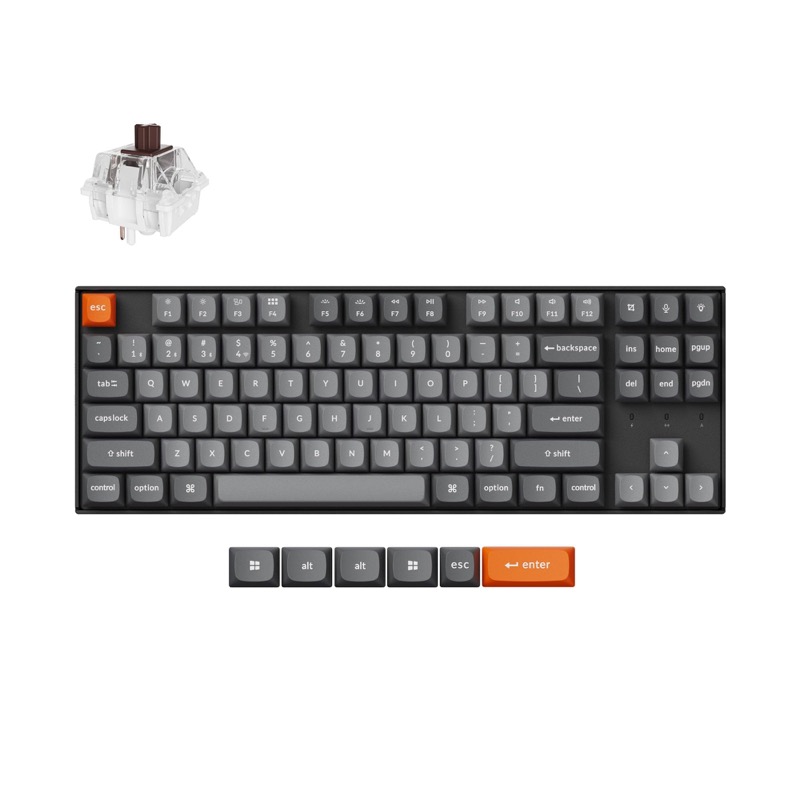
Keychron K8 Max · TKL inalámbrico con teclas Mac
Con teclas ⌘ y opción serigrafiadas: mecánico sin renunciar a los atajos del Mac.
Vedi il prezzo su AmazonLink affiliato
Terminale e altri strumenti
Con gli strumenti da riga di comando puoi già installare Homebrew e il resto dell’ecosistema. Se Terminale ti è nuovo, la guida ai primi passi in Terminale ti fa da base prima di inserire comandi.