Xcode Mac-ean: instalatu behar den hori bakarrik programatzen hasteko diskoa bete gabe
Komando-lerroko tresnen eta Xcode osoaren arteko aldea, nola instalatu, zenbat leku hartzen duten eta zer konfiguratu Mac-ean programatzeko trabarik gabe.
Gardentasuna: artikulu honek Amazoneko kide-loturak ditu, banan-banan adierazita. Amazoneko kide gisa, diru-sarrerak lortzen ditut baldintzak betetzen dituzten erosketengatik.
Mac-ean programatzeko Xcode behar da, baina ez beti Xcode osoa. Tresna askok (Git, C konpiladoreak, Python edo Homebrew) komando-lerroko tresnak bakarrik behar dituzte, askoz leku gutxiago hartzen dutenak. Komeni da jakitea zein instalatu diskoa bete aurretik.
Bi instalazio desberdin
- Komando-lerroko tresnak: Git, konpiladorea eta oinarrizko utilitateak. Terminal-etik instalatzen dira
xcode-select --installkomandoarekin. - Xcode osoa: iPhone, iPad eta Mac-erako aplikazioen garapen-ingurunea, simulagailuekin. Giga batzuk hartzen ditu eta App Store-tik deskargatzen da.
Script-ak bakarrik nahi badituzu edo Python edo Node-n programatu, komando-lerroko tresnak nahikoa dira. Xcode osoa Apple-ren aplikazioak konpilatzeko behar da.
Komando-lerroko tresnak instalatzea
Ireki Terminal eta exekutatu instalazio-komandoa. macOS-ek paketea instalatu nahi duzun galdetuko dizu eta minutu batzuk beharko ditu. Ondoren, egiaztatu dena funtzionatzen duela git --version komandoarekin. Lizentzia-errore bat agertzen bada, onartu ezazu sudo xcodebuild -license accept komandoarekin Xcode instalatuta duzunean.
Xcode osoa behar duzunean
Instalatu App Store-tik zure Apple ID-arekin. Lehen irekieraren ondoren, Xcode-k osagai gehigarriak eskatzen ditu. Utzi simulagailua behar duzunerako: iOS simulagailuek leku dezente hartzen dute, eta bertsio zaharrak ezaba ditzakezu Xcode-tik.
Lanpostu erosoa
Orduak programatzen emateko, teklatuak garrantzia du. Mac-eko teklak dituen teklatu mekaniko trinko batek, behean erakusten dugunak bezalakoak, ⌘ eta aukera bilatu behar izatearen deserosotasuna ekiditen du.
Keychron K8 Max · TKL hari gabekoa Mac-eko teklekin(kidea)Lanpostuaren gainerakoa ordenatzeko, begiratu nola muntatu Mac bat programatzeko monitorearekin eta teklatuarekin.
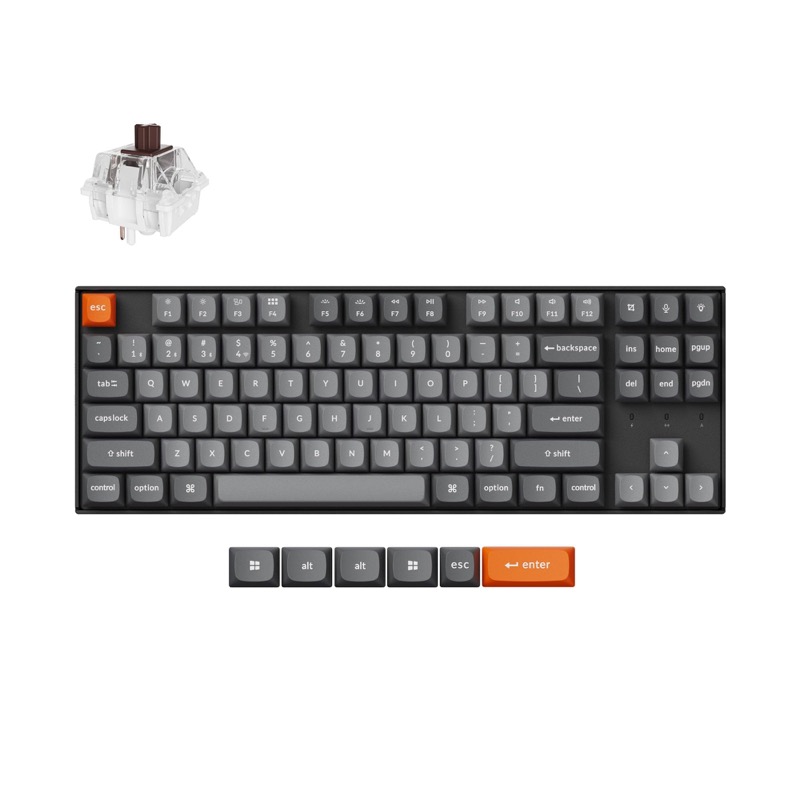
Keychron K8 Max · TKL inalámbrico con teclas Mac
Con teclas ⌘ y opción serigrafiadas: mecánico sin renunciar a los atajos del Mac.
Ikusi prezioa AmazonenKide-lotura
Terminal eta beste tresnak
Komando-lerroko tresnekin Homebrew eta gainerako ekosistema instalatzeko moduan zaude jada. Terminal berria egiten bazaizu, Terminal-eko lehen urratsak gidak oinarri gisa balio dizu komandoak sartu aurretik.