Xcode al Mac: instal·lar només el just per començar a programar sense omplir el disc
Diferència entre les eines de línia d’ordres i Xcode complet, com instal·lar-les, quant d’espai ocupen i què configurar per programar al Mac sense entrebancs.

Transparència: aquest article conté enllaços d’afiliat d’Amazon, assenyalats un per un. Com a Afiliat d’Amazon, obtinc ingressos per les compres adscrites que compleixen els requisits aplicables.
Per programar en Mac cal Xcode, però no sempre el Xcode complet. Moltes eines (Git, compiladors de C, Python o Homebrew) només necessiten les eines de línia d’ordres, que ocupen molt menys. Convé saber quina instal·lar abans d’omplir el disc.
Dues instal·lacions diferents
- Eines de línia d’ordres: Git, el compilador i utilitats bàsiques. S’instal·len des de Terminal amb
xcode-select --install. - Xcode complet: l’entorn de desenvolupament per a apps d’iPhone, iPad i Mac, amb simuladors. Ocupa diverses gigues i es descarrega des de l’App Store.
Si només vols scripts o programar en Python o Node, amb les eines de línia d’ordres n’hi ha prou. El Xcode complet cal per compilar apps d’Apple.
Instal·lar les eines de línia d’ordres
Obre Terminal i executa l’ordre d’instal·lació. macOS et preguntarà si vols instal·lar el paquet i trigarà uns minuts. Després, comprova que tot funciona amb git --version. Si apareix un error de llicència, accepta-la amb sudo xcodebuild -license accept quan tinguis Xcode instal·lat.
Quan necessites Xcode complet
Instal·la’l des de l’App Store amb el teu Apple ID. Després de la primera obertura, Xcode demana components addicionals. Deixa el simulador per quan el necessitis: els simuladors d’iOS ocupen bastant, i pots esborrar versions antigues des de Xcode.
Un lloc de treball còmode
Per programar durant hores, el teclat importa. Un teclat mecànic compacte amb tecles de Mac, com el que mostrem a sota, evita aquesta incomoditat d’haver de buscar ⌘ i opció.
Keychron K8 Max · TKL sense fil amb tecles Mac(afiliat)Per ordenar la resta del lloc de treball, mira com muntar un Mac per programar amb monitor i teclat.
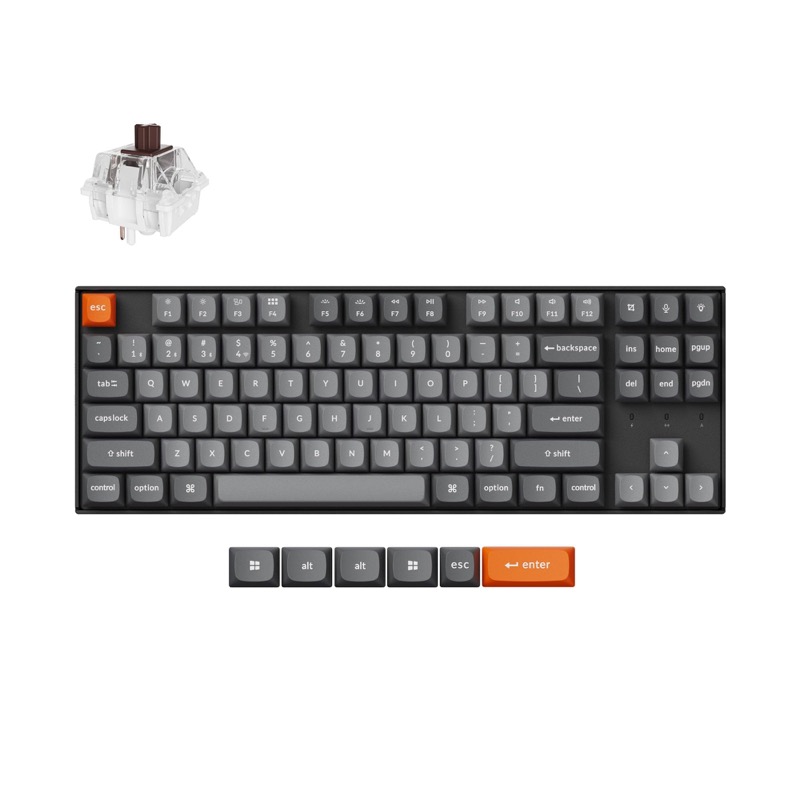
Keychron K8 Max · TKL inalámbrico con teclas Mac
Con teclas ⌘ y opción serigrafiadas: mecánico sin renunciar a los atajos del Mac.
Veure el preu a AmazonEnllaç d’afiliat
Terminal i altres eines
Amb les eines de línia d’ordres ja pots instal·lar Homebrew i la resta de l’ecosistema. Si Terminal et resulta nou, la guia de primers passos a Terminal et serveix de base abans de posar-hi ordres.