Xcode en el Mac: instalar lo justo para empezar a programar sin llenar el disco
Diferencia entre las herramientas de línea de comandos y Xcode completo, cómo instalarlas, cuánto espacio ocupan y qué configurar para programar en el Mac sin tropiezos.
Transparencia: este artículo contiene enlaces de afiliado de Amazon, señalados uno a uno. En calidad de Afiliado de Amazon, obtengo ingresos por las compras adscritas que cumplen los requisitos aplicables.
Para programar en Mac hace falta Xcode, pero no siempre el Xcode completo. Muchas herramientas (Git, compiladores de C, Python o Homebrew) solo necesitan las herramientas de línea de comandos, que ocupan mucho menos. Conviene saber cuál instalar antes de llenar el disco.
Dos instalaciones distintas
- Herramientas de línea de comandos: Git, el compilador y utilidades básicas. Se instalan desde Terminal con
xcode-select --install. - Xcode completo: el entorno de desarrollo para apps de iPhone, iPad y Mac, con simuladores. Ocupa varios gigas y se descarga desde la App Store.
Si solo quieres scripts o programar en Python o Node, con las herramientas de línea de comandos basta. El Xcode completo hace falta para compilar apps de Apple.
Instalar las herramientas de línea de comandos
Abre Terminal y ejecuta el comando de instalación. macOS te preguntará si quieres instalar el paquete y tardará unos minutos. Después, comprueba que todo funciona con git --version. Si aparece un error de licencia, acéptala con sudo xcodebuild -license accept cuando tengas Xcode instalado.
Cuando necesitas Xcode completo
Instálalo desde la App Store con tu Apple ID. Tras la primera apertura, Xcode pide componentes adicionales. Deja el simulador para cuando lo necesites: los simuladores de iOS ocupan bastante, y puedes borrar versiones antiguas desde Xcode.
Un puesto de trabajo cómodo
Para programar durante horas, el teclado importa. Un teclado mecánico compacto con teclas de Mac, como el que mostramos abajo, evita esa incomodidad de tener que buscar ⌘ y opción.
Keychron K8 Max · TKL inalámbrico con teclas Mac(afiliado)Para ordenar el resto del puesto, mira cómo montar un Mac para programar con monitor y teclado.
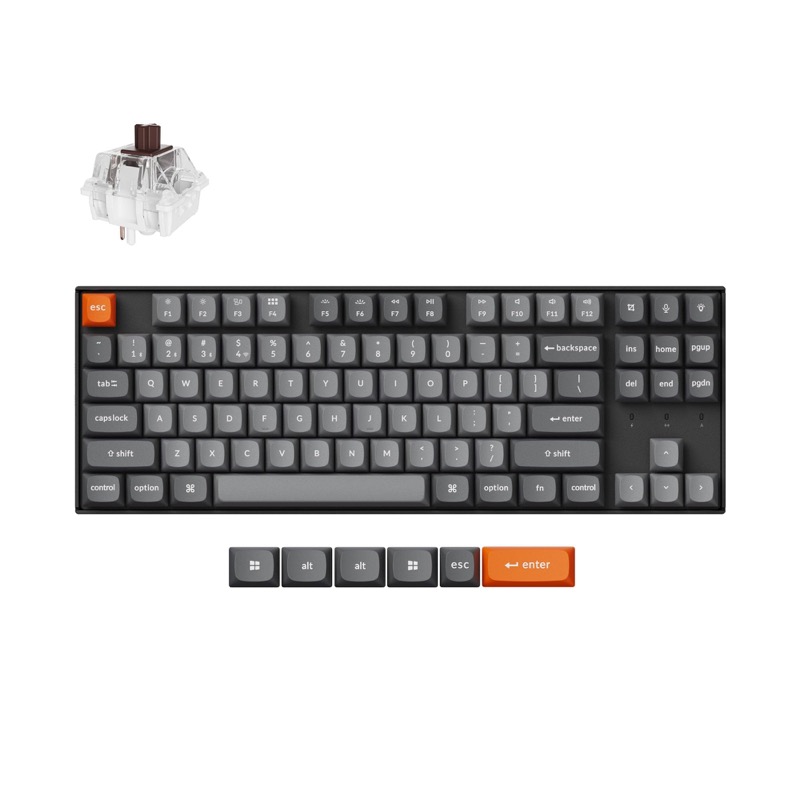
Keychron K8 Max · TKL inalámbrico con teclas Mac
Con teclas ⌘ y opción serigrafiadas: mecánico sin renunciar a los atajos del Mac.
Ver precio en AmazonEnlace de afiliado
Terminal y otras herramientas
Con las herramientas de línea de comandos ya puedes instalar Homebrew y el resto del ecosistema. Si Terminal te resulta nuevo, la guía de primeros pasos en Terminal te sirve de base antes de meter comandos.