Xcode sur le Mac : installer le strict nécessaire pour commencer à programmer sans remplir le disque
Différence entre les outils de ligne de commande et Xcode complet, comment les installer, quelle place ils occupent et quoi configurer pour programmer sur le Mac sans accroc.
Transparence : cet article contient des liens affiliés Amazon, signalés un par un. En tant que Partenaire Amazon, je perçois des revenus sur les achats éligibles selon les conditions applicables.
Pour programmer sur Mac, il faut Xcode, mais pas toujours le Xcode complet. De nombreux outils (Git, compilateurs C, Python ou Homebrew) n’ont besoin que des outils de ligne de commande, qui occupent bien moins de place. Mieux vaut savoir lequel installer avant de remplir le disque.
Deux installations distinctes
- Outils de ligne de commande : Git, le compilateur et les utilitaires de base. Ils s’installent depuis Terminal avec
xcode-select --install. - Xcode complet : l’environnement de développement pour les apps iPhone, iPad et Mac, avec les simulateurs. Il occupe plusieurs gigaoctets et se télécharge depuis l’App Store.
Si vous voulez seulement écrire des scripts ou programmer en Python ou Node, les outils de ligne de commande suffisent. Le Xcode complet est nécessaire pour compiler des apps Apple.
Installer les outils de ligne de commande
Ouvrez Terminal et exécutez la commande d’installation. macOS vous demandera si vous voulez installer le paquet et cela prendra quelques minutes. Ensuite, vérifiez que tout fonctionne avec git --version. Si une erreur de licence apparaît, acceptez-la avec sudo xcodebuild -license accept une fois Xcode installé.
Quand vous avez besoin du Xcode complet
Installez-le depuis l’App Store avec votre identifiant Apple. Après la première ouverture, Xcode demande des composants supplémentaires. Laissez le simulateur pour quand vous en aurez besoin : les simulateurs iOS occupent pas mal de place, et vous pouvez supprimer les anciennes versions depuis Xcode.
Un poste de travail confortable
Pour programmer pendant des heures, le clavier compte. Un clavier mécanique compact avec des touches Mac, comme celui que nous montrons ci-dessous, évite l’inconfort de devoir chercher ⌘ et option.
Keychron K8 Max · TKL sans fil avec touches Mac(affilié)Pour organiser le reste du poste de travail, consultez comment monter un Mac pour programmer avec écran et clavier.
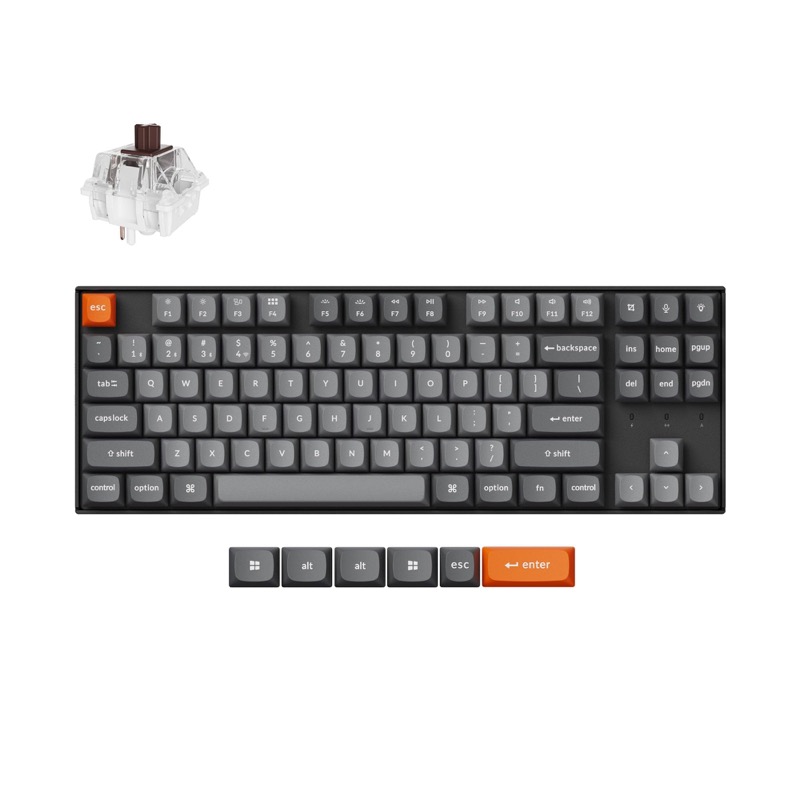
Keychron K8 Max · TKL inalámbrico con teclas Mac
Con teclas ⌘ y opción serigrafiadas: mecánico sin renunciar a los atajos del Mac.
Voir le prix sur AmazonLien affilié
Terminal et autres outils
Avec les outils de ligne de commande, vous pouvez déjà installer Homebrew et le reste de l’écosystème. Si Terminal est nouveau pour vous, le guide des premiers pas dans Terminal vous sert de base avant de taper des commandes.