Modalità scura su macOS: come attivarla, programmarla e forzare le app
Modalità scura su macOS: come attivarla da Impostazioni di Sistema, programmarla all’ora di andare a dormire, configurarla per app e cosa fare quando un’app non rispetta il tema di sistema.
Trasparenza: questo articolo contiene link affiliati Amazon, segnalati uno per uno. In qualità di Affiliato Amazon, guadagno dagli acquisti idonei secondo i requisiti applicabili.
C’è stato un tempo in cui la modalità scura sul Mac era un trucco da sviluppatori: attivavi un comando nel Terminale e pregavi che non rompesse nulla. Oggi è un’impostazione di sistema, un’opzione di accessibilità, una modalità di concentrazione automatica e un dettaglio di design che può migliorare (o rovinare) un’intera giornata di lavoro. La modalità scura su macOS è più integrata che mai, ma ha le sue sfumature: conviene sapere come programmarla, quali app la rispettano e cosa fare con quelle che non lo fanno.
Risposta rapida: la modalità scura su macOS si attiva in Impostazioni di Sistema → Aspetto, ha tre stati (chiara, scura, automatica) e si può programmare a orari dalla stessa schermata. Alcune app non la rispettano ancora: molte si possono forzare dalle proprie impostazioni, e per le altre resta il trucco di invertire i colori con l’accessibilità di sistema.
Come attivare la modalità scura passo passo
- Apri Impostazioni di Sistema → Aspetto.
- Vedrai tre grandi pulsanti: Chiara, Scura e Automatica.
- Scegli Scura per attivarla subito, o Automatica perché il sistema passi al tramonto e torni chiara all’alba.
- Subito sotto, il selettore Colore di evidenziazione cambia il tono degli accenti di sistema (pulsanti, caselle, selezioni). Scegli quello che preferisci; il blu va bene, ma viola e grafite risultano meno aggressivi.
- Opzionale: in Dimensione icone barra laterale, alza la misura se lavori con elenchi lunghi; riduce l’affaticamento visivo in scuro.
Il cambio è immediato: Dock, barre dei menu, Finder, Mail, Safari e tutte le app che rispettano l’impostazione cambiano all’istante. Non serve riavviare né chiudere nulla. Se un’app resta chiara, quasi sempre è perché non supporta la modalità scura o perché ha il suo interruttore indipendente.
Programmare la modalità scura a orari
La modalità Automatica usa la posizione del sistema per capire quando è notte. Se vuoi un orario fisso (per esempio, scura dalle 20:00 e chiara alle 7:00), la via ufficiale sono le modalità di concentrazione:
- Vai in Impostazioni di Sistema → Concentrazione e crea una modalità nuova o modificane una (per esempio, «Personale» o «Lettura»).
- Nei Filtri di concentrazione, spunta la casella Modalità scura. Finché la modalità è attiva, il sistema forza il tema scuro.
- Programma la modalità nella scheda Attiva automaticamente per ora del giorno (per esempio, ogni giorno dalle 20:00 alle 7:00).
Il vantaggio di questo metodo è che la modalità scura è legata a un contesto (notte, lettura, lavoro) e si disattiva da sola al mattino. Se vuoi il classico «sempre scuro», resta sul pulsante Scuro e dimentica di programmare. Per automatizzare cambi orari senza passare da Concentrazione, l’app Comandi ha l’azione Imposta aspetto attivabile a un’ora con un comando personale.
App che non rispettano la modalità scura (e come forzarla)
Sono sempre meno, ma ci sono ancora app che ignorano l’impostazione di sistema. L’ordine d’attacco, dal meno al più invasivo:
- Cerca l’impostazione propria dell’app. La maggior parte delle app moderne con modalità scura la nasconde nel menu o in Preferenze. Controlla menu tipo «Vista → Tema» o «Impostazioni → Aspetto».
- Cambia l’aspetto della finestra. Nel Dock o nel menu dell’app, alcuni pulsanti nascondono il cambio; vale la pena perdere cinque minuti a spulciare i menu.
- Inverti i colori. L’ultima risorsa, valida quando l’app non ha una modalità scura propria: Impostazioni di Sistema → Accessibilità → Schermo → Inverti colori. Inverte l’intero schermo: è aggressivo e rompe i colori delle immagini, quindi meglio tenerlo come piano B.
Se l’app è su Homebrew Cask o sul Mac App Store e lo sviluppatore pubblica aggiornamenti con supporto alla modalità scura, vale la pena aggiornare e riprovare.
Modalità scura e batteria su MacBook
Gira l’idea che la modalità scura risparmi molta batteria. La realtà è sfumata:
- Su MacBook con mini-LED (Pro XDR): la differenza è reale e percepibile, soprattutto con contenuti HDR. I pixel scuri spengono zone della matrice di retroilluminazione e il consumo cala.
- Su MacBook Air e MacBook Pro con LCD tradizionale: la differenza è marginale. Il pannello è sempre retroilluminato, cambia solo il colore dei pixel.
- Su MacBook con OLED: non esistono modelli attuali con OLED, ma la logica sarebbe come su iPhone: risparmio significativo con interfacce scure.
Il motivo principale per usare la modalità scura di solito è l’affaticamento visivo nelle sessioni lunghe, non la batteria. Se lavori con testo bianco su nero più di quattro ore al giorno, alterna con periodi in chiaro: la vista ringrazia.
Modalità scura automatica aprendo app specifiche
Un trucco poco noto: alcune app di terze parti permettono regole per forzare la modalità scura solo aprendole. System Color Picker e NightOwl fanno proprio questo: rilevano l’app in primo piano e applicano il tema corrispondente. Se il tuo flusso alterna costantemente, per esempio, Final Cut (meglio in scuro) e Numbers (meglio in chiaro), può valere la pena. Per la maggior parte, l’impostazione globale basta.
Domande frequenti
La modalità scura risparmia batteria sul mio MacBook? Solo in modo apprezzabile su modelli mini-LED o OLED. Sugli LCD il risparmio è minimo.
Come programmo la modalità scura a orari? Usa l’opzione Automatica in Impostazioni di Sistema → Aspetto, basata sull’ora locale; oppure crea una modalità di Concentrazione con il filtro Modalità scura e programmala a ore.
Perché alcune app restano chiare con la modalità scura attiva? Perché lo sviluppatore non ne ha implementato il supporto. Controlla le impostazioni interne dell’app o usa Accessibilità → Inverti colori come ultima risorsa.
Influisce sui colori delle foto che modifico? Sì. Modificare foto in modalità scura cambia la percezione di contrasto e saturazione. Calibra lo schermo e modifica con luce tenue neutra, come spiega la guida per calibrare lo schermo del Mac.
Posso avere la modalità scura solo nel Finder e chiara nel resto? Non ufficialmente. Le app che rispettano l’impostazione cambiano tutte insieme. Il più vicino è usare app con interruttore interno proprio.
In sintesi: la modalità scura su macOS è un’impostazione di sistema che va oltre il colore. Programma l’orario, controlla quali app la rispettano e calibra lo schermo se modifichi immagini. Cinque minuti di configurazione e l’interfaccia del Mac passa da «ufficio ben illuminato» a «officina a lume di lampada».
Perché la modalità scura renda davvero, alza lo schermo all’altezza degli occhi con un braccio articolato: riduci i riflessi, migliori la postura nelle sessioni lunghe e sfrutti meglio il contrasto dei grandi pannelli.
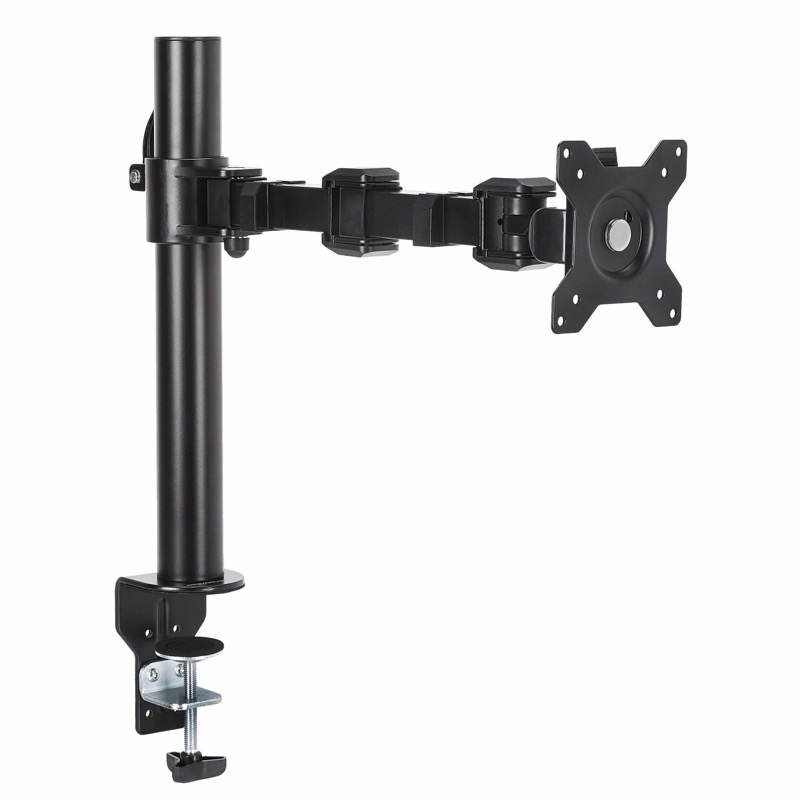
Brazo para monitor Amazon Basics (VESA)
Sube la pantalla a la altura de los ojos y libera la mesa del taller.
Vedi il prezzo su AmazonLink affiliato