Mode sombre sur macOS : l’activer, le programmer et forcer les apps
Mode sombre sur macOS : comment l’activer depuis Réglages Système, le programmer à l’heure du coucher, le configurer par app et que faire quand une app ne respecte pas le thème système.
Transparence : cet article contient des liens affiliés Amazon, signalés un par un. En tant que Partenaire Amazon, je perçois des revenus sur les achats éligibles selon les conditions applicables.
Il fut un temps où le mode sombre sur Mac était une astuce de développeurs : on activait une commande dans le Terminal en priant pour que rien ne casse. Aujourd’hui c’est un réglage système, une option d’accessibilité, un mode de concentration automatique et un détail de design qui peut améliorer (ou ruiner) une journée entière de travail. Le mode sombre sur macOS est mieux intégré que jamais, mais avec des nuances : mieux vaut savoir le programmer, quelles apps le respectent et que faire des autres.
Réponse rapide : le mode sombre sur macOS s’active dans Réglages Système → Apparence, a trois états (clair, sombre, automatique) et se programme par horaire depuis le même écran. Certaines apps ne le respectent pas encore : beaucoup se forcent depuis leurs propres réglages, et pour les autres reste l’astuce d’inverser les couleurs avec l’accessibilité du système.
Activer le mode sombre pas à pas
- Ouvrez Réglages Système → Apparence.
- Vous verrez trois grands boutons : Clair, Sombre et Automatique.
- Choisissez Sombre pour l’activer aussitôt, ou Automatique pour que le système bascule au coucher du soleil et revienne au clair à l’aube.
- Juste en dessous, le sélecteur Couleur d’accentuation change la teinte des accents système (boutons, cases, sélections). Prenez celle que vous préférez ; le bleu va bien, mais le violet et le graphite sont moins agressifs.
- Optionnel : dans Taille des icônes de la barre latérale, augmentez si vous travaillez avec de longues listes ; cela réduit la fatigue visuelle en sombre.
Le changement est immédiat : le Dock, les barres des menus, Finder, Mail, Safari et toutes les apps qui respectent le réglage changent aussitôt. Pas besoin de redémarrer ni de rien fermer. Si une app reste claire, c’est presque toujours parce qu’elle ne gère pas le mode sombre ou parce qu’elle a son propre interrupteur indépendant.
Programmer le mode sombre par horaire
Le mode Automatique utilise la localisation du système pour savoir quand il fait nuit. Pour un horaire fixe (par exemple sombre dès 20h00 et clair à 7h00), la voie officielle passe par les modes de concentration :
- Allez dans Réglages Système → Concentration et créez un mode ou modifiez-en un (par exemple « Personnel » ou « Lecture »).
- Dans les Filtres de concentration, cochez Mode sombre. Tant que ce mode est actif, le système force le thème sombre.
- Programmez le mode dans l’onglet Activer automatiquement par heure (par exemple tous les jours de 20h00 à 7h00).
L’avantage de cette méthode est que le mode sombre est lié à un contexte (nuit, lecture, travail) et se désactive seul au matin. Si vous voulez le classique « toujours sombre », restez sur le bouton Sombre et oubliez la programmation. Pour automatiser sans passer par Concentration, l’app Raccourcis a l’action Définir l’apparence, déclenchable à heure fixe avec un raccourci perso.
Apps qui ne respectent pas le mode sombre (et comment forcer)
Elles sont de moins en moins nombreuses, mais il reste des apps qui ignorent le réglage système. L’ordre d’attaque, du moins au plus invasif :
- Chercher le réglage propre de l’app. La plupart des apps modernes avec mode sombre le cachent dans leur menu ou leurs Préférences. Vérifiez les menus type « Présentation → Thème » ou « Réglages → Apparence ».
- Changer l’aspect de la fenêtre. Dans le Dock ou le menu de l’app, certains boutons cachent le changement ; cela vaut cinq minutes de fouille dans les menus.
- Inverser les couleurs. Le dernier recours, valable quand l’app n’a pas de mode sombre : Réglages Système → Accessibilité → Écran → Inverser les couleurs. Cela inverse tout l’écran : agressif et cela casse les couleurs des images, à garder en plan B.
Si l’app est sur Homebrew Cask ou le Mac App Store et que le développeur publie des mises à jour gérant le mode sombre, mettez à jour et réessayez.
Mode sombre et batterie sur MacBook
L’idée répandue veut que le mode sombre économise beaucoup de batterie. La réalité est nuancée :
- Sur MacBook à écran mini-LED (Pro XDR) : la différence est réelle et perceptible, surtout en HDR. Les pixels sombres éteignent des zones du rétroéclairage, la consommation chute.
- Sur MacBook Air et Pro à LCD classique : la différence est marginale. La dalle est toujours rétroéclairée, seule la couleur des pixels change.
- Sur MacBook OLED : aucun modèle actuel en OLED, mais la logique serait la même que sur iPhone : économie notable sur interfaces sombres.
La vraie raison d’utiliser le mode sombre est plutôt la fatigue visuelle en sessions longues, pas la batterie. Si vous travaillez en blanc sur noir plus de quatre heures par jour, alternez avec du clair : vos yeux remercieront.
Mode sombre automatique à l’ouverture de certaines apps
Une astuce peu connue : certaines apps tierces permettent des règles forçant le mode sombre à leur ouverture. System Color Picker et NightOwl font exactement cela : ils détectent l’app au premier plan et appliquent le thème correspondant. Si votre flux alterne sans cesse entre, par exemple, Final Cut (mieux en sombre) et Numbers (mieux en clair), cela peut valoir le coup. Pour la plupart, le réglage global suffit.
Questions fréquentes
Le mode sombre économise-t-il la batterie de mon MacBook ? De façon sensible uniquement sur mini-LED ou OLED. Sur LCD, l’économie est minime.
Comment programmer le mode sombre par horaire ? Utilisez l’option Automatique dans Réglages Système → Apparence, basée sur l’heure locale ; ou créez un mode de Concentration avec le filtre Mode sombre programmé par heures.
Pourquoi certaines apps restent claires en mode sombre ? Parce que le développeur ne l’a pas implémenté. Vérifiez les réglages internes de l’app ou utilisez Accessibilité → Inverser les couleurs en dernier recours.
Cela affecte-t-il les couleurs de mes photos retouchées ? Oui. Retoucher en mode sombre change votre perception du contraste et de la saturation. Étalonnez l’écran et retouchez sous lumière douce neutre, comme expliqué dans le guide d’étalonnage de l’écran du Mac.
Puis-je avoir le sombre dans le Finder seul et le clair ailleurs ? Non, pas officiellement. Les apps qui respectent le réglage basculent toutes ensemble. Le plus proche : les apps avec leur propre commutateur interne.
En résumé : le mode sombre sur macOS est un réglage système qui dépasse la couleur. Programmez l’horaire, vérifiez quelles apps le respectent et étalonnez votre écran si vous retouchez. Cinq minutes de réglage et l’interface du Mac passe de « bureau bien éclairé » à « atelier à la lampe ».
Pour que le mode sombre rende vraiment, montez l’écran à hauteur des yeux avec un bras articulé : moins de reflets, meilleure posture en sessions longues et meilleur contraste des grands panneaux.
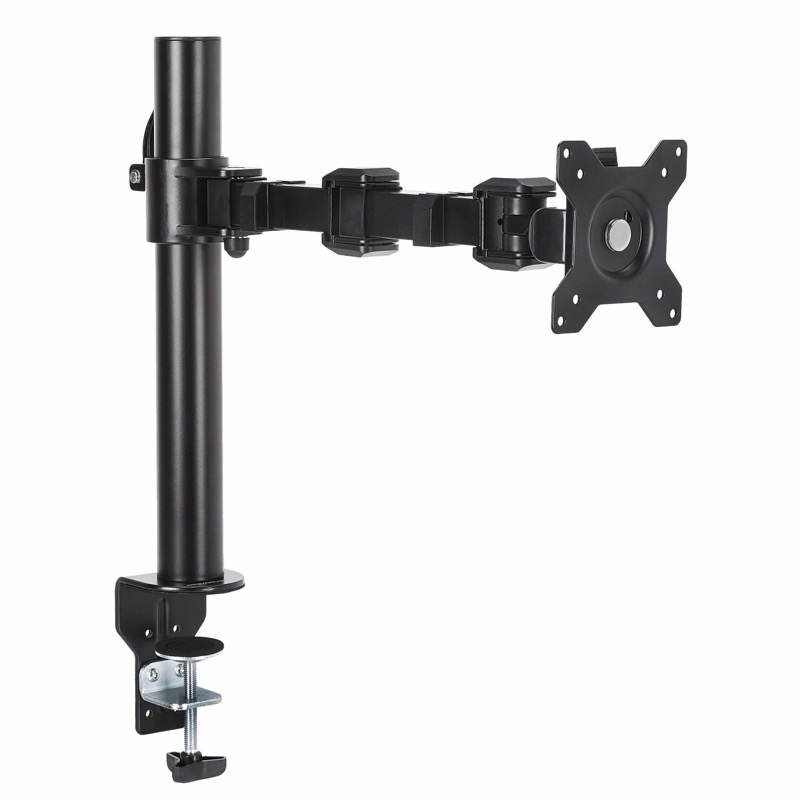
Brazo para monitor Amazon Basics (VESA)
Sube la pantalla a la altura de los ojos y libera la mesa del taller.
Voir le prix sur AmazonLien affilié