Modo iluna macOS-n: nola aktibatu, ordutegiz programatu eta aplikazioak behartu
Modo iluna macOS-n: nola aktibatu Sistemaren Hobespenetik, lo orduan programatu, aplikazioz aplikazio konfiguratu eta zer egin aplikazio batek sistemaren gaia errespetatzen ez duenean.
Gardentasuna: artikulu honek Amazoneko kide-loturak ditu, banan-banan adierazita. Amazoneko kide gisa, diru-sarrerak lortzen ditut baldintzak betetzen dituzten erosketengatik.
Garaia izan zen Mac-eko modo iluna garatzaileen trikimailua zenean: komando bat aktibatzen zenuen Terminalean eta otoitz egiten zenuen ezer hauts ez zedin. Gaur sistemaren doikuntza da, irisgarritasun-aukera, kontzentrazio-modu automatikoa eta lan-jardunaldi osoa hobetu (edo hondatu) dezakeen diseinu-detallea. macOS-ko modo iluna inoiz baino integratuago dago, baina baditu ñabardurak: komeni da programatzen jakitea, zein aplikaziok errespetatzen duten eta zer egin egiten ez dutenekin.
Erantzun azkarra: macOS-ko modo iluna Sistemaren Hobespenak → Itxuran aktibatzen da, hiru egoera ditu (argia, iluna, automatikoa) eta ordutegiz programa daiteke pantaila beretik. Aplikazio batzuek oraindik ez dute errespetatzen: asko euren doikuntzetatik behartu daitezke, eta gainerakoetarako koloreak alderantzizkatzeko trikimailua geratzen da, sistemaren irisgarritasunarekin.
Nola aktibatu modo iluna urratsez urrats
- Ireki Sistemaren Hobespenak → Itxura.
- Hiru botoi handi ikusiko dituzu: Argia, Iluna eta Automatikoa.
- Aukeratu Iluna berehala aktibatzeko, edo Automatikoa sistema ilunabarrean aldatu eta egunsentian argira itzul dadin.
- Justu azpian, Nabarmendu kolorea hautatzaileak sistemaren azentu-tonua aldatzen du (botoiak, laukiak, hautapenak). Aukeratu gustukoena; urdina ondo dago, baina morea eta grafitoa ez dira hain erasokorrak.
- Aukeran: Alboko barraren ikono-tamainan, igo tamaina zerrenda luzeekin lan egiten baduzu; begien nekea murrizten du ilunean.
Aldaketa berehalakoa da: Dock-a, menu-barrak, Finder, Mail, Safari eta doikuntza errespetatzen duten aplikazio guztiak berehala aldatzen dira. Ez da berrabiarazi edo ezer itxi behar. Aplikazio bat argian jarraitzen badu, ia beti da modo ilunerako euskarririk ez duelako edo bere etengailu independentea duelako.
Modo iluna ordutegiz programatu
Automatikoa moduak sistemaren kokapena erabiltzen du gaua noiz den jakiteko. Ordutegi finkoa nahi baduzu (adibidez, iluna 20:00etatik aurrera eta argia 7:00etan), bide ofiziala kontzentrazio-moduak dira:
- Joan Sistemaren Hobespenak → Fokua atalera eta sortu modu berria edo editatu dagoena (adibidez, «Pertsonala» edo «Irakurketa»).
- Foku-iragazkietan, markatu Modo iluna laukia. Modu hori aktibo dagoen bitartean, sistemak gai iluna behartzen du.
- Programatu modua Automatikoki aktibatu fitxan eguneko orduaren arabera (adibidez, egunero 20:00etatik 7:00etara).
Metodo honen abantaila da modo iluna testuinguru bati lotuta doala (gaua, irakurketa, lana) eta eguna iristean automatikoki desaktibatzen dela. «Betiko iluna» klasikoa nahi baduzu, gelditu Itxurako Iluna botoiarekin eta ahaztu programatzeaz. Foku-fitxetatik pasa gabe ordu-aldaketak automatizatzeko, Lasterbideak appak Ezarri itxura ekintza du eta eguneko orduaren arabera disparatu daiteke lasterbide pertsonal batekin.
Modo iluna errespetatzen ez duten aplikazioak (eta nola behartu)
Gero eta gutxiago dira, baina oraindik badira sistemaren doikuntza alde batera uzten duten aplikazioak. Eraso-ordena, gutxien inbaditzailletik gehien inbaditzailera:
- Bilatu aplikazioaren doikuntza propioa. Modo iluna duten aplikazio moderno gehienek euren menuan edo Hobespenetan ezkutatzen dute. Berrikusi «Ikusi → Gaia» edo «Doikuntzak → Itxura» motako menuak.
- Aldatu leihoaren itxura. Dock-ean edo aplikazioaren menuan, botoi batzuek aldaketa ezkutatzen dute; merezi du bost minutu menuak berrikusten galtzea.
- Alderantzizkatu koloreak. Azken baliabidea, aplikazioak berezko modo ilunik ez duenean balio du: Sistemaren Hobespenak → Irisgarritasuna → Pantaila → Alderantzizkatu koloreak. Pantaila osoa alderantzizkatzen du: erasokorra da eta irudien kolorea hausten du, beraz hobe B plan gisa uztea.
Aplikazioa Homebrew Cask-en edo Mac App Store-n badago eta garatzaileak modo ilunerako euskarria duten eguneraketak argitaratzen baditu, merezi du eguneratzea eta berriro probatzea.
Modo iluna eta bateria MacBook-ean
Modo ilunak bateria asko aurrezten duela dioen ideia zabalduta dago. Errealitateak ñabardurak ditu:
- Mini-LED pantaila duten MacBook-etan (Pro XDR): aldea erreala eta nabarmena da, batez ere HDR edukia ikustean. Píxel ilunek atzeko argiztapen-matrizeko zonak itzaltzen dituzte, eta kontsumoa jaisten da.
- LCD tradizionala duten MacBook Air eta MacBook Pro-n: aldea marjinala da. Panela beti dago atzetik argiztatuta, píxelen kolorea bakarrik aldatzen da.
- OLED pantaila duten MacBook-etan: ez dago gaur egungo OLEDdun MacBook modelorik, baina logika iPhone-aren berdina litzateke: aurrezpen nabarmena interfaze ilunetan.
Modo iluna erabiltzeko arrazoi nagusia saio luzeetako begien nekea izan ohi da, ez bateria. Beltzaren gaineko zuri testuarekin egunean lau ordu baino gehiago lan egiten baduzu, txandakatu argiarekin: begiek eskertuko dute.
Modo ilun automatikoa aplikazio zehatzak irekitzean
Trikimailu ezezaguna: hirugarrenen aplikazio batzuek arauak konfiguratzeko aukera ematen dute modo iluna irekitzean bakarrik behartzeko. System Color Picker eta NightOwl bi adibide dira hori egiten dutenak: lehen planoan duzun aplikazioa detektatzen dute eta dagokion gaia aplikatzen dute. Zure fluxua etengabe txandakatzen bada, adibidez, Final Cut (ilunean hobeto ikusten dena) eta Numbers (argian hobeto ikusten dena) artean, merezi izan daiteke. Gehienentzat, doikuntza globala nahikoa da.
Ohiko galderak
Modo ilunak bateria aurrezten du nire MacBook-ean? Aipagarriki bakarrik mini-LED edo OLED pantaila duten modeloetan. LCD pantailatan aurrezpena minimoa da.
Nola programatzen dut modo iluna ordutegiz? Erabili Automatikoa aukera Sistemaren Hobespenak → Itxuran, tokiko orduan oinarritzen dena; edo sortu Foku modu bat Modo iluna iragazkiarekin eta programatu orduka.
Zergatik jarraitzen dute aplikazio batzuek argian modo iluna aktibatuta? Garatzaileak euskarria inplementatu ez duelako. Berrikusi aplikazioaren barne-doikuntzak edo erabili Irisgarritasuna → Alderantzizkatu koloreak azken baliabide gisa.
Editatzen ditudan argazkien koloreari eragiten dio? Bai. Modo ilunean argazkiak editatzeak kontrastearen eta saturazioaren pertzepzioa aldatzen du. Kalibratu pantaila eta editatu argi neutro leunarekin, Mac-aren pantaila kalibratzeko gidan azaltzen den bezala.
Izan dezaket modo iluna Finderean bakarrik eta argia gainerakoan? Ez ofizialki. Sistemaren doikuntza errespetatzen duten aplikazioak guztiak aldatzen dira batera. Hurbilena barne-kommutadorea duten aplikazioak erabiltzea da.
Laburbilduz: macOS-ko modo iluna koloretik haratago doan sistemaren doikuntza da. Programatu ordutegia, berrikusi zein aplikaziok errespetatzen duten eta kalibratu pantaila irudiak editatzen badituzu. Bost minutu konfigurazio eta Mac-aren interfazea «ondo argiztatutako bulegoa»-tik «lanpara-argitako tailerra»-ra pasatzen da.
Modo ilunak benetan errendi dezan, igo pantaila begien altuerara beso artikulatu batekin: islapenak murriztuko dituzu, jarrera hobetuko duzu saio luzeetan eta panel handien kontrastea hobeto aprobetxatuko duzu.
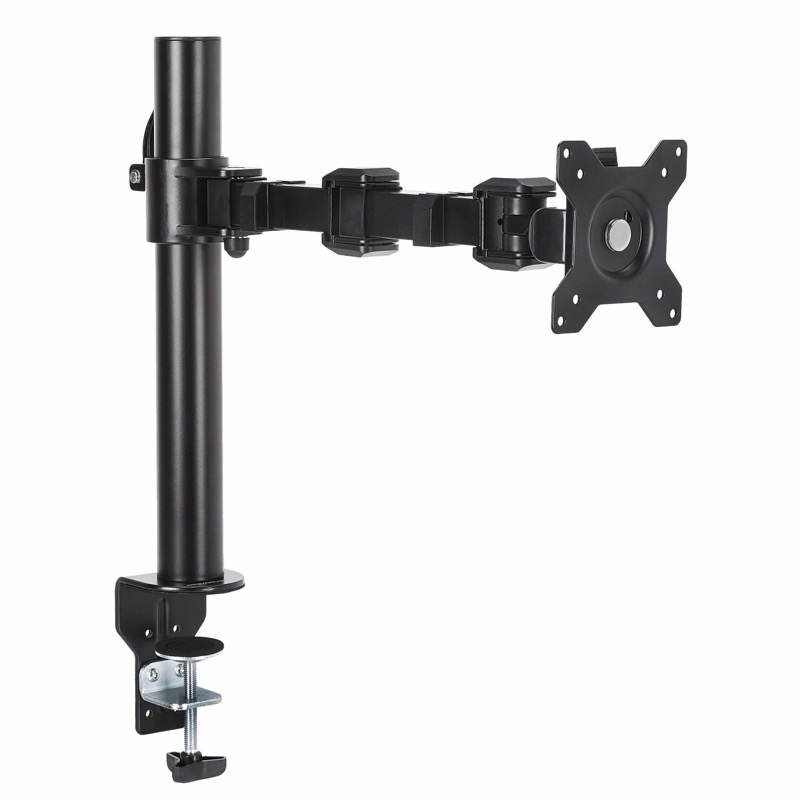
Brazo para monitor Amazon Basics (VESA)
Sube la pantalla a la altura de los ojos y libera la mesa del taller.
Ikusi prezioa AmazonenKide-lotura