Modo oscuro en macOS: cómo activarlo, programarlo por horario y forzar apps que no lo respetan
Modo oscuro en macOS: cómo activarlo desde Ajustes del Sistema, programarlo a la hora de dormir, configurarlo por app y qué hacer cuando una aplicación no respeta el tema del sistema.

Transparencia: este artículo contiene enlaces de afiliado de Amazon, señalados uno a uno. En calidad de Afiliado de Amazon, obtengo ingresos por las compras adscritas que cumplen los requisitos aplicables.
Hubo una época en la que el modo oscuro en el Mac era un truco de desarrolladores: activabas un comando en el Terminal y rezabas para que no rompiera nada. Hoy es un ajuste de sistema, una opción de accesibilidad, un modo de concentración automática y un detalle de diseño que puede mejorar (o arruinar) una jornada entera de trabajo. El modo oscuro en macOS está mejor integrado que nunca, pero tiene sus matices: conviene saber cómo programarlo, qué apps lo respetan y qué hacer con las que no.
Respuesta rápida: el modo oscuro en macOS se activa en Ajustes del Sistema → Apariencia, tiene tres estados (claro, oscuro, automático) y puede programarse por horario desde la misma pantalla. Algunas apps no lo respetan todavía: se puede forzar a muchas de ellas desde sus propios ajustes, y para el resto queda el truco de invertir colores con la accesibilidad del sistema.
Cómo activar el modo oscuro paso a paso
- Abre Ajustes del Sistema → Apariencia.
- Verás tres botones grandes: Claro, Oscuro y Automático.
- Elige Oscuro para activarlo de inmediato, o Automático para que el sistema cambie al atardecer y vuelva a claro al amanecer.
- Justo debajo, el selector de Color de realce cambia el tono de los acentos del sistema (botones, casillas, selecciones). Elige el que más te guste; el azul está bien, pero el morado y el grafito resultan menos agresivos.
- Opcional: en Tamaño del icono de la barra lateral, sube el tamaño si trabajas con listas largas; reduce la fatiga visual en oscuro.
El cambio es inmediato: el Dock, las barras de menús, Finder, Mail, Safari y todas las apps que respetan el ajuste cambian al instante. No hace falta reiniciar ni cerrar nada. Si una app sigue en claro, casi siempre es porque no tiene soporte para modo oscuro o porque tiene su propio interruptor independiente que va por su cuenta.
Programar el modo oscuro por horario
El modo Automático usa la ubicación del sistema para determinar cuándo es de noche. Si quieres un horario fijo (por ejemplo, oscuro a partir de las 20:00 y claro a las 7:00), el camino oficial son los modos de concentración:
- Ve a Ajustes del Sistema → Enfoque y crea un modo nuevo o edita uno existente (por ejemplo, «Personal» o «Lectura»).
- En los Filtros de enfoque, marca la casilla Modo oscuro. Mientras ese modo esté activo, el sistema fuerza el tema oscuro.
- Programa el modo en la pestaña Activar automáticamente por hora del día (por ejemplo, todos los días de 20:00 a 7:00).
La ventaja de este método es que el modo oscuro va ligado a un contexto (noche, lectura, trabajo) y se desactiva automáticamente cuando entras al día. Si lo que quieres es el clásico «oscuro siempre», quédate con el botón Oscuro en Ajustes de Apariencia y olvídate de programar nada. Para automatizar cambios horarios sin pasar por Enfoque, la app Atajos tiene la acción Establecer apariencia y permite dispararla por hora del día con un atajo personal.
Apps que no respetan el modo oscuro (y cómo forzarlo)
Cada vez son menos, pero todavía hay apps que ignoran el ajuste del sistema. El orden de ataque, de menos a más invasivo:
- Buscar el ajuste propio de la app. La mayoría de las apps modernas con modo oscuro lo esconden en su menú o en Preferencias. Revisa menús tipo «Ver → Tema» o «Ajustes → Apariencia». Apps como BBEdit, iTerm2 o algunos editores lo permiten.
- Cambiar el aspecto de la ventana. En el Dock o en el menú de la app, algunos botones esconden el cambio; merece la pena perder cinco minutos revisando menús.
- Invertir colores. El último recurso, válido cuando la app no tiene modo oscuro propio: Ajustes del Sistema → Accesibilidad → Pantalla → Invertir colores. Invierte toda la pantalla, lo que hace que un fondo blanco se vea negro y un texto negro se vea blanco. Es agresivo y rompe el color de las imágenes, así que es mejor dejarlo como plan B.
Si la app está en Homebrew Cask o en la Mac App Store y el desarrollador publica actualizaciones con soporte para modo oscuro, merece la pena actualizar y volver a probar. Las grandes apps ofimáticas, navegadores y editores de fotos ya lo soportan desde hace tiempo.
Modo oscuro y batería en MacBook
Hay una idea extendida de que el modo oscuro ahorra mucha batería. La realidad es matizada:
- En MacBook con pantalla mini-LED (Pro XDR): la diferencia es real y perceptible, sobre todo al ver contenido en HDR. Los píxeles oscuros apagan zonas de la matriz de retroiluminación, así que el consumo cae.
- En MacBook Air y MacBook Pro con pantalla LCD tradicional: la diferencia es marginal. El panel está siempre retroiluminado, solo cambia el color de los píxeles.
- En MacBook con pantalla OLED: no hay modelos actuales de MacBook con OLED, pero la lógica sería la misma que en el iPhone: ahorro significativo en interfaces mayoritariamente oscuras.
El motivo principal para usar modo oscuro suele ser la fatiga visual en sesiones largas, no la batería. Si trabajas con texto blanco sobre negro más de cuatro horas al día, alterna con periodos en claro: la vista lo agradece.
Modo oscuro automático al abrir apps concretas
Un truco poco conocido: algunas apps de terceros permiten configurar reglas para forzar el modo oscuro solo al abrirlas. System Color Picker y NightOwl son dos ejemplos que hacen exactamente eso: detectan qué app tienes en primer plano y aplican el tema correspondiente. Si tu flujo alterna constantemente entre, por ejemplo, Final Cut (que se ve mejor en oscuro) y Numbers (que se ve mejor en claro), puede merecer la pena. Para la mayoría, el ajuste global es suficiente.
Modo oscuro en iPhone y iPad a juego
El Mac no vive solo: si programas el modo oscuro en macOS, pon a juego el iPhone y el iPad para no sufrir fogonazos al pasar de uno a otro. En iOS/iPadOS: Ajustes → Pantalla y brillo → Automático (con el horario Puesta del sol–Amanecer o personalizado). Además, activa Night Shift a la misma franja: atenúa los azules por la noche y el conjunto cansa menos que el modo oscuro solo. Y si lees mucho en el iPad antes de dormir, el modo oscuro + brillo bajo + Night Shift es la combinación que más protege el sueño.
Fondos de pantalla dinámicos: el modo oscuro también se ve
Los fondos dinámicos y claros/oscuros de macOS cambian solos con el tema: de día muestran una versión, de noche otra. Están en Ajustes del Sistema → Fondo de pantalla, marcados como «Dinámico» o «Claro y oscuro». Si usas tu propia foto, seguirá igual en ambos modos (y puede desentonar en oscuro): para un escritorio coherente, elige un fondo del sistema o una imagen oscura propia. Los de cambiar el fondo de pantalla explican las opciones.
Preguntas frecuentes
¿El modo oscuro ahorra batería en mi MacBook? Solo de forma apreciable en modelos con pantalla mini-LED u OLED. En pantallas LCD el ahorro es mínimo.
¿Cómo programo el modo oscuro por horario? Usa la opción Automático en Ajustes del Sistema → Apariencia, que se basa en la hora local; o crea un modo de Enfoque con el filtro Modo oscuro y prográmalo por horas.
¿Por qué algunas apps siguen claras con el modo oscuro activado? Porque el desarrollador no ha implementado el soporte. Revisa los ajustes internos de la app o usa Accesibilidad → Invertir colores como último recurso.
¿Afecta al color de las fotos que edito? Sí. Editar fotos en modo oscuro cambia tu percepción del contraste y la saturación. Apple recomienda calibrar la pantalla y editar con luz tenue neutra, como se explica en la guía de calibrar la pantalla del Mac.
¿Puedo tener modo oscuro solo en el Finder y claro en el resto? No de forma oficial. Las apps que respetan el ajuste del sistema cambian todas a la vez. Lo más cercano es usar apps que traen su propio conmutador interno.
¿El modo oscuro gasta más tinta al imprimir? No: lo que se imprime es el documento, no el tema de la interfaz. Un Pages en modo oscuro imprime negro sobre blanco igual que en modo claro, salvo que el propio documento tenga fondo oscuro.
En resumen: el modo oscuro en macOS es un ajuste de sistema que va más allá del color. Programa el horario, revisa qué apps lo respetan y calibra tu pantalla si editas imágenes. Cinco minutos de configuración y la interfaz del Mac pasa de «oficina bien iluminada» a «taller a la luz de la lámpara».
Para que el modo oscuro gane enteros y no se quede en postureo, sube la pantalla a la altura de los ojos con un brazo articulado: reduces reflejos, mejoras la postura en sesiones largas y aprovechas mejor el contraste de los paneles grandes.
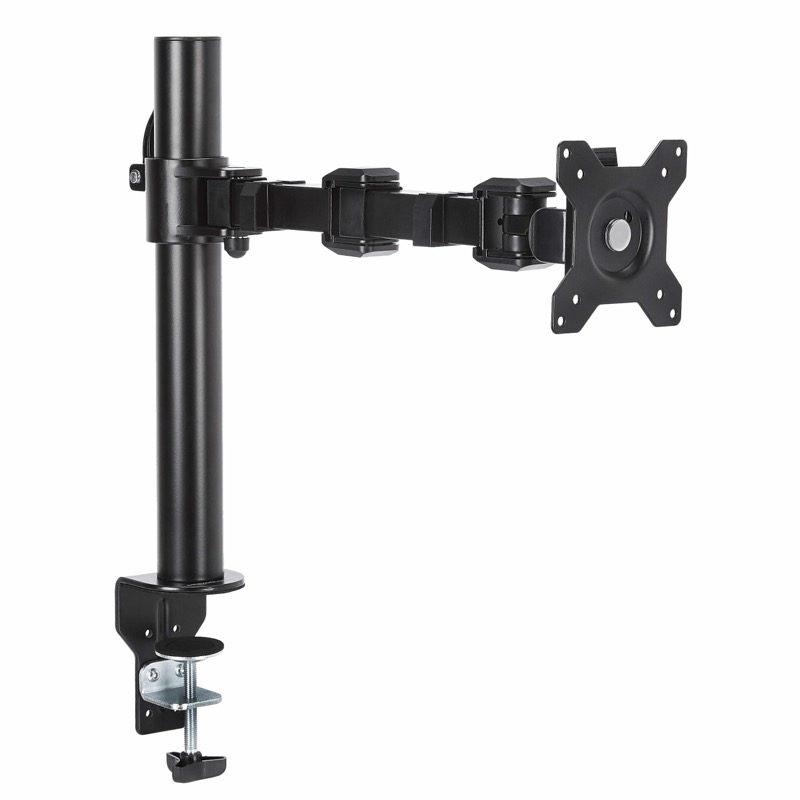
Brazo para monitor Amazon Basics (VESA)
Sube la pantalla a la altura de los ojos y libera la mesa del taller.
Ver precio en AmazonEnlace de afiliado