La tastiera del Mac non funziona: cause e soluzioni che risolvono davvero il problema
Se la tastiera del Mac non funziona, scrive caratteri strani o ignora i tasti, la causa è di solito la sorgente di input, l’accessibilità o l’hardware. Diagnosi ordinata passo dopo passo.
Trasparenza: questo articolo contiene link affiliati Amazon, segnalati uno per uno. In qualità di Affiliato Amazon, guadagno dagli acquisti idonei secondo i requisiti applicabili.
Premi la «ñ» e viene fuori un punto e virgola. O peggio: diversi tasti non rispondono affatto. Quando la tastiera del Mac non funziona, la diagnosi corretta va dal software all’hardware, perché la maggior parte dei casi si risolve in due minuti:
- Controlla la sorgente di input e la lingua in Impostazioni di Sistema > Tastiera.
- Controlla le opzioni di accessibilità: Tasti lenti, Tasti del mouse e la Tastiera di accessibilità.
- Verifica il comportamento dei tasti funzione F1–F12.
- Se è una tastiera esterna, escludi cavo, porta o Bluetooth.
- Usa il Visualizzatore tastiera per distinguere un guasto fisico da uno di configurazione.
Andiamo per ordine, con i percorsi di macOS 26 Tahoe.
Quando la tastiera del Mac non funziona bene: sorgente di input e lingua
Il sintomo più comune non è che la tastiera si guasti, ma che scriva caratteri che non corrispondono a quelli stampati: la «ñ» sparisce, i simboli cambiano posto, la «z» e la «y» si scambiano. Significa che macOS sta usando una disposizione di tastiera diversa da quella fisica —per esempio «Inglese (USA)» invece di «Spagnolo»—, cosa che succede dopo un aggiornamento o quando colleghi una tastiera nuova.
La correzione è in Impostazioni di Sistema > Tastiera > Sorgenti di input (dentro «Inserimento testo», pulsante Modifica). Lì deve comparire Spagnolo o Spagnolo (ISO) come sorgente attiva; elimina quelle che non usi. Dettaglio importante: «Spagnolo (ISO)» corrisponde alle tastiere fisiche vendute in Spagna, con il tasto extra accanto allo Shift sinistro; se usi un Magic Keyboard spagnolo con la sorgente «Spagnolo» e basta (o viceversa), simboli come < > e º ª risulteranno incrociati.
Accessibilità: le opzioni che «rompono» la tastiera senza romperla
Ci sono tre funzioni di accessibilità che, attivate per sbaglio, producono sintomi identici a una tastiera guasta. Sono in Impostazioni di Sistema > Accessibilità:
- Tasti lenti. Obbliga a tenere premuto ogni tasto per un po’ prima di accettarlo: la tastiera sembra ignorare le pressioni normali e risponde solo a quelle lunghe. La documentazione Apple sui tasti che non rispondono la indica come prima sospetta.
- Tasti del mouse. Trasforma il tastierino numerico (o I, J, K, L sui portatili) in un controllo del puntatore: quei tasti non scrivono nulla e, in compenso, il cursore si muove.
- Tastiera di accessibilità. È la tastiera virtuale sullo schermo; se è rimasta attiva per errore può interferire con l’input fisico e confondere su quale dispositivo stai scrivendo.
Come si attivano per sbaglio? Per esempio premendo cinque volte di seguito il tasto Touch ID. Se la tastiera «è morta» subito dopo il riavvio, inizia da qui.
I tasti funzione F1–F12: rotti o riassegnati?
Un altro classico: F1 e F2 non regolano la luminosità o, al contrario, i tasti della luminosità e del volume non fanno la loro funzione multimediale. In Impostazioni di Sistema > Tastiera c’è un interruttore chiamato «Usa F1, F2, ecc. come tasti funzione standard». Con esso disattivato (il comportamento predefinito), la fila superiore esegue le funzioni speciali stampate —luminosità, volume, riproduzione— e serve premere Fn per ottenere F1–F12; con esso attivato, è il contrario. Se è cambiato senza che tu lo sapessi, sembrerà che mezza fila di tasti abbia smesso di funzionare. E per sfruttare le scorciatoie che invece funzionano, la guida alle scorciatoie da tastiera essenziali di macOS è il passo successivo.
Tastiere esterne: USB, hub e Bluetooth
Con una tastiera esterna che non risponde, la diagnosi cambia:
- Via cavo: prova un’altra porta USB-C del Mac e, se la tastiera passa attraverso un hub o un dock, collegala diretta: gli hub senza alimentazione propria sono una causa frequente di periferiche che non vengono nemmeno enumerate. Se funziona su un altro Mac, il problema è nella porta o nella catena di connessione.
- Bluetooth: in Impostazioni di Sistema > Bluetooth, dimentica la tastiera e riaccoppiala. Se scrive in ritardo o ripete caratteri, sospetta interferenze o batteria scarica, che sui Magic Keyboard produce gli stessi sintomi prima di esaurirsi.
- Disposizione fisica: una tastiera PC su un Mac scambia le posizioni di ⌘ e ⌥ rispetto a quanto stampato (Alt e tasto Windows). Non è rotta: in Scorciatoie da tastiera > Tasti modificatori puoi riassegnarle per quella specifica tastiera.
Il Visualizzatore tastiera: la prova definitiva tra software e hardware
Prima di dare un tasto per morto, c’è una prova di cinque secondi: apri il Visualizzatore tastiera (dal menu delle sorgenti di input nella barra dei menu). È una tastiera sullo schermo che si illumina a ogni pressione fisica che macOS registra. Se premendo la «E» il visualizzatore non la segna, il sistema non riceve il tasto: il guasto è fisico. Se invece la segna ma nel tuo documento non compare nulla, il problema è software.
La stessa logica vale per le prove incrociate: crea un utente nuovo e scrivi lì, oppure avvia in modalità sicura. Se la tastiera funziona nella sessione pulita, il colpevole è la tua configurazione o le tue app. I passaggi sono nella guida alla modalità di recupero di macOS.
Farfalla contro forbice: perché conta il modello del tuo MacBook
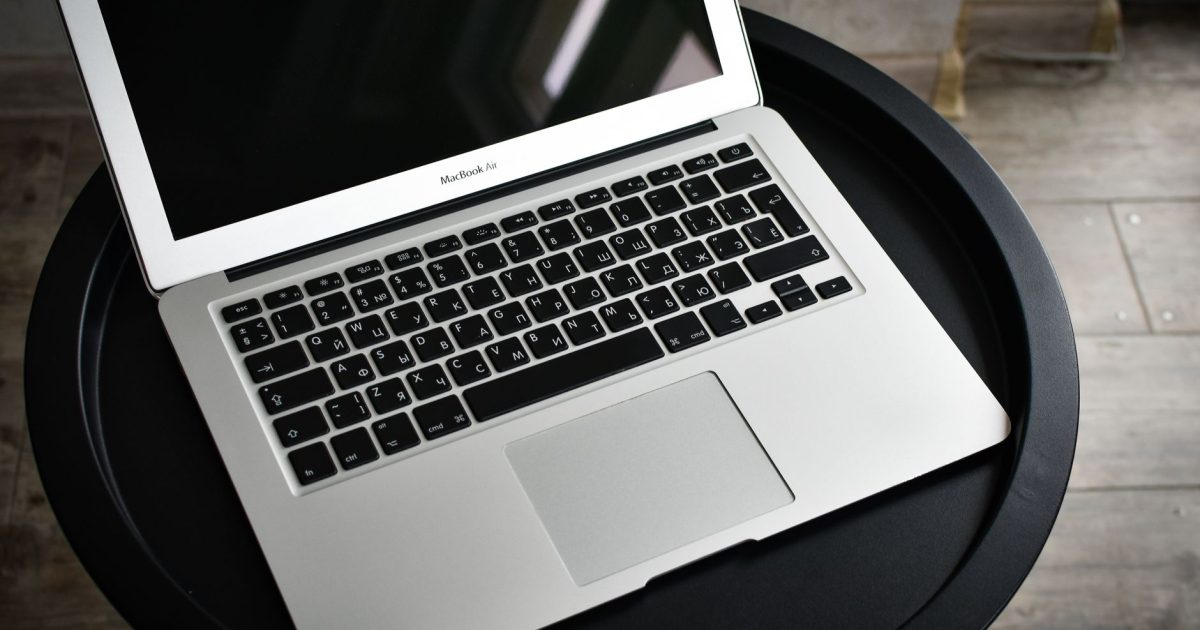
Se il visualizzatore conferma che alcuni tasti non arrivano al sistema, conviene sapere che tastiera monta il tuo MacBook, perché c’è una differenza storica enorme. Tra il 2015 e il 2019, Apple ha montato sul MacBook da 12 pollici, sul MacBook Air (2018–2019) e sul MacBook Pro (2016–2019) il meccanismo a farfalla, dalla corsa ultracorta. Il suo tallone d’Achille era la fragilità davanti a granelli di polvere e briciole: tasti che si incollano, che scrivono doppio o che smettono di rispondere. Il problema è finito in cause collettive e in un programma di riparazione gratuita che Apple ha chiuso ufficialmente a novembre 2024, quindi nel 2026 quelle riparazioni non sono più gratuite.
Dal MacBook Pro da 16 pollici di fine 2019, tutti i MacBook sono tornati al meccanismo a forbice del Magic Keyboard, molto più affidabile; tutti gli Apple silicon lo montano. Se la tua farfalla inizia a dare problemi, le opzioni realistiche sono: pulizia con aria compressa a raffiche brevi e con il portatile inclinato (mai spray né rimuovere i tasti), un kit di pulizia delicato(affiliato) per la polvere in superficie, una tastiera esterna come soluzione di emergenza —se è per ore, un supporto per il MacBook(affiliato) porta lo schermo all’altezza degli occhi—, oppure mettere in budget la sostituzione del top case presso un centro assistenza. E se la macchina ha già i suoi anni, il confronto MacBook Air contro MacBook Pro nel 2026 aiuta a decidere il salto.
Se scegli la via della tastiera esterna, questa è quella che consiglierei per un Mac da scrivania: meccanica vera, wireless e con i tasti ⌘ e ⌥ serigrafati.
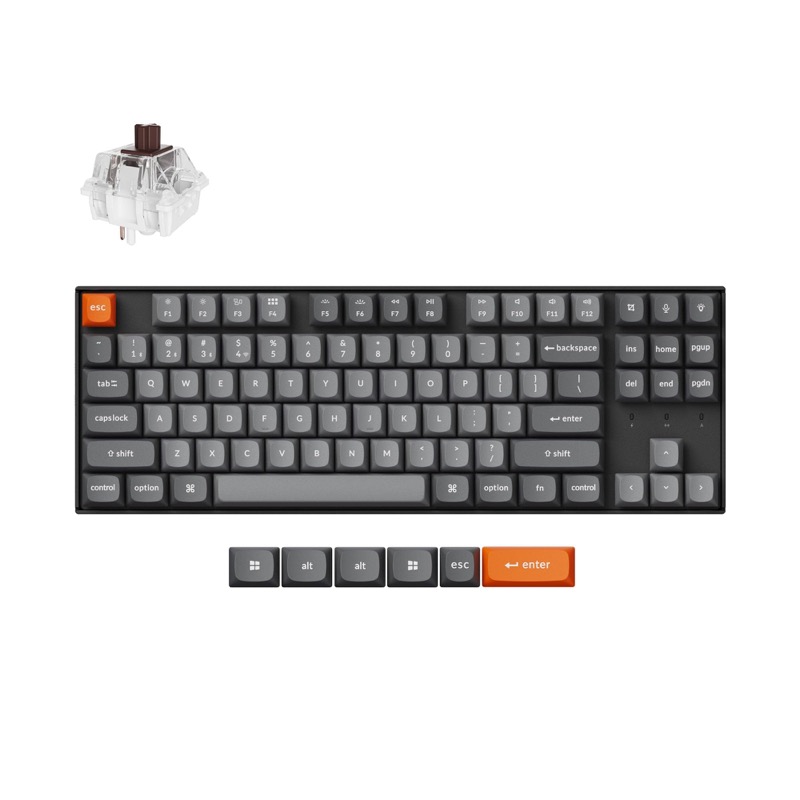
Keychron K8 Max · TKL inalámbrico con teclas Mac
Con teclas ⌘ y opción serigrafiadas: mecánico sin renunciar a los atajos del Mac.
Vedi il prezzo su AmazonLink affiliato
Domande frequenti
Perché la mia tastiera scrive simboli che non corrispondono ai tasti? Perché la sorgente di input non coincide con la disposizione fisica. Vai in Impostazioni di Sistema > Tastiera > Sorgenti di input e lascia solo «Spagnolo» o «Spagnolo (ISO)».
Alcuni tasti non scrivono ma muovono il cursore, cosa succede? È attiva la funzione Tasti del mouse in Accessibilità > Controllo puntatore. Disattivala e quei tasti torneranno a scrivere normalmente.
Come faccio a sapere se un tasto è rotto o è un problema di macOS? Apri il Visualizzatore tastiera: se il tasto non si illumina sullo schermo quando lo premi, macOS non lo riceve e il guasto è fisico; se si illumina, è software.
Apple ripara ancora gratis le tastiere a farfalla? No. Il programma di assistenza copriva quattro anni dall’acquisto e Apple lo ha chiuso a novembre 2024. Nel 2026, la riparazione di quei modelli è a carico del proprietario.
La conclusione pratica: quando la tastiera del Mac non funziona, il rimedio economico viene sempre prima. Sorgente di input, accessibilità e tasti funzione risolvono la maggior parte dei casi senza spendere un euro; il Visualizzatore tastiera decide in pochi secondi se il nemico è il software o il meccanismo; e solo allora ha senso parlare di pulizia, tastiera esterna o assistenza. E se il silenzio è letterale e ciò che non suona sono gli altoparlanti, la diagnosi parallela è in cosa fare quando il Mac non emette suono.
E se alla fine tocca comprare una tastiera nuova, la prova gratuita di 30 giorni di Amazon Prime aggiunge la consegna in 1 giorno —nel caso la tastiera sia urgente— e Prime Video completo per le pause, per chi non è stato Prime di recente. Senza vincoli.
Prime Video · 30 giorni gratis
Serie esclusive e Originals, un mese in prova
- Il Signore degli Anelli: Gli Anelli del Potere e gli Amazon Originals
- App nativa su Smart TV, Apple TV, iPhone e Mac
- Include consegna 1 giorno, Music e Foto, senza vincoli
Guarda Prime Video gratis 30 giorniLink affiliato