El teclat del Mac no funciona: causes i solucions que sí que arreglen el problema
Si el teclat del Mac no funciona, escriu caràcters estranys o ignora tecles, la causa sol ser la font d’entrada, l’accessibilitat o el maquinari. Diagnòstic ordenat pas a pas.
Transparència: aquest article conté enllaços d’afiliat d’Amazon, assenyalats un per un. Com a Afiliat d’Amazon, obtinc ingressos per les compres adscrites que compleixen els requisits aplicables.
Prems la «ñ» i surt un punt i coma. O pitjor: diverses tecles directament no responen. Quan el teclat del Mac no funciona, el diagnòstic correcte va del programari al maquinari, perquè la majoria dels casos s’arreglen en dos minuts:
- Comprova la font d’entrada i l’idioma a Ajustaments del Sistema > Teclat.
- Revisa les opcions d’accessibilitat: Tecles lentes, Tecles del ratolí i el Teclat d’accessibilitat.
- Verifica el comportament de les tecles de funció F1–F12.
- Si és un teclat extern, descarta el cable, el port o el Bluetooth.
- Fes servir el Visor de teclat per distingir una fallada física d’una de configuració.
Anem per parts, amb les rutes de macOS 26 Tahoe.
Quan el teclat del Mac no funciona bé: font d’entrada i idioma
El símptoma més comú no és que el teclat falli, sinó que escriu caràcters que no coincideixen amb el que hi ha imprès: la «ñ» desapareix, els símbols canvien de lloc, la «z» i la «y» s’intercanvien. Això vol dir que macOS està fent servir una distribució de teclat diferent de la física —per exemple, «Anglès (EUA)» en lloc d’«Espanyol»—, cosa que passa després d’una actualització o en connectar un teclat nou.
La correcció és a Ajustaments del Sistema > Teclat > Fonts d’entrada (dins d’«Entrada de text», botó Editar). Aquí ha d’aparèixer Espanyol o Espanyol (ISO) com a font activa; elimina les que no facis servir. Detall important: «Espanyol (ISO)» correspon als teclats físics venuts a Espanya, amb la tecla extra al costat del Shift esquerre; si fas servir un Magic Keyboard espanyol amb la font «Espanyol» a seques (o al revés), símbols com < > i º ª quedaran creuats.
Accessibilitat: les opcions que «trenquen» el teclat sense trencar-lo
Hi ha tres funcions d’accessibilitat que, activades per accident, produeixen símptomes idèntics a un teclat espatllat. Són a Ajustaments del Sistema > Accessibilitat:
- Tecles lentes. Obliga a mantenir premuda cada tecla un temps abans d’acceptar-la: el teclat sembla ignorar pulsacions normals i només respon a les llargues. La mateixa documentació d’Apple sobre tecles que no responen la assenyala com a primera sospitosa.
- Tecles del ratolí. Converteix el teclat numèric (o I, J, K, L en portàtils) en control del punter: aquestes tecles no escriuen res i, en canvi, el cursor es mou.
- Teclat d’accessibilitat. És el teclat virtual a la pantalla; si va quedar activat per error pot interferir amb l’entrada física i confondre sobre quin dispositiu s’està escrivint.
Com s’activen sense voler? Prement cinc vegades seguides la tecla de Touch ID, per exemple. Si el teclat «va morir» just després de reiniciar, comença per aquí.
Les tecles de funció F1–F12: trencades o reassignades?
Un altre clàssic: F1 i F2 no ajusten la brillantor, o al revés, les tecles de brillantor i volum no fan la seva funció multimèdia. A Ajustaments del Sistema > Teclat hi ha un interruptor anomenat «Fes servir F1, F2, etc. com a tecles de funció estàndard». Amb ell desactivat (el comportament per defecte), la fila superior executa les funcions especials impreses —brillantor, volum, reproducció— i cal prémer Fn per obtenir F1–F12; amb ell activat, és al contrari. Si va canviar sense que ho sabessis, semblarà que mitja fila de tecles ha deixat de funcionar. I per exprimir les dreceres que sí que funcionen, la guia de dreceres de teclat essencials de macOS és el pas següent.
Teclats externs: USB, hubs i Bluetooth
Amb un teclat extern que no respon, el diagnòstic canvia:
- Per cable: prova un altre port USB-C del Mac i, si el teclat va a través d’un hub o dock, connecta’l directe: els hubs sense alimentació pròpia són una causa freqüent de perifèrics que ni tan sols s’enumeren. Si funciona en un altre Mac, el problema és al port o a la cadena de connexió.
- Bluetooth: a Ajustaments del Sistema > Bluetooth, oblida el teclat i torna a aparellar-lo. Si escriu amb retard o repeteix caràcters, sospita d’interferències o de bateria baixa, que als Magic Keyboard produeix aquests mateixos símptomes abans d’esgotar-se.
- Disposició física: un teclat de PC en un Mac intercanvia les posicions de ⌘ i ⌥ respecte del que hi ha imprès (Alt i tecla Windows). No està trencat: a Dreceres de teclat > Tecles de funció modificadores pots reassignar-les per a aquell teclat concret.
El Visor de teclat: la prova definitiva entre programari i maquinari
Abans de donar una tecla per morta, hi ha una prova de cinc segons: obre el Visor de teclat (des del menú de fonts d’entrada a la barra de menús). És un teclat a la pantalla que s’il·lumina amb cada pulsació física que macOS registra. Si en prémer la «E» el visor no la marca, el sistema no rep la tecla: la fallada és física. Si sí que la marca però al teu document no apareix res, el problema és de programari.
Aquesta mateixa lògica s’aplica a les proves creuades: crea un usuari nou i escriu-hi, o arrenca en mode segur. Si el teclat funciona a la sessió neta, el culpable és la teva configuració o les teves apps. Els passos són a la guia del mode de recuperació de macOS.
Papallona contra tisores: per què importa el model del teu MacBook
Si el visor confirma que algunes tecles no arriben al sistema, convé saber quin teclat porta el teu MacBook, perquè hi ha una diferència històrica enorme. Entre 2015 i 2019, Apple va muntar al MacBook de 12 polzades, el MacBook Air (2018–2019) i el MacBook Pro (2016–2019) el mecanisme papallona, de recorregut ultracurt. El seu taló d’Aquil·les era la fragilitat davant motes de pols i engrunes: tecles que s’enganxen, que escriuen doble o que deixen de respondre. El problema va derivar en demandes col·lectives i un programa de reparació gratuïta que Apple va tancar oficialment el novembre de 2024, així que a data de 2026 aquestes reparacions ja no són gratuïtes.
Des del MacBook Pro de 16 polzades de finals de 2019, tots els MacBook van tornar al mecanisme de tisores del Magic Keyboard, molt més fiable; tots els Apple silicon el porten. Si la teva papallona comença a fallar, les opcions realistes són: neteja amb aire comprimit en ràfegues curtes i amb el portàtil inclinat (mai esprais ni treure les tecles), un kit de neteja suau(afiliat) per a la pols de la superfície, un teclat extern com a solució d’emergència —si és per hores, un suport per al MacBook(afiliat) posa la pantalla a l’altura dels ulls—, o pressupostar la substitució del top case en un servei tècnic. I si l’equip ja té els seus anys, la comparativa MacBook Air davant de MacBook Pro el 2026 ajuda a decidir el salt.
Si tries la via del teclat extern, aquest és el que recomanaria per a un Mac d’escriptori: mecànic de debò, sense fil i amb les tecles ⌘ i ⌥ serigrafiades.
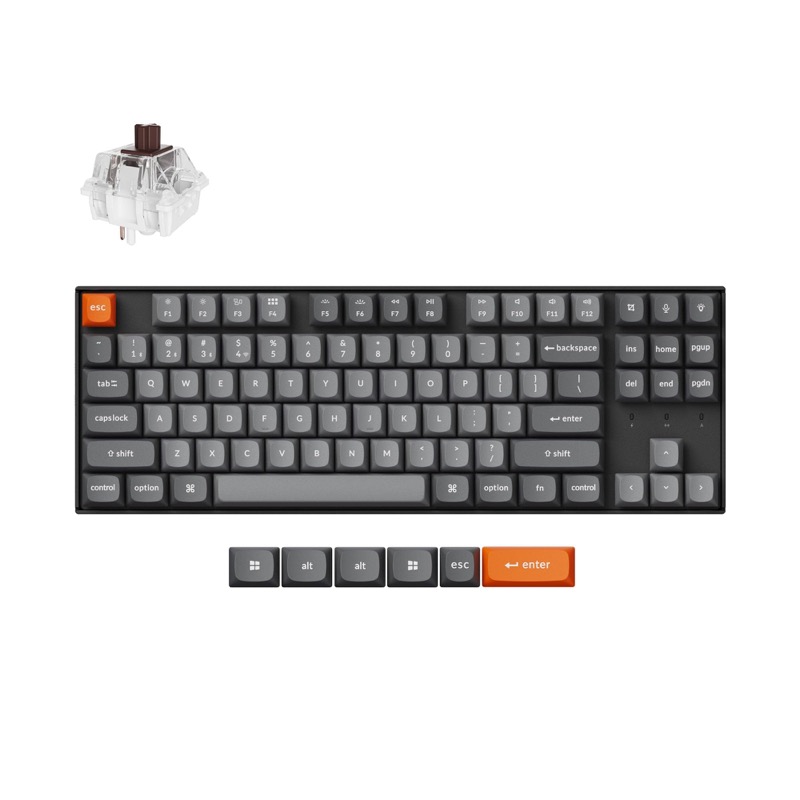
Keychron K8 Max · TKL inalámbrico con teclas Mac
Con teclas ⌘ y opción serigrafiadas: mecánico sin renunciar a los atajos del Mac.
Veure el preu a AmazonEnllaç d’afiliat
Preguntes freqüents
¿Per què el meu teclat escriu símbols que no coincideixen amb les tecles? Perquè la font d’entrada no coincideix amb la distribució física. Ves a Ajustaments del Sistema > Teclat > Fonts d’entrada i deixa només «Espanyol» o «Espanyol (ISO)».
Algunes tecles no escriuen però mouen el cursor, què passa? Està activada la funció Tecles del ratolí a Accessibilitat > Control del punter. Desactiva-la i aquestes tecles tornaran a escriure amb normalitat.
¿Com sé si una tecla està trencada o és un problema de macOS? Obre el Visor de teclat: si la tecla no s’il·lumina a la pantalla en prémer-la, macOS no la rep i la fallada és física; si s’il·lumina, és programari.
¿Apple continua reparant gratis els teclats papallona? No. El programa de servei cobria quatre anys des de la compra i Apple el va tancar el novembre de 2024. El 2026, la reparació d’aquests models va a càrrec del propietari.
La conclusió pràctica: quan el teclat del Mac no funciona, el barat sempre va primer. Font d’entrada, accessibilitat i tecles de funció resolen la majoria dels casos sense gastar un euro; el Visor de teclat decideix en segons si l’enemic és el programari o el mecanisme; i només llavors té sentit parlar de neteja, teclat extern o servei tècnic. I si el silenci és literal i el que no sona són els altaveus, el diagnòstic paral·lel és a què fer quan el Mac no se sent.
I si al final toca comprar teclat nou, la prova gratuïta de 30 dies d’Amazon Prime suma l’enviament en 1 dia —per si el teclat corre pressa— i Prime Video complet per a les pauses, per a qui no hagi estat Prime recentment. Sense permanència.
Prime Video · 30 dies gratis
Sèries exclusives i Originals, un mes a prova
- El Senyor dels Anells: Els Anells de Poder i els Amazon Originals
- App nativa a Smart TV, Apple TV, iPhone i Mac
- Inclou enviament 1 dia, Music i Fotos, sense permanència
Mira Prime Video gratis 30 diesEnllaç d’afiliat