Le clavier du Mac ne fonctionne pas : causes et solutions qui règlent vraiment le problème
Si le clavier du Mac ne fonctionne pas, écrit des caractères bizarres ou ignore des touches, la cause est souvent la source d’entrée, l’accessibilité ou le matériel. Un diagnostic ordonné, étape par étape.
Transparence : cet article contient des liens affiliés Amazon, signalés un par un. En tant que Partenaire Amazon, je perçois des revenus sur les achats éligibles selon les conditions applicables.
Vous appuyez sur la touche « ñ » et un point-virgule s’affiche. Ou pire : plusieurs touches ne répondent carrément pas. Quand le clavier du Mac ne fonctionne pas, le bon diagnostic va du logiciel au matériel, car la plupart des cas se règlent en deux minutes :
- Vérifiez la source d’entrée et la langue dans Réglages Système > Clavier.
- Passez en revue les options d’accessibilité : Touches lentes, Touches de la souris et Clavier d’accessibilité.
- Vérifiez le comportement des touches de fonction F1–F12.
- S’il s’agit d’un clavier externe, écartez le câble, le port ou le Bluetooth.
- Utilisez la Visionneuse de clavier pour distinguer une panne matérielle d’un problème de configuration.
Procédons par étapes, avec les chemins de macOS 26 Tahoe.
Quand le clavier du Mac ne fonctionne pas bien : source d’entrée et langue
Le symptôme le plus courant n’est pas que le clavier tombe en panne, mais qu’il écrit des caractères qui ne correspondent pas à ce qui est imprimé : le « ñ » disparaît, les symboles changent de place, le « z » et le « y » s’inversent. Cela signifie que macOS utilise une disposition de clavier différente de la disposition physique — par exemple, « Anglais (États-Unis) » au lieu d’« Espagnol » —, ce qui arrive après une mise à jour ou lors de la connexion d’un nouveau clavier.
La correction se trouve dans Réglages Système > Clavier > Sources d’entrée (dans « Saisie de texte », bouton Modifier). Espagnol ou Espagnol (ISO) doit y apparaître comme source active ; supprimez celles que vous n’utilisez pas. Détail important : « Espagnol (ISO) » correspond aux claviers physiques vendus en Espagne, avec la touche supplémentaire à côté du Maj gauche ; si vous utilisez un Magic Keyboard espagnol avec la source « Espagnol » tout court (ou l’inverse), des symboles comme < > et º ª seront inversés.
Accessibilité : les options qui « cassent » le clavier sans le casser
Trois fonctions d’accessibilité, activées par accident, produisent des symptômes identiques à ceux d’un clavier abîmé. Elles se trouvent dans Réglages Système > Accessibilité :
- Touches lentes. Elle oblige à maintenir chaque touche un moment avant qu’elle soit prise en compte : le clavier semble ignorer les pressions normales et ne répondre qu’aux pressions longues. La documentation d’Apple sur les touches qui ne répondent pas la désigne comme première suspecte.
- Touches de la souris. Elle transforme le pavé numérique (ou I, J, K, L sur les portables) en contrôle du pointeur : ces touches n’écrivent rien et, en revanche, le curseur se déplace.
- Clavier d’accessibilité. C’est le clavier virtuel à l’écran ; s’il est resté activé par erreur, il peut interférer avec la saisie physique et vous faire douter de l’appareil sur lequel vous écrivez.
Comment s’activent-elles sans le vouloir ? En appuyant cinq fois de suite sur la touche Touch ID, par exemple. Si le clavier « est mort » juste après un redémarrage, commencez par ici.
Les touches de fonction F1–F12 : cassées ou réaffectées ?
Autre classique : F1 et F2 ne règlent pas la luminosité ou, à l’inverse, les touches de luminosité et de volume ne font plus leur fonction multimédia. Dans Réglages Système > Clavier se trouve un interrupteur appelé « Utiliser les touches F1, F2, etc. comme touches de fonction standard ». Lorsqu’il est désactivé (le comportement par défaut), la rangée supérieure exécute les fonctions spéciales imprimées — luminosité, volume, lecture — et il faut appuyer sur Fn pour obtenir F1–F12 ; lorsqu’il est activé, c’est l’inverse. S’il a changé sans que vous le sachiez, on croira que la moitié des touches ont cessé de fonctionner. Et pour tirer parti des raccourcis qui fonctionnent, le guide des raccourcis clavier essentiels de macOS est l’étape suivante.
Claviers externes : USB, hubs et Bluetooth
Avec un clavier externe qui ne répond pas, le diagnostic change :
- Par câble : essayez un autre port USB-C du Mac et, si le clavier passe par un hub ou un dock, branchez-le directement : les hubs sans alimentation propre sont une cause fréquente de périphériques qui ne sont même pas énumérés. S’il fonctionne sur un autre Mac, le problème vient du port ou de la chaîne de connexion.
- Bluetooth : dans Réglages Système > Bluetooth, oubliez le clavier et réappairez-le. S’il écrit avec du retard ou répète des caractères, soupçonnez des interférences ou une batterie faible, qui sur les Magic Keyboard produit ces mêmes symptômes avant de s’épuiser.
- Disposition physique : un clavier PC sur un Mac échange les positions de ⌘ et ⌥ par rapport à ce qui est imprimé (Alt et touche Windows). Il n’est pas cassé : dans Raccourcis clavier > Touches de modification, vous pouvez les réassigner pour ce clavier précis.
La Visionneuse de clavier : le test décisif entre logiciel et matériel
Avant de déclarer une touche morte, il y a un test de cinq secondes : ouvrez la Visionneuse de clavier (depuis le menu des sources d’entrée dans la barre des menus). C’est un clavier à l’écran qui s’illumine à chaque pression physique que macOS enregistre. Si, quand vous appuyez sur « E », la visionneuse ne la marque pas, le système ne reçoit pas la touche : la panne est matérielle. Si elle la marque mais que rien n’apparaît dans votre document, le problème est logiciel.
La même logique vaut pour les tests croisés : créez un nouvel utilisateur et écrivez depuis celui-ci, ou démarrez en mode sans échec. Si le clavier fonctionne dans la session propre, le coupable est votre configuration ou vos apps. Les étapes figurent dans le guide du mode de récupération de macOS.
Papillon contre ciseaux : pourquoi le modèle de votre MacBook compte
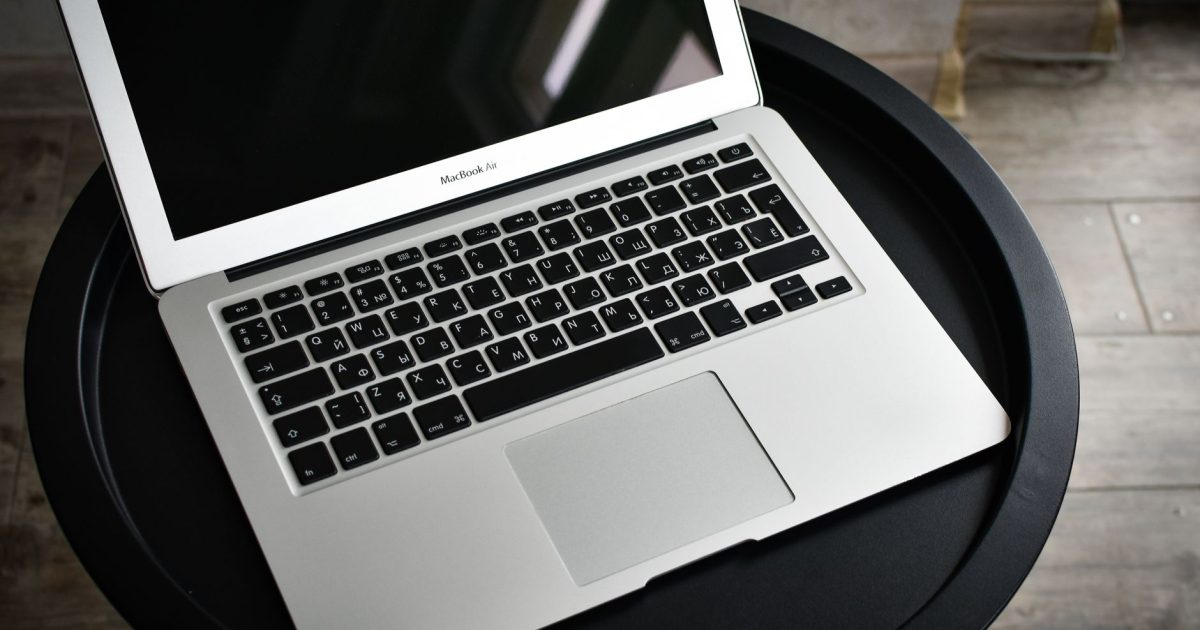
Si la visionneuse confirme que certaines touches n’atteignent pas le système, il vaut mieux savoir quel clavier équipe votre MacBook, car la différence historique est énorme. Entre 2015 et 2019, Apple a monté sur le MacBook 12 pouces, le MacBook Air (2018–2019) et le MacBook Pro (2016–2019) le mécanisme papillon, à la course ultra-courte. Son talon d’Achille était sa fragilité face aux poussières et aux miettes : des touches qui collent, qui écrivent en double ou qui cessent de répondre. Le problème a donné lieu à des recours collectifs et à un programme de réparation gratuite qu’Apple a officiellement clos en novembre 2024, donc en 2026 ces réparations ne sont plus gratuites.
Depuis le MacBook Pro 16 pouces de fin 2019, tous les MacBook sont revenus au mécanisme ciseaux du Magic Keyboard, bien plus fiable ; tous les Apple Silicon en sont équipés. Si votre papillon commence à faillir, les options réalistes sont : un nettoyage à l’air comprimé par courtes rafales et portable incliné (jamais de sprays ni retirer les touches), un kit de nettoyage doux(affilié) pour la poussière de surface, un clavier externe comme solution d’urgence — si c’est pour des heures, un support pour le MacBook(affilié) place l’écran à hauteur des yeux —, ou budgéter le remplacement du top case chez un réparateur. Et si la machine a déjà ses années, le comparatif MacBook Air face au MacBook Pro en 2026 aide à décider du saut.
Si vous choisissez la voie du clavier externe, voici celui que je recommanderais pour un Mac de bureau : vraiment mécanique, sans fil et avec les touches ⌘ et ⌥ sérigraphiées.
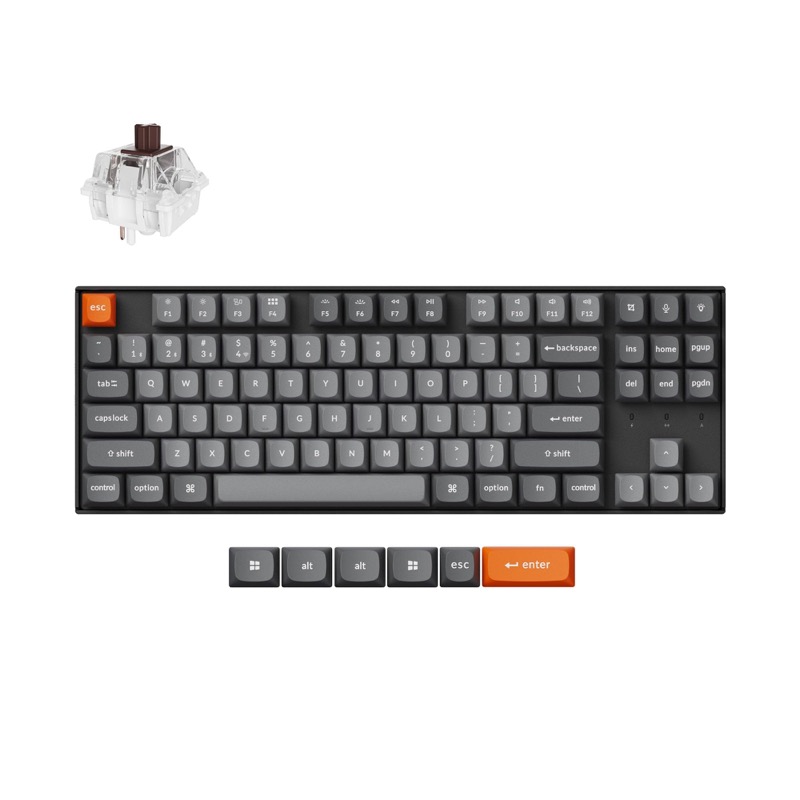
Keychron K8 Max · TKL inalámbrico con teclas Mac
Con teclas ⌘ y opción serigrafiadas: mecánico sin renunciar a los atajos del Mac.
Voir le prix sur AmazonLien affilié
Questions fréquentes
Pourquoi mon clavier écrit-il des symboles qui ne correspondent pas aux touches ? Parce que la source d’entrée ne correspond pas à la disposition physique. Allez dans Réglages Système > Clavier > Sources d’entrée et ne laissez que « Espagnol » ou « Espagnol (ISO) ».
Certaines touches n’écrivent rien mais déplacent le curseur, que se passe-t-il ? La fonction Touches de la souris est activée dans Accessibilité > Contrôle du pointeur. Désactivez-la et ces touches se remettront à écrire normalement.
Comment savoir si une touche est cassée ou s’il s’agit d’un problème de macOS ? Ouvrez la Visionneuse de clavier : si la touche ne s’illumine pas à l’écran quand vous appuyez dessus, macOS ne la reçoit pas et la panne est matérielle ; si elle s’illumine, c’est logiciel.
Apple répare-t-il encore gratuitement les claviers papillon ? Non. Le programme de service couvrait quatre ans à compter de l’achat et Apple l’a clos en novembre 2024. En 2026, la réparation de ces modèles est à la charge du propriétaire.
La conclusion pratique : quand le clavier du Mac ne fonctionne pas, le moins cher passe toujours en premier. Source d’entrée, accessibilité et touches de fonction règlent la plupart des cas sans dépenser un euro ; la Visionneuse de clavier décide en quelques secondes si l’ennemi est le logiciel ou le mécanisme ; et c’est seulement ensuite qu’il devient pertinent de parler de nettoyage, de clavier externe ou de réparation. Et si le silence est littéral et que ce qui ne sonne pas, ce sont les haut-parleurs, le diagnostic parallèle est dans quoi faire quand le Mac ne se fait pas entendre.
Et si au final il faut acheter un clavier neuf, l’essai gratuit de 30 jours d’Amazon Prime ajoute la livraison en 1 jour — au cas où le clavier serait pressé — et Prime Video en entier pour les pauses, pour ceux qui n’ont pas été Prime récemment. Sans engagement.
Prime Video · 30 jours gratuits
Séries exclusives et Originals, un mois d’essai
- Le Seigneur des Anneaux : Les Anneaux de Pouvoir et les Amazon Originals
- App native sur Smart TV, Apple TV, iPhone et Mac
- Inclut livraison 1 jour, Music et Photos, sans engagement
Regarder Prime Video gratuit 30 joursLien affilié