Mac-eko teklatuak ez du funtzionatzen: arazoa benetan konpontzen duten kausak eta irtenbideak
Mac-eko teklatuak funtzionatzen ez badu, karaktere arraroak idazten baditu edo teklak baztertzen baditu, kausa sarrera-iturria, irisgarritasuna edo hardwarea izan ohi da. Diagnostiko ordenatua, urratsez urrats.
Gardentasuna: artikulu honek Amazoneko kide-loturak ditu, banan-banan adierazita. Amazoneko kide gisa, diru-sarrerak lortzen ditut baldintzak betetzen dituzten erosketengatik.
«ñ» sakatzen duzu eta puntu eta koma bat ateratzen da. Edo okerrago: hainbat teklak ez dute zuzenean erantzuten. Mac-eko teklatuak funtzionatzen ez duenean, diagnostiko zuzena softwaretik hardwarera doa, kasu gehienak bi minuturen buruan konpontzen baitira:
- Egiaztatu sarrera-iturria eta hizkuntza Sistemaren Hobespenak > Teklatua atalean.
- Begiratu irisgarritasun-aukera: Tekla geldoak, Saguaren teklak eta Irisgarritasun-teklatua.
- Egiaztatu F1–F12 funtzio-teklen portaera.
- Kanpoko teklatua bada, baztertu kablea, ataka edo Bluetooth-a.
- Erabili Teklatu-ikuskatzailea akats fisikoa eta konfigurazio-akatsa bereizteko.
Goazen atalka, macOS 26 Tahoe-ko bideekin.
Mac-eko teklatuak ondo funtzionatzen ez duenean: sarrera-iturria eta hizkuntza
Sintomarik ohikoena ez da teklatuak huts egitea, inprimatutakoarekin bat ez datozen karaktereak idaztea baizik: «ñ» desagertzen da, ikurrak lekuz aldatzen dira, «z» eta «y» trukatu egiten dira. Horrek esan nahi du macOS-ek fisikoa ez den teklatu-diseinu bat erabiltzen duela —adibidez, «Ingelesa (AEB)» «Gaztelania»-ren ordez—, eguneraketa baten ondoren edo teklatu berri bat konektatzean gertatu ohi dena.
Konponbidea Sistemaren Hobespenak > Teklatua > Sarrera-iturriak atalean dago («Testu-sarrera»ren barruan, Editatu botoia). Han Gaztelania edo Gaztelania (ISO) agertu behar da iturri aktibo gisa; ezabatu erabiltzen ez dituzunak. Xehetasun garrantzitsua: «Gaztelania (ISO)» Espainian saldutako teklatu fisikoei dagokie, ezkerreko Shiftaren ondoan tekla gehigarria dutenei; teklatu bat «Gaztelania» iturri soilarekin erabiltzen baduzu (edo alderantziz), < > eta º ª bezalako ikurrak trukatuta geratuko dira.
Irisgarritasuna: teklatua «hautsi» gabe hausten duten aukerak
Irisgarritasun-funtzio hiru daude, ustekabean aktibatuta teklatu hondatu baten sintoma berberak eragiten dituztenak. Sistemaren Hobespenak > Irisgarritasuna atalean daude:
- Tekla geldoak (Slow Keys). Tekla bakoitza denbora batez sakatuta mantentzera behartzen du onartu aurretik: teklatuak sakatze normalak baztertzen dituela ematen du eta luzeetara bakarrik erantzuten du. Apple-k berak, erantzuten ez duten teklei buruzko dokumentazioan, lehen susmagarri gisa seinalatzen du.
- Saguaren teklak (Mouse Keys). Zenbakizko teklatua (edo eramangarrietan I, J, K, L) erakuslearen kontrol bihurtzen du: tekla horiek ez dute ezer idazten eta, aldiz, kurtsorea mugitzen da.
- Irisgarritasun-teklatua (Accessibility Keyboard). Pantailako teklatu birtuala da; ustekabean aktibatuta geratu bada sarrera fisikoarekin interferitu eta zein gailutatik ari zaren idazten nahas dezake.
Nola aktibatzen dira nahi gabe? Touch ID tekla bost aldiz jarraian sakatuta, esate baterako. Teklatua berrabiarazi eta berehala «hil» bazen, hasi hemendik.
F1–F12 funtzio-teklak: hautsiak edo berresleituak?
Beste klasiko bat: F1 eta F2-k ez dute distira doitzen, edo alderantziz, distira- eta bolumen-teklek ez dute beren funtzio multimediakoa egiten. Sistemaren Hobespenak > Teklatua atalean «Erabili F1, F2, etab. funtzio-tekla estandar gisa» izeneko etengailu bat dago. Desaktibatuta (lehenetsitako portaera), goiko ilarak inprimatutako funtzio bereziak exekutatzen ditu —distira, bolumena, erreprodukzioa— eta Fn sakatu behar da F1–F12 lortzeko; aktibatuta, alderantziz da. Zuk jakin gabe aldatu bada, goiko ilarako teklen erdiak funtzionatzeari utzi diola emango du. Eta funtzionatzen duten lasterbideak probesteko, macOS-eko funtsezko teklatu-lasterbideen gida da hurrengo urratsa.
Kanpoko teklatuak: USB, hub-ak eta Bluetooth
Erantzuten ez duen kanpoko teklatu batekin, diagnostikoa aldatzen da:
- Kablez: probatu Mac-eko beste USB-C ataka bat eta, teklatua hub edo dock baten bidez badoa, konektatu zuzenean: elikadura propiorik gabeko hub-ak sarri dira zerrendatu ere egiten ez diren periferikoen kausa. Beste Mac batean funtzionatzen badu, arazoa atakan edo konexio-katean dago.
- Bluetooth: Sistemaren Hobespenak > Bluetooth atalean, ahaztu teklatua eta berriz parekatu. Atzerapenarekin idazten badu edo karaktereak errepikatzen baditu, susmoa hartu interferentziak edo bateria baxua direla; Magic Keyboard-etan azken honek sintoma horiek berberak eragiten ditu agortu aurretik.
- Disposizio fisikoa: Mac batean PC-ko teklatu batek ⌘ eta ⌥-ren posizioak trukatzen ditu inprimatutakoarekiko (Alt eta Windows tekla). Ez dago hondatuta: Teklatu-lasterbideak > Funtzio-tekla aldatzaileak atalean berreslei ditzakezu teklatu zehatz horretarako.
Teklatu-ikuskatzailea: softwarearen eta hardwarearen arteko proba erabakigarria
Tekla bat hildakotzat eman aurretik, bost segundoko proba bat dago: ireki Teklatu-ikuskatzailea (Keyboard Viewer) (sarrera-iturrien menutik, menu-barran). Pantailako teklatu bat da, macOS-ek erregistratutako sakatze fisiko bakoitzarekin argitzen dena. «E» sakatzean ikuskatzaileak markatzen ez badu, sistemak ez du tekla jasotzen: akatsa fisikoa da. Markatzen badu baina zure dokumentuan ezer agertzen ez bada, arazoa software-koa da.
Logika bera aplikatzen zaie gurutzatutako probeei: sortu erabiltzaile berri bat eta idatzi haren saioan, edo abiarazi modu seguruan. Teklatuak saio garbian funtzionatzen badu, zure konfigurazioa edo zure appak dira errudunak. Urratsak macOS-eko berreskuratze-moduaren gidan daude.
Tximeleta ala guraizea: zure MacBook-en modeloa zergatik den garrantzitsua
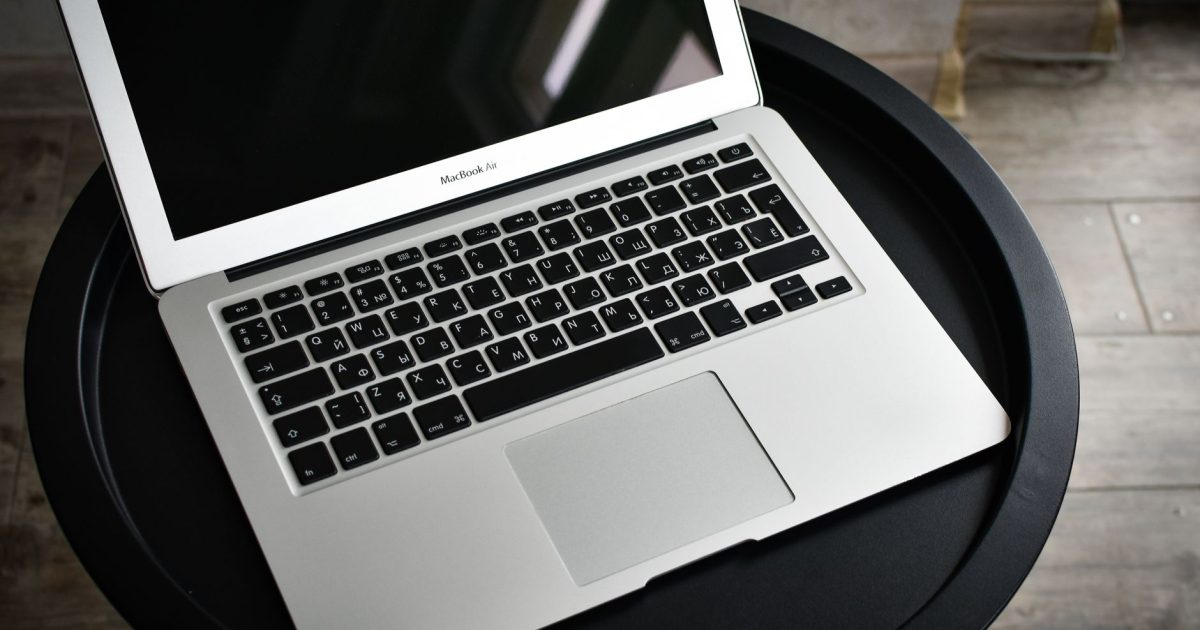
Ikuskatzaileak zenbait tekla sistemara iristen ez direla baieztatzen badu, komeni da jakitea zure MacBook-ek zein teklatu daraman, alde historiko izugarria baitago. 2015 eta 2019 artean, Apple-k 12 hazbeteko MacBook-ean, MacBook Air-ean (2018–2019) eta MacBook Pro-ean (2016–2019) tximeleta mekanismoa muntatu zuen, ibilbide ultramotzekoa. Bere Akilesen orpoa hauts eta miga txikien aurreko hauskortasuna zen: itsasten diren teklak, bikoitza idazten dutenak edo erantzuteari uzten diotenak. Arazoak demandak eta doako konponketa-programa ekarri zituen, eta Apple-k ofizialki itxi zuen 2024ko azaroan, beraz 2026tik aurrera konponketa horiek ez dira doakoak.
2019 amaierako 16 hazbeteko MacBook Pro-tik aurrera, MacBook guztiak Magic Keyboard-en guraize mekanismora itzuli ziren, askoz fidagarriagoa; Apple silicon guztiek daramate. Zure tximeleta huts egiten hasten bada, aukera errealistak hauek dira: aire konprimituarekin txandaka eta eramangarria okertuta garbitzea (inoiz ez spray-rik ez eta teklak kentzerik ere), garbiketa-kit leun bat(kidea) gainazaleko hautsarentzat, kanpoko teklatu bat larrialdiko irtenbide gisa —orduak izango badira, MacBook-erako euskarri batek(kidea) pantaila begien altueran jartzen du—, edo zerbitzu tekniko batean top case-a ordezkatzearen kostua aurreikustea. Eta ekipoak urteak badaramatza, 2026ko MacBook Air eta MacBook Pro alderaketak jauzia erabakitzen laguntzen du.
Kanpoko teklatuaren bidea aukeratzen baduzu, hau gomendatuko nuke mahaigaineko Mac baterako: benetako mekanikoa, haririk gabea eta ⌘ eta ⌥ teklak serigrafiatuta dituena.
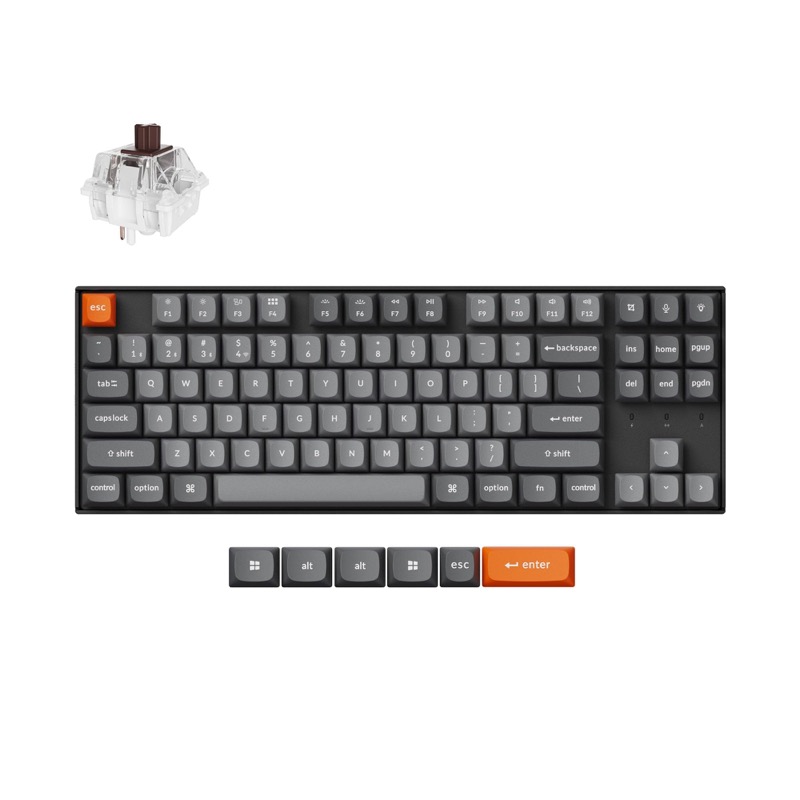
Keychron K8 Max · TKL inalámbrico con teclas Mac
Con teclas ⌘ y opción serigrafiadas: mecánico sin renunciar a los atajos del Mac.
Ikusi prezioa AmazonenKide-lotura
Ohiko galderak
Zergatik idazten ditu nire teklatuak teklekin bat ez datozen ikurrak? Sarrera-iturria ez datorrelako bat diseinu fisikoarekin. Joan Sistemaren Hobespenak > Teklatua > Sarrera-iturriak atalera eta utzi «Gaztelania» edo «Gaztelania (ISO)» bakarrik.
Zenbait tekla ez dira idazten ari baina kurtsorea mugitzen dute, zer gertatzen da? Saguaren teklak funtzioa aktibatuta dago Irisgarritasuna > Erakuslearen kontrola atalean. Desaktibatu eta tekla horiek normaltasunez idazten hasiko dira berriro.
Nola dakit tekla bat hondatuta dagoen edo macOS-eko arazoa den? Ireki Teklatu-ikuskatzailea: tekla sakatzean pantailan argitzen ez bada, macOS-ek ez du jasotzen eta akatsa fisikoa da; argitzen bada, software-koa.
Apple-k oraindik doan konpontzen ditu tximeleta-teklatuak? Ez. Zerbitzu-programak erosketatik lau urte estaltzen zituen eta Apple-k 2024ko azaroan itxi zuen. 2026an, modelo horien konponketa jabearen kontura doa.
Ondorio praktikoa: Mac-eko teklatuak funtzionatzen ez duenean, merkea doa beti lehenengo. Sarrera-iturriak, irisgarritasunak eta funtzio-teklek kasu gehienak euro bat ere gastatu gabe konpontzen dituzte; Teklatu-ikuskatzaileak segundoen buruan erabakitzen du etsaia softwarea ala mekanismoa den; eta orduan bakarrik du zentzurik garbiketaz, kanpoko teklatuaz edo zerbitzu teknikoaz hitz egiteak. Eta isiltasuna literala bada eta entzuten ez dena bozgorailuak badira, diagnostiko paraleloa Mac-ak soinurik ateratzen ez duenean zer egin artikuluan dago.
Eta azkenean teklatu berria erosi behar baduzu, Amazon Prime-ren 30 eguneko proba doanak egun 1eko bidalketa gehitzen du —teklatuak presa badu—, eta Prime Video osoa atsedenaldietarako, azkenaldian Prime izan ez denarentzat. Konpromisorik gabe.
Prime Video · 30 egun doan
Serie esklusiboak eta Originals, hilabetez proban
- Eraztunen Jauna: Boterearen Eraztunak eta Amazon Originals
- Jatorrizko appa Smart TV, Apple TV, iPhone eta Mac-en
- Egun 1eko bidalketa, Music eta Fotos barne, iraunkortasunik gabe
Ikusi Prime Video 30 egunez doanKide-lotura