Teclado del Mac no funciona: causas y soluciones que sí arreglan el problema
Si el teclado del Mac no funciona, escribe caracteres raros o ignora teclas, la causa suele ser la fuente de entrada, la accesibilidad o el hardware. Diagnóstico ordenado paso a paso.
Transparencia: este artículo contiene enlaces de afiliado de Amazon, señalados uno a uno. En calidad de Afiliado de Amazon, obtengo ingresos por las compras adscritas que cumplen los requisitos aplicables.
Pulsas la «ñ» y sale un punto y coma. O peor: varias teclas directamente no responden. Cuando el teclado del Mac no funciona, el diagnóstico correcto va del software al hardware, porque la mayoría de los casos se arreglan en dos minutos:
- Comprueba la fuente de entrada y el idioma en Configuración del Sistema > Teclado.
- Revisa las opciones de accesibilidad: Teclas lentas, Teclas del ratón y el Teclado de accesibilidad.
- Verifica el comportamiento de las teclas de función F1–F12.
- Si es un teclado externo, descarta el cable, el puerto o el Bluetooth.
- Usa el Visor de teclado para distinguir un fallo físico de uno de configuración.
Vamos por partes, con las rutas de macOS 26 Tahoe.
Cuando el teclado del Mac no funciona bien: fuente de entrada e idioma
El síntoma más común no es que el teclado falle, sino que escribe caracteres que no coinciden con lo impreso: la «ñ» desaparece, los símbolos cambian de sitio, la «z» y la «y» se intercambian. Eso significa que macOS está usando una distribución de teclado distinta a la física —por ejemplo, «Inglés (EE. UU.)» en lugar de «Español»—, algo que ocurre tras una actualización o al conectar un teclado nuevo.
La corrección está en Configuración del Sistema > Teclado > Fuentes de entrada (dentro de «Entrada de texto», botón Editar). Ahí debe aparecer Español o Español (ISO) como fuente activa; elimina las que no uses. Detalle importante: «Español (ISO)» corresponde a los teclados físicos vendidos en España, con la tecla extra junto al Shift izquierdo; si usas un Magic Keyboard español con la fuente «Español» a secas (o al revés), símbolos como < > y º ª quedarán cruzados.
Accesibilidad: las opciones que «rompen» el teclado sin romperlo
Hay tres funciones de accesibilidad que, activadas por accidente, producen síntomas idénticos a un teclado estropeado. Están en Configuración del Sistema > Accesibilidad:
- Teclas lentas. Obliga a mantener pulsada cada tecla un tiempo antes de aceptarla: el teclado parece ignorar pulsaciones normales y solo responde a las largas. La propia documentación de Apple sobre teclas que no responden la señala como primera sospechosa.
- Teclas del ratón. Convierte el teclado numérico (o I, J, K, L en portátiles) en control del puntero: esas teclas no escriben nada y, en cambio, el cursor se mueve.
- Teclado de accesibilidad. Es el teclado virtual en pantalla; si quedó activado por error puede interferir con la entrada física y confundir sobre qué dispositivo está escribiendo.
¿Cómo se activan sin querer? Pulsando cinco veces seguidas la tecla de Touch ID, por ejemplo. Si el teclado «murió» justo después de reiniciar, empieza por aquí.
Las teclas de función F1–F12: ¿rotas o reasignadas?
Otro clásico: F1 y F2 no ajustan el brillo, o al revés, las teclas de brillo y volumen no hacen su función multimedia. En Configuración del Sistema > Teclado hay un interruptor llamado «Usar F1, F2, etc. como teclas de función estándar». Con él desactivado (el comportamiento por defecto), la fila superior ejecuta las funciones especiales impresas —brillo, volumen, reproducción— y hay que pulsar Fn para obtener F1–F12; con él activado, es al contrario. Si cambió sin que lo supieras, parecerá que media fila de teclas ha dejado de funcionar. Y para exprimir los atajos que sí funcionan, la guía de atajos de teclado esenciales de macOS es el siguiente paso.
Teclados externos: USB, hubs y Bluetooth
Con un teclado externo que no responde, el diagnóstico cambia:
- Por cable: prueba otro puerto USB-C del Mac y, si el teclado va a través de un hub o dock, conéctalo directo: los hubs sin alimentación propia son una causa frecuente de periféricos que ni siquiera se enumeran. Si funciona en otro Mac, el problema está en el puerto o en la cadena de conexión.
- Bluetooth: en Configuración del Sistema > Bluetooth, olvida el teclado y vuelve a emparejarlo. Si escribe con retardo o repite caracteres, sospecha de interferencias o de batería baja, que en los Magic Keyboard produce esos mismos síntomas antes de agotarse.
- Disposición física: un teclado de PC en un Mac intercambia las posiciones de ⌘ y ⌥ respecto a lo impreso (Alt y tecla Windows). No está roto: en Atajos de teclado > Teclas de función modificadoras puedes reasignarlas para ese teclado concreto.
El Visor de teclado: la prueba definitiva entre software y hardware
Antes de dar una tecla por muerta, hay una prueba de cinco segundos: abre el Visor de teclado (desde el menú de fuentes de entrada en la barra de menús). Es un teclado en pantalla que se ilumina con cada pulsación física que macOS registra. Si al pulsar la «E» el visor no la marca, el sistema no recibe la tecla: el fallo es físico. Si sí la marca pero en tu documento no aparece nada, el problema es de software.
Esa misma lógica aplica a las pruebas cruzadas: crea un usuario nuevo y escribe ahí, o arranca en modo seguro. Si el teclado funciona en la sesión limpia, el culpable es tu configuración o tus apps. Los pasos están en la guía del modo de recuperación de macOS.
Mariposa frente a tijera: por qué importa el modelo de tu MacBook
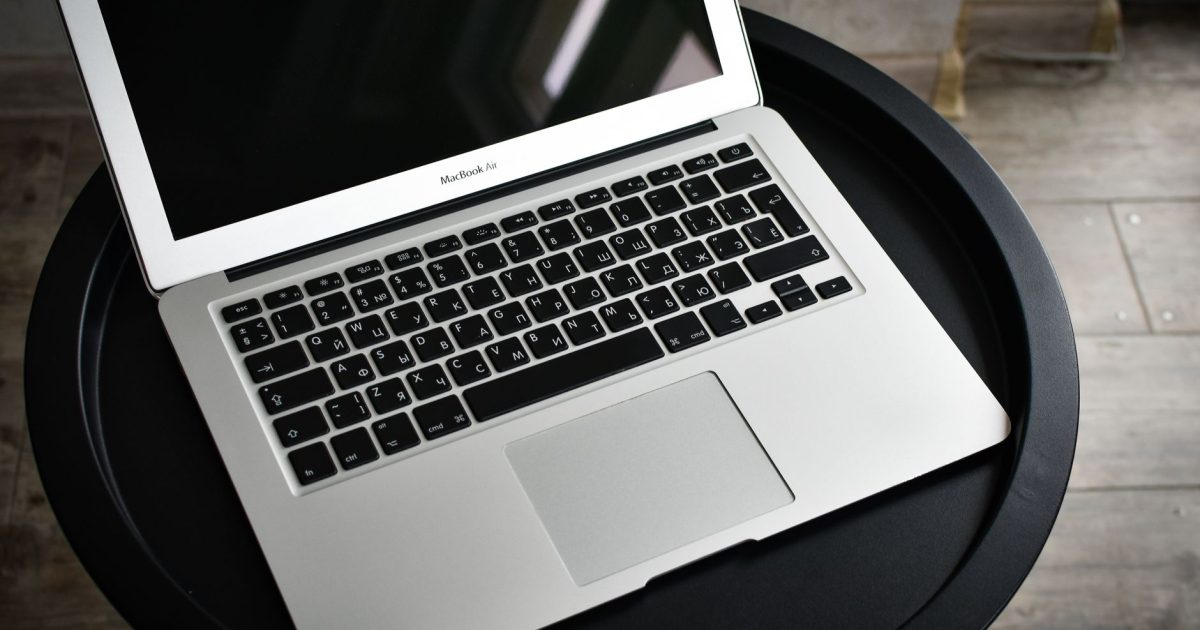
Si el visor confirma que algunas teclas no llegan al sistema, conviene saber qué teclado lleva tu MacBook, porque hay una diferencia histórica enorme. Entre 2015 y 2019, Apple montó en el MacBook de 12 pulgadas, el MacBook Air (2018–2019) y el MacBook Pro (2016–2019) el mecanismo mariposa, de recorrido ultracorto. Su talón de Aquiles era la fragilidad ante motas de polvo y migas: teclas que se pegan, que escriben doble o que dejan de responder. El problema derivó en demandas colectivas y un programa de reparación gratuita que Apple cerró oficialmente en noviembre de 2024, así que a fecha de 2026 esas reparaciones ya no son gratis.
Desde el MacBook Pro de 16 pulgadas de finales de 2019, todos los MacBook volvieron al mecanismo de tijera del Magic Keyboard, mucho más fiable; todos los Apple silicon lo llevan. Si tu mariposa empieza a fallar, las opciones realistas son: limpieza con aire comprimido en ráfagas cortas y con el portátil inclinado (nunca sprays ni quitar las teclas), un kit de limpieza suave(afiliado) para el polvo de la superficie, un teclado externo como solución de emergencia —si es para horas, un soporte para el MacBook(afiliado) pone la pantalla a la altura de los ojos—, o presupuestar la sustitución del top case en un servicio técnico. Y si el equipo ya tiene sus años, la comparativa MacBook Air frente a MacBook Pro en 2026 ayuda a decidir el salto.
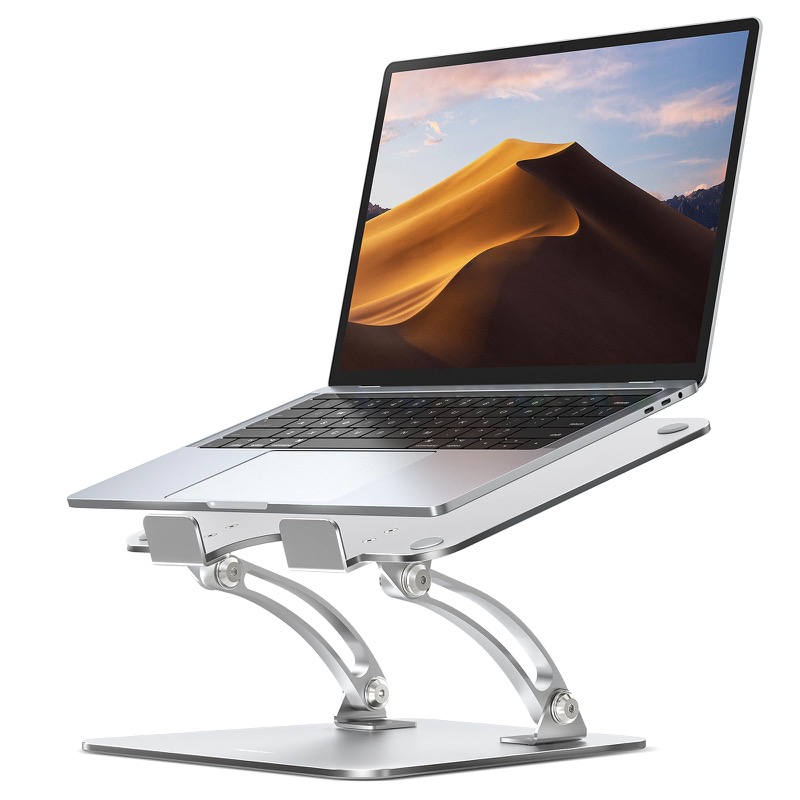
Soporte de aluminio Nulaxy C3 para MacBook
El accesorio más barato que arregla la postura de cuello; combina con el chasis del Mac.
Ver precio en AmazonEnlace de afiliado

Whoosh! · kit de limpieza de pantallas (500 ml + microfibra)
Pantallas, teclados y cristales sin rayarlos: el kit que evita el «trapo húmedo» y sus consecuencias.
Ver precio en AmazonEnlace de afiliado
Si eliges la vía del teclado externo, este es el que recomendaría para un Mac de escritorio: mecánico de verdad, inalámbrico y con las teclas ⌘ y ⌥ serigrafiadas.
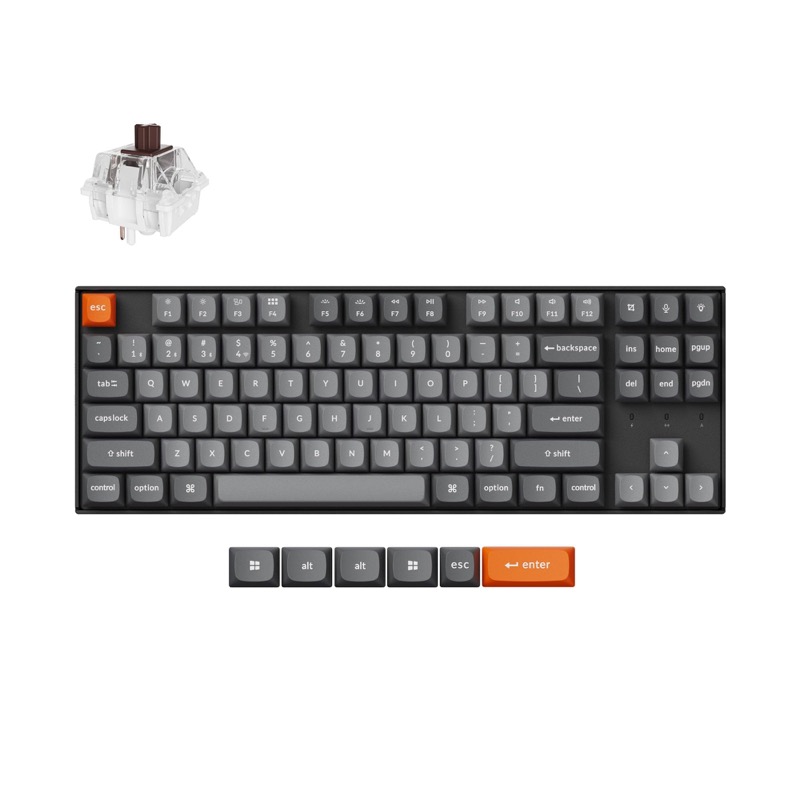
Keychron K8 Max · TKL inalámbrico con teclas Mac
Con teclas ⌘ y opción serigrafiadas: mecánico sin renunciar a los atajos del Mac.
Ver precio en AmazonEnlace de afiliado
Preguntas frecuentes
¿Por qué mi teclado escribe símbolos que no coinciden con las teclas? Porque la fuente de entrada no coincide con la distribución física. Ve a Configuración del Sistema > Teclado > Fuentes de entrada y deja solo «Español» o «Español (ISO)».
Algunas teclas no escriben pero mueven el cursor, ¿qué pasa? Está activada la función Teclas del ratón en Accesibilidad > Control del puntero. Desactívala y esas teclas volverán a escribir con normalidad.
¿Cómo sé si una tecla está rota o es un problema de macOS? Abre el Visor de teclado: si la tecla no se ilumina en pantalla al pulsarla, macOS no la recibe y el fallo es físico; si se ilumina, es software.
¿Apple sigue reparando gratis los teclados mariposa? No. El programa de servicio cubría cuatro años desde la compra y Apple lo cerró en noviembre de 2024. En 2026, la reparación de esos modelos corre a cargo del propietario.
La conclusión práctica: cuando el teclado del Mac no funciona, lo barato siempre va primero. Fuente de entrada, accesibilidad y teclas de función resuelven la mayoría de los casos sin gastar un euro; el Visor de teclado decide en segundos si el enemigo es el software o el mecanismo; y solo entonces tiene sentido hablar de limpieza, teclado externo o servicio técnico. Y si el silencio es literal y lo que no suena son los altavoces, el diagnóstico paralelo está en qué hacer cuando el Mac no se oye.
Y si al final toca comprar teclado nuevo, la prueba gratis de 30 días de Amazon Prime suma el envío 1 día —por si el teclado corre prisa— y Prime Video completo para las pausas, para quien no haya sido Prime recientemente. Sin permanencia.
Prime Video · 30 días gratis
Series exclusivas y Originals, un mes a prueba
- El Señor de los Anillos: Los Anillos de Poder y los Amazon Originals
- App nativa en Smart TV, Apple TV, iPhone y Mac
- Incluye envío 1 día, Music y Fotos, sin permanencia
Ver Prime Video gratis 30 díasEnlace de afiliado