Automatizzare il Mac con Comandi Rapidi: flussi che fanno risparmiare ore
Esempi reali di automazione con l’app Comandi Rapidi sul Mac: flussi di file, immagini, domotica e lavoro che si eseguono da soli e ti fanno risparmiare tempo ogni settimana.

Trasparenza: questo articolo contiene link affiliati Amazon, segnalati uno per uno. In qualità di Affiliato Amazon, guadagno dagli acquisti idonei secondo i requisiti applicabili.
L’app Comandi Rapidi vive sul Mac da anni, ma molti continuano a vederla come una cosa da iPhone. La realtà è un’altra: sul Mac, Comandi Rapidi può automatizzare attività da scrivania che fai a mano ogni settimana —rinominare file, ridimensionare immagini, accendere le luci al tramonto— ed eseguirle con un clic, una scorciatoia da tastiera o un’ora pianificata. Ecco diversi flussi reali per iniziare a risparmiare ore.
I tre tipi di attivazione
Prima di copiare i flussi, capisci come si attivano. Una scorciatoia può partire in tre modi: manualmente (un clic o una scorciatoia da tastiera), automaticamente (a una certa ora, al collegare qualcosa o all’apertura di un’app) e dal menu contestuale (tasto destro su un file o una cartella). Metà dell’utilità sta nello scegliere bene il fattore di attivazione: ciò che avvia una scorciatoia decide se la userai ogni giorno o la lascerai abbandonata.
Se non hai ancora toccato l’app, inizia dalle basi: primi passi con Comandi Rapidi sul Mac.
Flusso 1: rinominare e organizzare i download
La cartella Download è la discarica universale. Una scorciatoia che prende un gruppo di file, li rinomina con la data e li sposta in cartelle per tipo (immagini, documenti, installer) ti restituisce l’ordine in pochi secondi. Se poi la programmi perché giri ogni notte, la cartella non trabocca mai più. È il tipico flusso che sembra una sciocchezza e finisce per essere quello che usi di più.
Flusso 2: ridimensionare le immagini in batch
Se invii foto via mail o le carichi su un sito, ridimensionarle una a una è una punizione. Una scorciatoia con l’azione «Ridimensiona immagini» prende una selezione, riduce tutto a una larghezza fissa e salva le copie in una nuova cartella. Per prodotti o screenshot che ripeti ogni settimana, è un flusso che si ripaga da solo. Se poi serve anche ritagliare o togliere gli sfondi, ecco come togliere lo sfondo a una foto senza app strane.
Flusso 3: domotica al tramonto
Comandi Rapidi parla anche con l’app Casa: puoi accendere le luci, alzare il riscaldamento o attivare la modalità notte a un’ora precisa o quando esci di casa. Abbinato a HomeKit sul Mac, trasformi la scrivania nel pannello di controllo di tutta la casa. Perché le automazioni funzionino anche a Mac spento, ti serve un hub (un HomePod o Apple TV) e una rete domestica che regga.

TP-Link Deco X50 · Wi-Fi 6 mesh (2 unidades)
Wi-Fi que cubre la casa entera y no se cae en la videollamada: red mesh con roaming entre nodos.
Vedi il prezzo su AmazonLink affiliato
Flusso 4: concentrazione e focus automatici
Una scorciatoia può attivare la modalità di concentrazione, silenziare le notifiche, aprire una playlist e avviare la tua app di lavoro in un solo gesto. Programmandola alle nove di mattina, diventa il tuo rituale d’ingresso. È l’esempio perfetto del fatto che il valore non sta in un’azione concreta, ma nell’incatenare diverse piccole azioni perché iniziare a lavorare sia questione di un clic.
E se ti piace l’idea di avviare tutto dalla tastiera, una tastiera con tasti funzione programmabili ti permette di attivare le scorciatoie senza alzare la mano dalla scrivania.
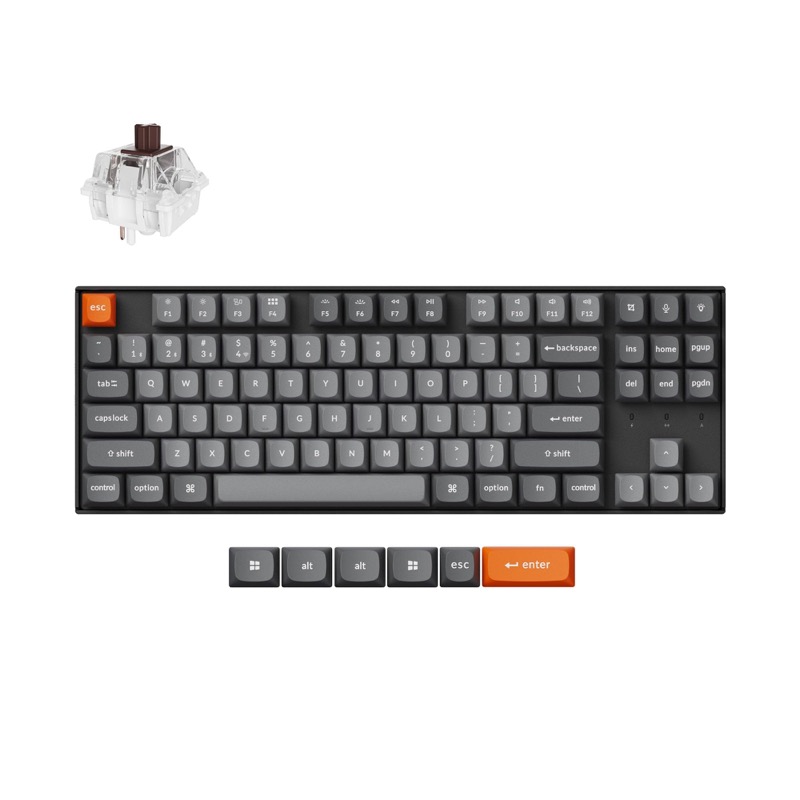
Keychron K8 Max · TKL inalámbrico con teclas Mac
Con teclas ⌘ y opción serigrafiadas: mecánico sin renunciar a los atajos del Mac.
Vedi il prezzo su AmazonLink affiliato
Da dove iniziare davvero
Non provare a costruire dieci flussi il primo giorno. Scegline uno che fai a mano ogni settimana —ordinare i download o ridimensionare le immagini sono i migliori candidati— e trasformalo in scorciatoia. Usalo una settimana, regola ciò che non va e solo allora aggiungi il successivo. L’automazione rende quando diventa un’abitudine, non quando si accumula in una lista di scorciatoie che non si attivano mai.
Domande frequenti
Devo saper programmare? No. Comandi Rapidi si costruisce trascinando azioni già pronte, come pezzi di lego. Non c’è codice, solo logica del «quando succede questo, fai quello».
Le scorciatoie dell’iPhone valgono sul Mac? La maggior parte sì: si sincronizzano con iCloud e funzionano su entrambi, anche se alcune azioni hardware sono specifiche di ciascuna macchina.
Cosa conviene automatizzare per primo? Ciò che fai a mano ogni settimana: download, immagini o attività ripetitive sui file. È lì che il risparmio si nota subito.
In sintesi: Comandi Rapidi sul Mac è il modo più accessibile per recuperare ore senza imparare a programmare. Inizia automatizzando i download o la rinomina, e continua a incatenare flussi in base a ciò che ripeti. La prima scorciatoia è quella che costa; il resto viene da sé.