Automatizar el Mac con Atajos: flujos que ahorran horas
Ejemplos reales de automatización con la app Atajos en el Mac: flujos de archivos, imágenes, domótica y trabajo que se ejecutan solos y te ahorran tiempo cada semana.

Transparencia: este artículo contiene enlaces de afiliado de Amazon, señalados uno a uno. En calidad de Afiliado de Amazon, obtengo ingresos por las compras adscritas que cumplen los requisitos aplicables.
La app Atajos vive en el Mac desde hace años, pero mucha gente sigue viéndola como algo de iPhone. La realidad es otra: en el Mac, Atajos puede automatizar tareas de escritorio que haces a mano cada semana —renombrar archivos, redimensionar imágenes, encender las luces al anochecer— y ejecutarlas con un clic, un atajo de teclado o una hora programada. Aquí van varios flujos reales para que empieces a ahorrar horas.
Los tres tipos de desencadenantes
Antes de copiar flujos, entiende cómo se disparan. Un atajo puede arrancar por tres vías: manualmente (un clic o un atajo de teclado), automáticamente (a una hora, al conectar algo o al abrir una app) y desde el menú contextual (botón derecho sobre un archivo o carpeta). La mitad de la utilidad está en elegir bien el desencadenante: lo que dispara un atajo decide si lo usarás a diario o lo dejarás abandonado.
Si aún no has tocado la app, empieza por lo básico: primeros pasos con Atajos en el Mac.
Flujo 1: renombrar y organizar descargas
La carpeta Descargas es el vertedero universal. Un atajo que tome un grupo de archivos, los renombre con fecha y los mueva a carpetas por tipo (imágenes, documentos, instaladores) te devuelve el orden en segundos. Si además lo programas para que corra cada noche, la carpeta nunca vuelve a desbordarse. Es el típico flujo que parece una tontería y acaba siendo el que más usas.
Flujo 2: redimensionar imágenes por lotes
Si mandas fotos por correo o las subes a una web, redimensionarlas una a una es un castigo. Un atajo con la acción «Redimensionar imágenes» toma una selección, baja todo a un ancho fijo y guarda las copias en una carpeta nueva. Para productos o capturas que repites cada semana, es un flujo que se amortiza solo. Si además toca recortar o quitar fondos, aquí va cómo quitar el fondo a una foto sin apps raras.
Flujo 3: domótica al anochecer
Atajos también habla con la app Casa: puedes encender luces, subir la calefacción o armar el modo noche a una hora concreta o cuando salgas de casa. Combinado con HomeKit en el Mac, conviertes el escritorio en el panel de control de toda la casa. Para que las automatizaciones funcionen aunque el Mac esté apagado, necesitas un hub (un HomePod o Apple TV), y una red doméstica que aguante.
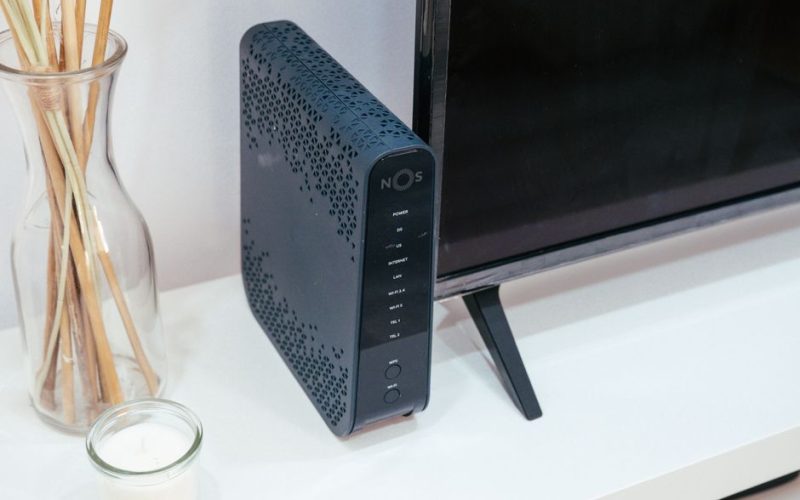
TP-Link Deco X50 · Wi-Fi 6 mesh (2 unidades)
Wi-Fi que cubre la casa entera y no se cae en la videollamada: red mesh con roaming entre nodos.
Ver precio en AmazonEnlace de afiliado
Flujo 4: concentración y foco automático
Un atajo puede activar el modo de concentración, silenciar notificaciones, abrir una playlist y lanzar tu app de trabajo de un solo gesto. Programado a las nueve de la mañana, se convierte en tu ritual de entrada. Es el ejemplo perfecto de que el valor no está en una acción concreta, sino en encadenar varias pequeñas para que arrancar a trabajar sea cosa de un clic.
Y si te gusta la idea de lanzarlo todo desde el teclado, un teclado con teclas de función programables te deja disparar atajos sin levantar la mano del escritorio.
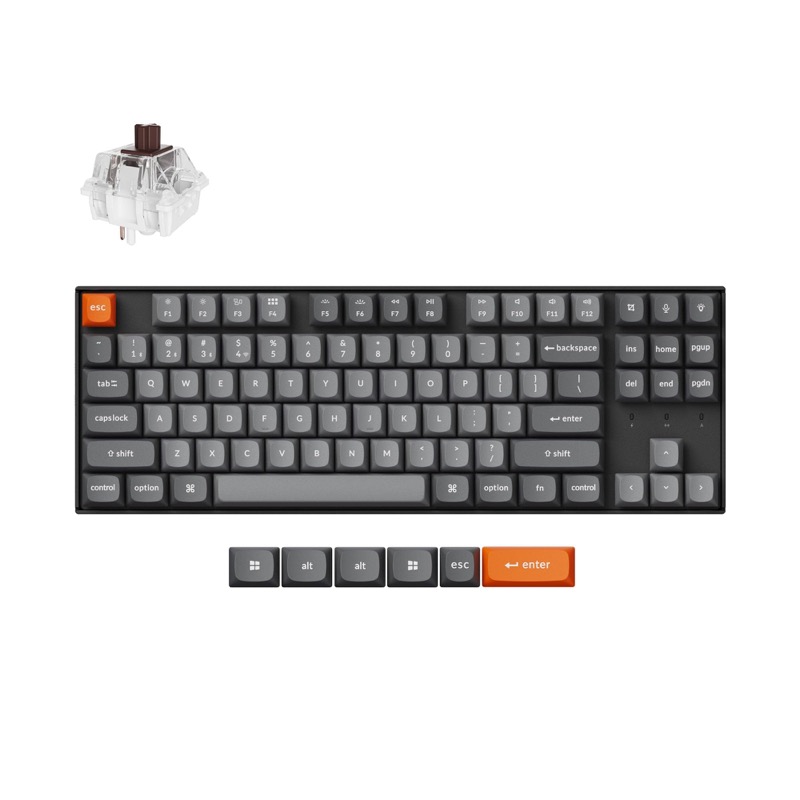
Keychron K8 Max · TKL inalámbrico con teclas Mac
Con teclas ⌘ y opción serigrafiadas: mecánico sin renunciar a los atajos del Mac.
Ver precio en AmazonEnlace de afiliado
Por dónde empezar de verdad
No intentes montar diez flujos el primer día. Elige uno que hagas a mano cada semana —ordenar descargas o redimensionar imágenes son los mejores candidatos— y conviértelo en atajo. Úsalo una semana, ajusta lo que falle y solo entonces añade el siguiente. La automatización renta cuando se convierte en hábito, no cuando se apila en una lista de atajos que nunca se disparan.
Preguntas frecuentes
¿Necesito saber programar? No. Atajos se monta arrastrando acciones ya hechas, como piezas de lego. No hay código, solo lógica de «cuando pase esto, haz aquello».
¿Los atajos del iPhone valen en el Mac? La mayoría sí: se sincronizan con iCloud y funcionan en ambos, aunque algunas acciones de hardware son específicas de cada equipo.
¿Qué es lo más rentable de automatizar primero? Lo que hagas a mano cada semana: descargas, imágenes o tareas repetidas de archivos. Ahí es donde el ahorro se nota de inmediato.
En resumen: Atajos en el Mac es la forma más accesible de recuperar horas sin aprender a programar. Empieza por automatizar las descargas o el renombrado, y ve encadenando flujos según lo que repitas. El primer atajo es el que cuesta; el resto vienen solos.