Automatiser le Mac avec Raccourcis : des flux qui font gagner des heures
Exemples concrets d’automatisation avec l’app Raccourcis sur le Mac : flux de fichiers, d’images, de domotique et de travail qui s’exécutent tout seuls et vous font gagner du temps chaque semaine.

Transparence : cet article contient des liens affiliés Amazon, signalés un par un. En tant que Partenaire Amazon, je perçois des revenus sur les achats éligibles selon les conditions applicables.
L’app Raccourcis vit sur le Mac depuis des années, mais beaucoup la voient encore comme un truc d’iPhone. La réalité est autre : sur le Mac, Raccourcis peut automatiser des tâches de bureau que vous faites à la main chaque semaine — renommer des fichiers, redimensionner des images, allumer les lumières à la tombée de la nuit — et les exécuter d’un clic, d’un raccourci clavier ou à une heure programmée. Voici plusieurs flux concrets pour commencer à gagner des heures.
Les trois types de déclencheurs
Avant de copier des flux, comprenez comment ils se déclenchent. Un raccourci peut démarrer par trois voies : manuellement (un clic ou un raccourci clavier), automatiquement (à une heure, en branchant quelque chose ou en ouvrant une app) et depuis le menu contextuel (clic droit sur un fichier ou un dossier). La moitié de l’utilité tient dans le choix du déclencheur : ce qui déclenche un raccourci décide si vous l’utiliserez au quotidien ou si vous le laisserez à l’abandon.
Si vous n’avez pas encore touché à l’app, commencez par la base : premiers pas avec Raccourcis sur le Mac.
Flux 1 : renommer et ranger les téléchargements
Le dossier Téléchargements est la décharge universelle. Un raccourci qui prend un groupe de fichiers, les renomme avec la date et les déplace vers des dossiers par type (images, documents, installateurs) vous rend l’ordre en quelques secondes. Si en plus vous le programmez pour qu’il s’exécute chaque nuit, le dossier ne déborde plus jamais. C’est le flux typique qui semble une bêtise et qui finit par être celui que vous utilisez le plus.
Flux 2 : redimensionner des images par lots
Si vous envoyez des photos par e-mail ou les téléversez sur un site, les redimensionner une à une est un supplice. Un raccourci avec l’action « Redimensionner des images » prend une sélection, réduit tout à une largeur fixe et enregistre les copies dans un nouveau dossier. Pour des produits ou des captures que vous répétez chaque semaine, c’est un flux qui s’amortit tout seul. S’il faut aussi recadrer ou supprimer des fonds, voici comment enlever le fond d’une photo sans apps bizarres.
Flux 3 : domotique à la tombée de la nuit
Raccourcis parle aussi à l’app Maison : vous pouvez allumer des lumières, monter le chauffage ou activer le mode nuit à une heure précise ou quand vous quittez la maison. Combiné avec HomeKit sur le Mac, vous transformez le bureau en tableau de bord de toute la maison. Pour que les automatisations fonctionnent même quand le Mac est éteint, il faut un hub (un HomePod ou une Apple TV) et un réseau domestique qui tienne la charge.

TP-Link Deco X50 · Wi-Fi 6 mesh (2 unidades)
Wi-Fi que cubre la casa entera y no se cae en la videollamada: red mesh con roaming entre nodos.
Voir le prix sur AmazonLien affilié
Flux 4 : concentration et focus automatiques
Un raccourci peut activer le mode de concentration, couper les notifications, ouvrir une playlist et lancer votre app de travail d’un seul geste. Programmé à neuf heures du matin, il devient votre rituel d’entrée. C’est l’exemple parfait que la valeur n’est pas dans une action précise, mais dans l’enchaînement de plusieurs petites pour que se mettre au travail soit l’affaire d’un clic.
Et si vous aimez l’idée de tout lancer depuis le clavier, un clavier avec des touches de fonction programmables vous permet de déclencher des raccourcis sans lever la main du bureau.
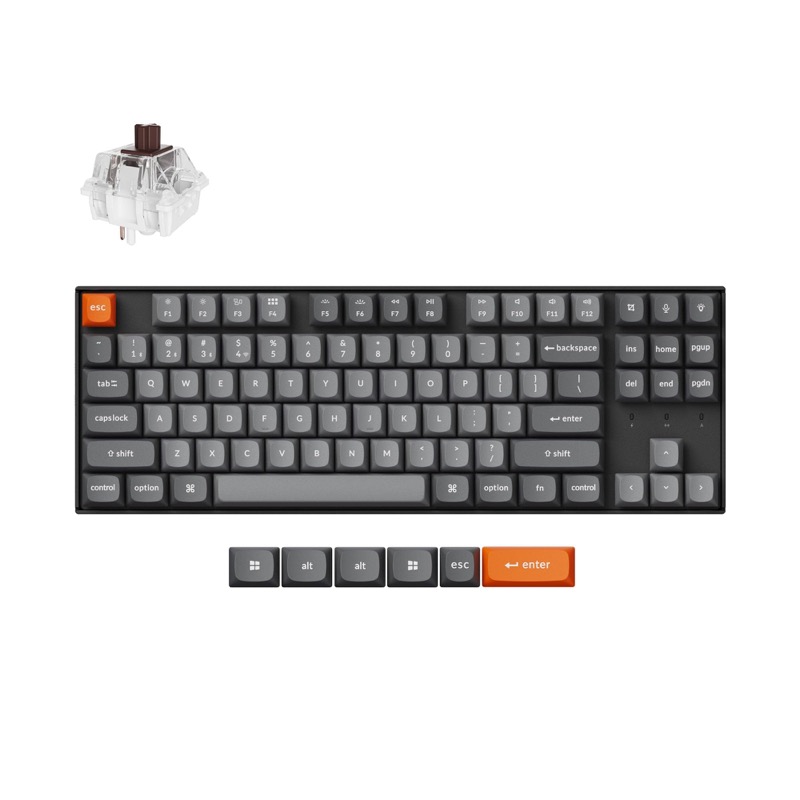
Keychron K8 Max · TKL inalámbrico con teclas Mac
Con teclas ⌘ y opción serigrafiadas: mecánico sin renunciar a los atajos del Mac.
Voir le prix sur AmazonLien affilié
Par où commencer pour de bon
N’essayez pas de monter dix flux le premier jour. Choisissez un que vous faites à la main chaque semaine — ranger les téléchargements ou redimensionner des images sont les meilleurs candidats — et transformez-le en raccourci. Utilisez-le une semaine, ajustez ce qui ne va pas et seulement ensuite ajoutez le suivant. L’automatisation rapporte quand elle devient une habitude, pas quand elle s’entasse dans une liste de raccourcis qui ne se déclenchent jamais.
Questions fréquentes
Dois-je savoir programmer ? Non. Raccourcis se monte en glissant des actions toutes faites, comme des briques de Lego. Pas de code, seulement une logique de « quand ceci arrive, fais cela ».
Les raccourcis de l’iPhone valent-ils sur le Mac ? La plupart, oui : ils se synchronisent avec iCloud et fonctionnent sur les deux, même si certaines actions matérielles sont propres à chaque équipement.
Qu’est-ce qui vaut le plus la peine d’automatiser en premier ? Ce que vous faites à la main chaque semaine : les téléchargements, les images ou les tâches répétitives de fichiers. C’est là que le gain se fait sentir immédiatement.
En résumé : Raccourcis sur le Mac est la façon la plus accessible de récupérer des heures sans apprendre à programmer. Commencez par automatiser les téléchargements ou le renommage, et enchaînez les flux selon ce que vous répétez. Le premier raccourci est celui qui coûte ; les autres viennent tout seuls.