La mejor webcam para tu Mac en 2026: cuál comprar y cuándo tu iPhone gana
Qué webcam comprar para el Mac según tu caso: resolución, micrófono y encuadre automático, y por qué el iPhone con Cámara de continuidad es difícil de superar.
Transparencia: este artículo contiene enlaces de afiliado de Amazon, señalados uno a uno. En calidad de Afiliado de Amazon, obtengo ingresos por las compras adscritas que cumplen los requisitos aplicables.
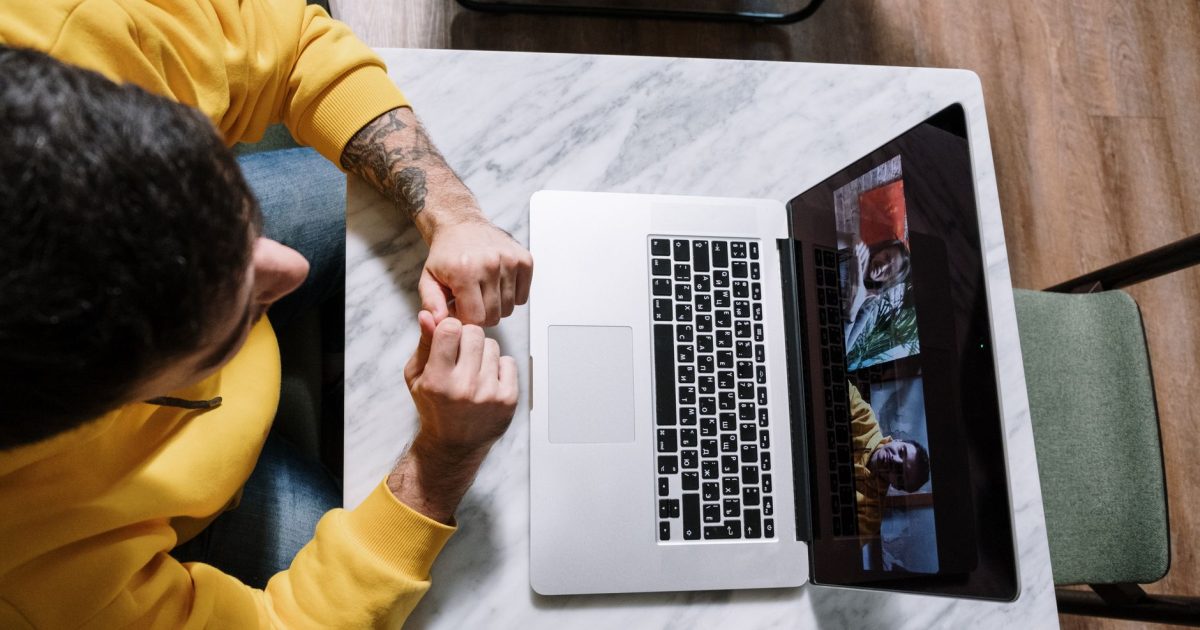
Sí, la cámara del MacBook ha mejorado: los modelos M4 y M5 llevan un sensor de 12 Mpx con Encuadre centrado y para una reunión normal cumplen de sobra. Pero hay dos casos en los que tu Mac sigue tuerto: los equipos de sobremesa —Mac mini, Mac Studio y Mac Pro no tienen cámara— y los escritorios con el portátil cerrado y el monitor como pantalla principal. La buena noticia es que la webcam que necesitas puede que ya esté en tu bolsillo: el iPhone con Cámara de continuidad es la opción gratis que ya tienes, y en 2026 es difícil de superar por menos de 100 €.
Respuesta rápida: si tienes iPhone y haces videollamadas normales, no compres nada. Compra una webcam dedicada solo si tu Mac es de sobremesa, si el móvil está ocupado o si quieres la misma imagen estable todos los días para trabajar.
La opción gratis que ya tienes: iPhone + Cámara de continuidad
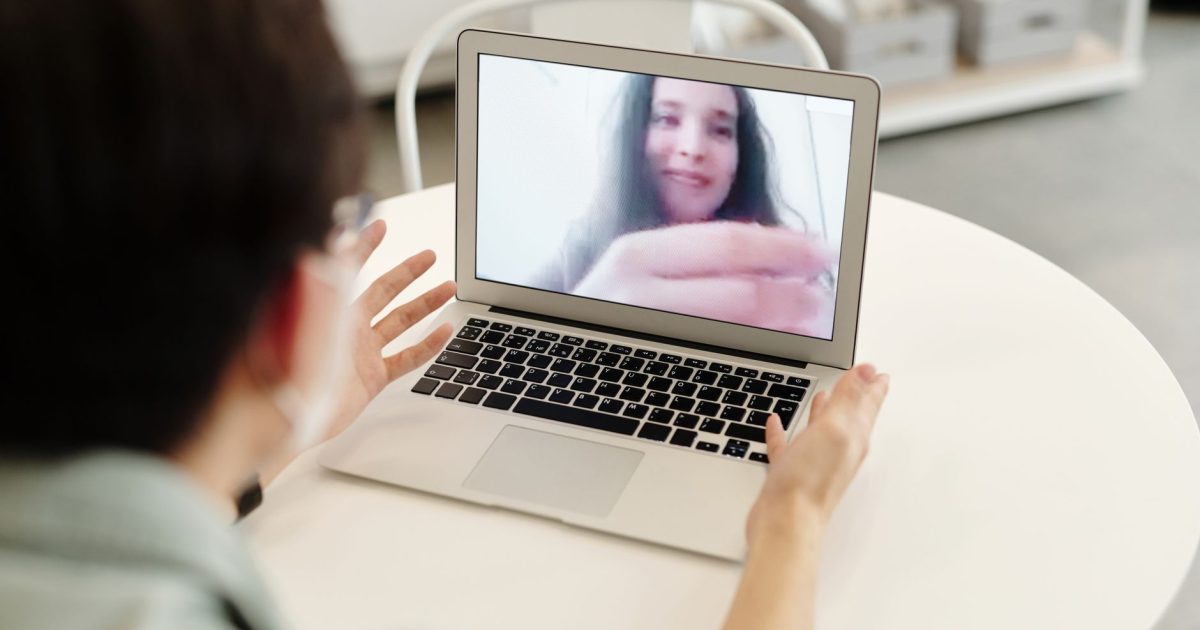
Desde macOS Ventura, Apple convirtió el iPhone en webcam del Mac: lo acercas, lo eliges en la app de videollamada y listo. Funciona por Wi-Fi o por cable —más estable, y de paso carga—, con Encuadre centrado para seguirte si te mueves y Vista de escritorio para enseñar la mesa desde arriba en los iPhone compatibles. El sensor y el procesado del iPhone juegan en otra liga que cualquier webcam de 60 €.
Tiene condiciones: el iPhone debe estar cerca, con la misma cuenta de Apple y, sobre todo, libre. Si a las diez de la mañana entra una llamada importante en ese mismo móvil, adiós videollamada. Lo tienes paso a paso, incluida la conexión por cable, en usar el iPhone como webcam del Mac.
Cuándo una webcam dedicada gana
- Mac de sobremesa: el mini, el Studio y el Pro no tienen cámara. Aquí no hay debate posible.
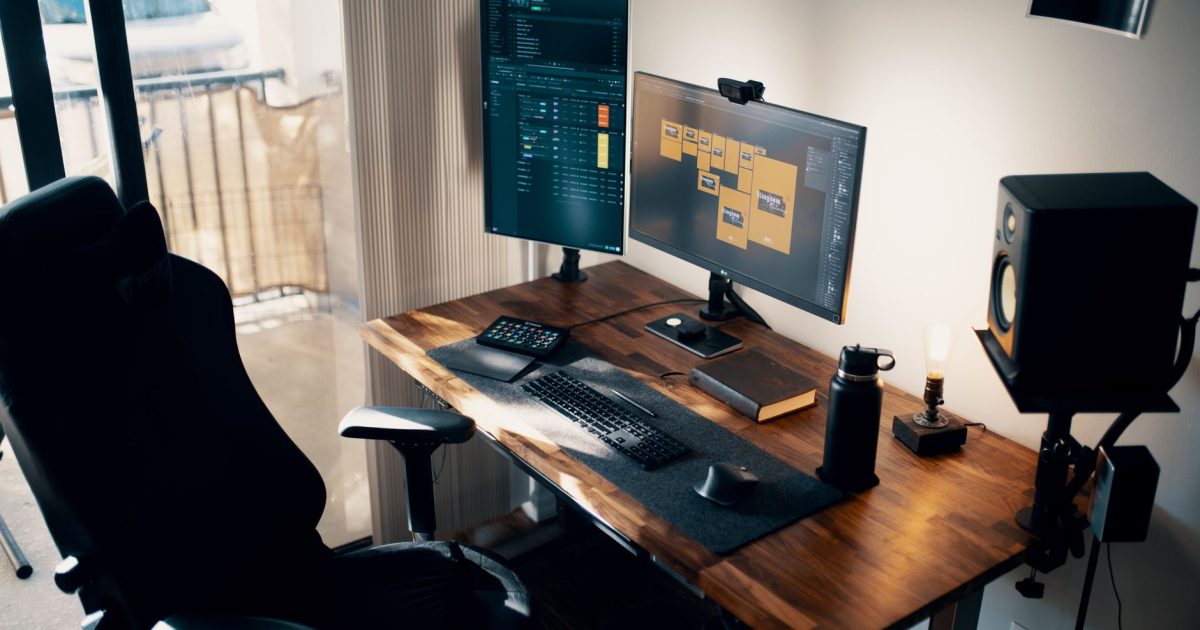
- Portátil cerrado y monitor: mucha gente trabaja así, y la cámara integrada queda tapada por la tapa.
- El móvil no puede quedarse ahí: lo usas para llamadas, como GPS o simplemente no quieres dejarlo plantado mirándote ocho horas.
- MacBook anterior a M4: su cámara de 1080p, o incluso 720p, se queda corta en cuanto baja la luz.
- Presencia constante: si das clase, haces directos o atiendes clientes, una webcam fija en su sitio es comodidad pura.
Y si te quedas con la cámara del portátil, hazle un favor al encuadre: un soporte para el portátil(afiliado) pone la cámara a la altura de los ojos y de paso salva tu cuello. La diferencia entre mirar de abajo arriba y mirar de frente se nota más que cambiar de cámara.
Qué mirar antes de comprar (y qué es puro marketing)
- 1080p sobra; 4K es para otra cosa. Zoom, Meet y Teams comprimen y reescalan la señal: tu 4K acabará viéndose parecido a un 1080p bueno. El 4K vale la pena si grabas vídeo, haces directos o quieres recortar y reencuadrar sin perder detalle.
- Obturador de privacidad. Físico, que tape el objetivo de verdad. Es la función que más se agradece a diario.
- HDR y corrección de luz. Más útil que dos millones de píxeles de más: evita que parezcas un fantasma contra la ventana.
- Campo de visión. Entre 78° y 90° es el punto: más angular deforma la cara; menos, te corta en cuanto te mueves.
- Compatibilidad real con Mac. Que funcione sin instalar nada, por ser estándar. Huye de las que solo ofrecen su software en Windows.
Para decidir rápido, esta es la comparativa honesta:
| Opción | Precio orientativo | Cuándo elegirla |
|---|---|---|
| iPhone + Cámara de continuidad | 0 € (ya lo tienes) | La mayoría: MacBook con el móvil cerca |
| Webcam Full HD decente | unos 60–100 € | Mac de sobremesa, uso diario sin complicaciones |
| Webcam 4K | unos 120–200 € | Directos, grabación, recortes y reencuadres |
La que compraría yo: Logitech Brio 500
Si toca comprar, no hace falta irse a lo más caro: la Brio 500 es el equilibrio que recomiendo casi siempre. Full HD con muy buen comportamiento con poca luz, HDR, obturador físico, campo de visión ajustable y funcionamiento nativo en macOS sin instalar nada. No es la más barata del mercado, pero tampoco la más cara, y la diferencia con las webcams genéricas de 30 € se nota en la primera llamada con luz regular.
Logitech Brio 500 · webcam Full HD 1080p para Mac
Videollamadas que no parecen de 2012: Full HD, micro decente y obturador físico para tapar la cámara.
Ver precio en AmazonEnlace de afiliado
El audio importa más que el vídeo
Dato que casi nadie aplica: en una reunión se perdona una imagen mediocre, pero no un audio que se corta o suena a lata. La webcam dedicada mejora el micro respecto al del Mac, sí, pero sigue siendo un micro lejano. Si grabas podcast, das clase o haces directos, la compra que de verdad se nota es un micro como el Blue Yeti(afiliado) a un palmo de la boca. Lo tienes a fondo en grabar audio y podcast con el Mac. Para escuchar, unos altavoces de escritorio baten a los del Mac: aquí tienes qué altavoces comprar para el Mac.
Luz y encuadre: lo que no se compra
Antes de gastar un euro, prueba esto: siéntate de cara a una ventana (nunca de espaldas), sube una lámpara de mesa a la altura de la cara y deja un fondo medio ordenado. Solo con eso, la cámara del MacBook parece otra. Si vas a montar algo más serio, con luz, micro y guion, lo tienes en montar un home studio con el Mac.
Preguntas frecuentes
¿Merece la pena una webcam 4K? Para videollamadas, no: se reescala y se comprime. Para grabar o hacer directos, sí, sobre todo por poder recortar sin perder nitidez.
¿Cualquier webcam funciona en el Mac? Casi todas las que siguen el estándar UVC, sí, sin drivers. Las que dependen de software exclusivo de Windows, no: comprueba siempre que sea compatible con macOS. Y si la conectas por cable, que sea uno que dé datos: no todos los cables USB-C valen lo mismo.
La cámara no me aparece en ninguna app, ¿qué hago? Casi siempre son permisos o una app que la tiene cogida. Los casos típicos están resueltos en la cámara del Mac no funciona.
¿La webcam integrada del MacBook me vale? Si es un M4 o M5 con 12 Mpx, para reuniones normales sí. Si tu equipo es anterior y la luz de casa no acompaña, la diferencia al comprar se nota.
¿Y si el micro del Mac no funciona en plena llamada? Suele ser un conflicto de dispositivos o permisos; lo más común está resumido en el micrófono del Mac no funciona.
En resumen: antes de comprar, prueba el iPhone como webcam, que es gratis y juega en primera división. Si tu Mac es de sobremesa o el móvil no está disponible, una Full HD con obturador y HDR como la Brio 500 sobra para trabajar. Y si además grabas con regularidad, invierte antes en micro y luz, y mira cómo montar el rincón completo. Y si el iPhone es tu cámara habitual, aquí tienes los accesorios de iPhone que sí valen la pena.
Y si al final caen webcam y accesorios en el mismo carrito, activar Prime te quita los gastos de envío y te deja probarlo un mes gratis: es la forma más tonta de ahorrar en esta lista.
Amazon Prime · 30 días gratis
Envío 1 día gratis y Prime Video, a prueba un mes
- Envío 1 día gratis en millones de productos
- Prime Video, Prime Music y Fotos ilimitado incluidos
- Acceso prioritario a las ofertas flash, sin permanencia
Probar Prime 30 días gratisEnlace de afiliado