Usar el iPhone como webcam del Mac: Cámara de Continuidad paso a paso
Cómo usar el iPhone como webcam del Mac con Cámara de Continuidad: requisitos, montaje, micrófono, modo Escritorio y qué hacer si no aparece.
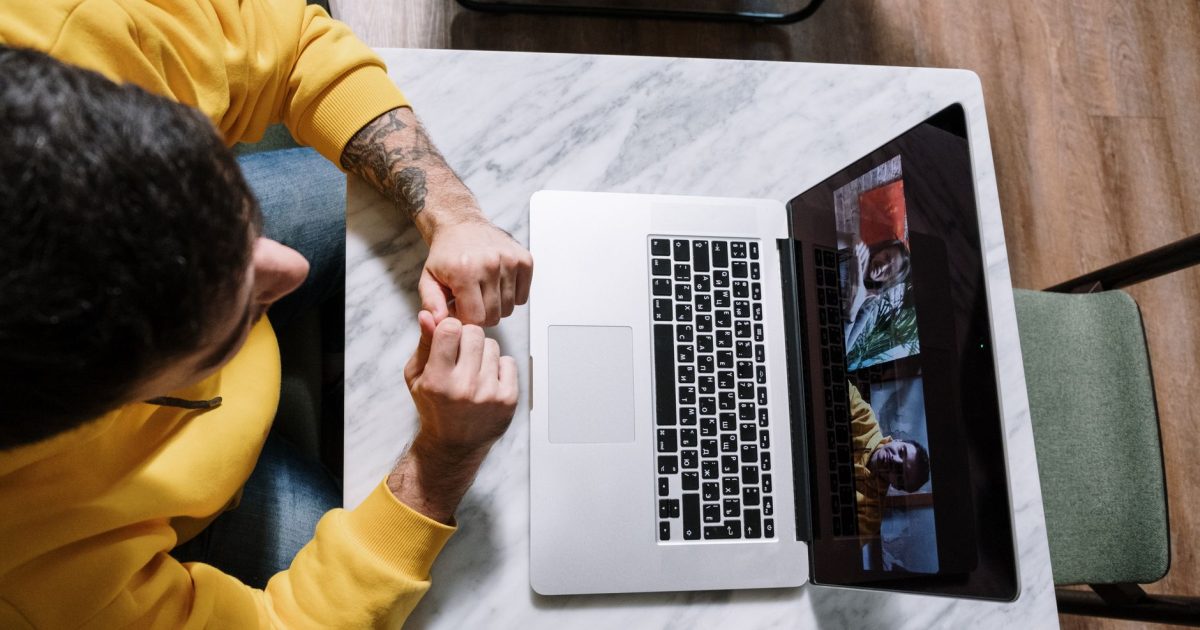
La mejor webcam para tu Mac es el iPhone que ya tienes: la Cámara de Continuidad lo convierte en cámara inalámbrica con más calidad que cualquier webcam de 150 €, más micrófono direccional, Encuadre centrado y modo Escritorio para enseñar papeles. Configurarlo son 5 minutos y un soporte de 15 €. Vamos.
Requisitos (los 4, sin excepción)
- Mismo Apple ID en Mac y iPhone, con Wi-Fi y Bluetooth activados en ambos.
- macOS Ventura o posterior y iOS 16 o posterior (en Tahoe funciona perfecto).
- iPhone XR o posterior (para Encuadre y modo Escritorio, iPhone 11+).
- El iPhone bloqueado, quieto y en horizontal para que el Mac lo detecte.
Montaje: soporte + conexión
- Coloca el iPhone sobre el monitor con un soporte magnético MagSafe (~15 €) o un trípode: a la altura de los ojos, cámara trasera mirándote.
- En el Mac, abre FaceTime, Zoom o la app que sea: en sus ajustes de vídeo elige iPhone como cámara (aparece solo).
- En el Centro de control del Mac → Efectos de vídeo activa Encuadre centrado, modo Retrato y luz de estudio a tu gusto (guía del Centro de control).
- Para audio, elige el micrófono del iPhone en la misma lista: direccional y con aislamiento de voz.
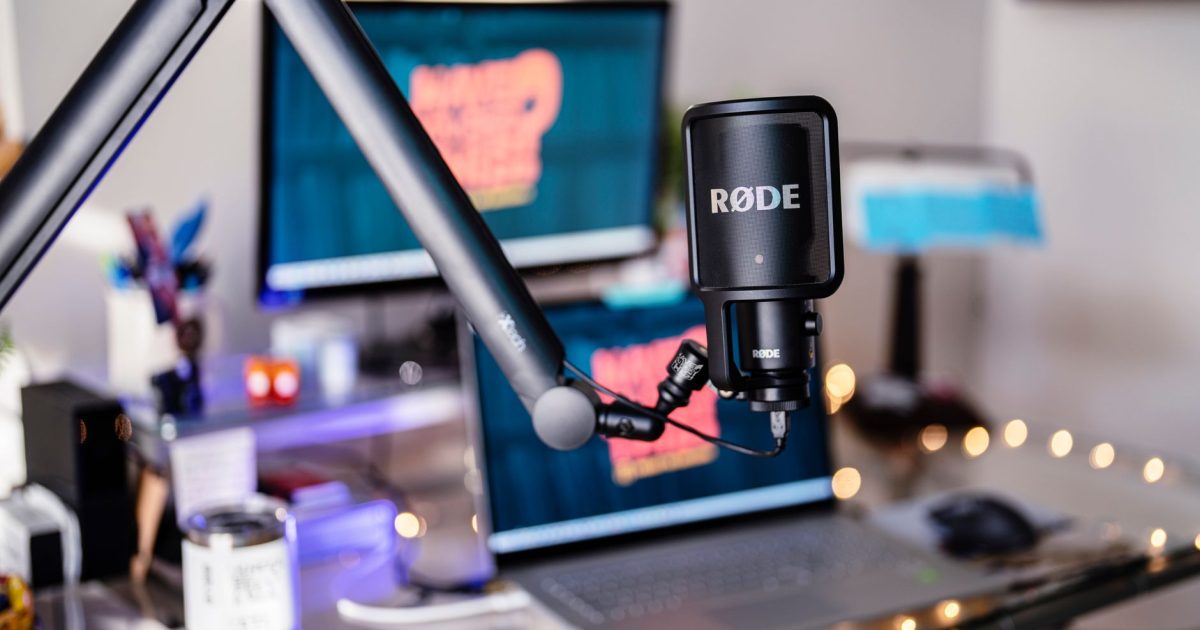
Con cable USB además de inalámbrico va aún más estable y carga el iPhone mientras tanto: recomendable para clases de 3 horas. Y si das muchas videollamadas, el salto siguiente es un micro USB dedicado.
Modo Escritorio: la función secreta
El ultra gran angular del iPhone genera una vista cenital de tu mesa a la vez que tu cara: ideal para corregir exámenes, enseñar maquetas, firmar papeles en directo o hacer unboxing. Se activa desde Efectos de vídeo → modo Escritorio. Pruébalo una vez y lo usarás cada semana.
Si el iPhone no aparece como cámara
- Acerca ambos a menos de 10 m, sin VPN activa en ninguno.
- Desactiva y reactiva Wi-Fi/Bluetooth en los dos; cierra y reabre la app de videollamada.
- Quita la funda MagSafe gruesa si el soporte no agarra o el iPhone se calienta.
- Reinicia ambos: el clásico que arregla la continuidad rebelde (más funciones de continuidad).
- Batería baja del iPhone: con menos del 20 % a veces no se ofrece; enchúfalo.
Preguntas frecuentes
¿Gasta mucha batería del iPhone? Sí, la cámara + Wi-Fi consumen: para sesiones largas, cable USB al Mac (carga mientras emite).
¿Vale cualquier app? FaceTime, Zoom, Teams, Meet, OBS y casi todas: la cámara aparece como una webcam más del sistema.
¿Mejor que una webcam 4K dedicada? En imagen, el iPhone gana a casi todo por debajo de 200 €. La dedicada gana en comodidad (siempre lista, sin atar el móvil).
¿Funciona con el iPhone en vertical? Para TikTok/Shorts en vertical sí, pero en videollamada usa horizontal: si no, tu cara ocupa una octava parte.
En resumen: soporte barato + mismo Apple ID + elegir «iPhone» en la app. La webcam de 150 € que ibas a comprar ya la tienes en el bolsillo.