Touch ID en el Mac: cómo configurarlo, problemas frecuentes y apps compatibles
Touch ID en el Mac: cómo añadir huellas, qué permite hacer (desbloqueo, Apple Pay, contraseñas, compras), qué hacer si falla y qué Macs lo llevan según el chip.

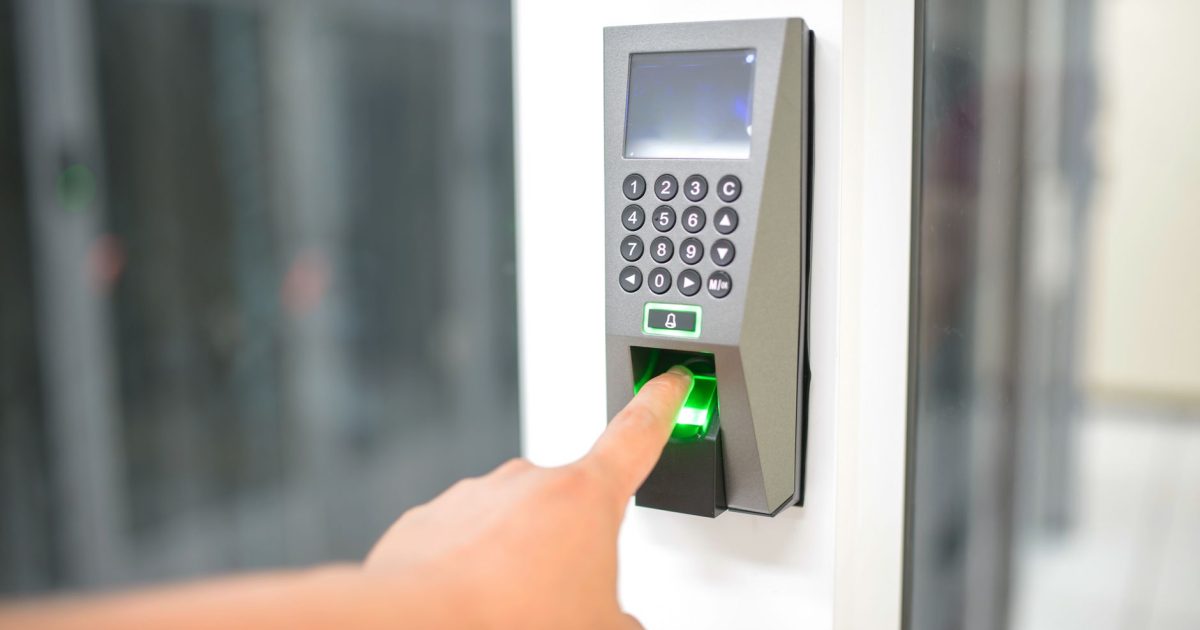
El Mac lleva años con un botón redondo en la esquina superior derecha del teclado que muchos pulsan sin saber que es un sensor de huellas. Otros directamente prefieren escribir la contraseña cada vez por inercia, sin saber que están renunciando a una de las funciones que más tiempo ahorran al cabo del día. Configurar bien Touch ID en el Mac lleva cinco minutos y cambia la forma en que se usa el equipo, sobre todo a partir de macOS 26 Tahoe.
Respuesta rápida: Touch ID en el Mac se configura en Ajustes del Sistema → Touch ID y contraseña, permite hasta tres huellas distintas y desbloquea el Mac, autoriza compras en App Store y Apple Pay, rellena contraseñas en Safari y autoriza acciones de administrador. Lo llevan todos los Mac con chip Apple Silicon y los Mac con Intel que tengan el chip de seguridad T2. Está cubierto por el Secure Enclave, así que la huella nunca sale del Mac.
Cómo configurar Touch ID paso a paso
- Ve a Ajustes del Sistema → Touch ID y contraseña.
- Pulsa Añadir huella e introduce la contraseña del usuario.
- Cuando te lo pida, apoya el dedo sobre el sensor y levántalo varias veces; el sistema va reconociendo porciones de la huella y mostrándote el progreso.
- Marca o desmarca las tres casillas según prefieras: Desbloquear el Mac, Apple Pay y Contraseñas autorrellenable. La recomendación es dejar las tres activadas.
- Pulsa Listo. La huella queda registrada y disponible para identificarse en todos los sitios donde la pidas.
Puedes registrar hasta tres huellas distintas con nombres diferentes («Dedo índice derecho», «Pulgar izquierdo», «Dedo medio»). Es buena idea registrar más de una: si llevas el Mac en una mano y el dedo habitual está ocupado sujetando algo, una segunda huella ahorra el momento de tener que soltar todo para teclear la contraseña. También puedes registrar el mismo dedo dos veces con ángulos diferentes si sueles tener el sensor parcialmente cubierto.
Qué permite hacer Touch ID en macOS
El botón hace más que desbloquear la sesión. Estos son los usos que valen la pena:
- Desbloquear el Mac y cambiar de cuenta de usuario. La opción por defecto. Al volver del reposo o al cambiar entre usuarios rápidos en la pantalla de login, basta apoyar el dedo.
- Autorrellenar contraseñas en Safari. Cuando el navegador detecta un campo de contraseña, muestra un aviso y desbloquea el llavero con Touch ID en lugar de pedir la contraseña maestra. Es la integración más útil en el día a día, especialmente si usas passkeys.
- Compras en App Store, Apple TV y Apple Books. En lugar de escribir la contraseña del ID de Apple, basta el dedo. Para compras que superen un umbral configurable, el sistema sigue pidiendo contraseña como salvaguarda.
- Pagos con Apple Pay en Safari. Cuando una web lo soporta, el pago se confirma con Touch ID y el Mac envía la instrucción al iPhone o al Watch cercano para autentificar el terminal.
- Acciones de administrador en Preferencias del Sistema. Instalar apps de fuera de la App Store o cambiar ajustes sensibles pide Touch ID en vez de la contraseña, siempre que sea el mismo usuario.
- Atajos y AppleScript. Algunas acciones de la app Atajos y determinados comandos del Terminal pueden protegerse con Touch ID, lo que permite automatizar sin guardar contraseñas en texto plano.
La integración real no es solo desbloquear: es que macOS pide el dedo cada vez que normalmente habría que escribir una contraseña. Sumado, son decenas de veces al día.
Qué Macs son compatibles
El requisito de hardware es el sensor físico y un procesador con Secure Enclave. La forma rápida de saberlo:
- Todos los Mac con Apple Silicon (M1 en adelante): compatible de serie en todos los modelos con Magic Keyboard o sensor integrado.
- Mac con Intel y chip T2 (2018–2020): compatible. La lista exacta está en la página oficial de Apple sobre el chip T2.
- Mac con Intel sin T2 (modelos anteriores a 2018 o los iMac de 21,5" de 2019 sin T2): no compatible. Tendrás que usar Apple Watch para desbloquear o la contraseña.
Si compras un teclado externo, asegúrate de que sea Magic Keyboard con Touch ID o un teclado de terceros que integre el sensor y sea compatible con macOS. Los teclados mecánicos con layout Mac normalmente no llevan Touch ID; en ese caso desbloqueas con Apple Watch.
Problemas frecuentes y cómo resolverlos
Lo normal es que funcione sin tocar nada. Cuando falla, el orden de ataque es este:
- Dedo húmedo o sucio: secarlo. El sensor óptico no se lleva bien con agua o grasa. Limpia el dedo y vuelve a probar.
- Sensor sucio: pasa un paño de microfibra ligeramente húmedo por el sensor. Apple desaconseja productos abrasivos.
- No reconoce la huella varias veces: macOS ofrece introducir la contraseña y, tras tres o cuatro fallos, da la opción de «Mejorar la huella»: vuelve a apoyar el dedo en distintos ángulos para que el sistema refine la plantilla.
- Touch ID dejó de funcionar tras una actualización: reinicia el Mac. Si sigue fallando, borra la huella y vuelve a añadirla. Como último recurso, la guía de modo seguro sirve para descartar extensiones de teclado conflictivas.
- Touch ID no aparece en Ajustes: comprueba que el modelo de Mac es compatible. Si lo es y no aparece, prueba con un SMC reset en modelos Intel o desconectar y volver a emparejar el Magic Keyboard externo en Mac mini.
Una nota de seguridad: si alguien te obliga a desbloquear el Mac con tu huella bajo coacción, una pulsación larga del botón de encendido entra en modo de apagado y cancela la autenticación. Es la misma filosofía que en el iPhone.
Preguntas frecuentes
¿La huella sale del Mac en algún momento? No. La representación matemática se almacena en el Secure Enclave y nunca abandona el chip. Ni macOS ni ninguna app pueden leerla.
¿Cuántas huellas puedo registrar? Hasta tres. Puedes registrar el mismo dedo con dos poses distintas para mejorar la tasa de acierto.
¿Touch ID sustituye a la contraseña? No. La contraseña sigue siendo necesaria al arrancar el Mac, tras reiniciar, tras varios intentos fallidos y para algunas acciones administrativas.
¿Funciona con guantes o dedos mojados? No, el sensor necesita contacto directo con piel limpia. Si necesitas desbloquear el Mac con guantes, recurre a Apple Watch.
¿Qué pasa si me roban el Mac? Sin tu huella ni tu contraseña, no pueden usar las passkeys ni acceder a datos protegidos por FileVault. El cifrado del disco está atado a esas credenciales, como explica la guía de FileVault.
En resumen: Touch ID convierte la contraseña larga y segura que deberías usar en algo que no tienes que escribir. Configúralo al instalar el Mac, registra dos dedos distintos con sus atajos y deja que el sistema haga el resto. Es de esas funciones que, una vez acostumbrado, no se entiende cómo se vivía sin ella.