Le pare-feu de macOS : comment le configurer sans rien casser
Le pare-feu de macOS expliqué : ce qu’il bloque vraiment, comment l’activer, quand autoriser une app entrante et pourquoi il ne remplace ni un antivirus ni Gatekeeper.

Transparence : cet article contient des liens affiliés Amazon, signalés un par un. En tant que Partenaire Amazon, je perçois des revenus sur les achats éligibles selon les conditions applicables.
Le pare-feu fait partie de ces fonctions du Mac qui sont là depuis des années, désactivées d’origine, et qui suscitent deux réactions opposées : ceux qui l’ignorent complètement et ceux qui l’activent en mode paranoïaque avant de ne plus comprendre pourquoi quelque chose a cessé de fonctionner. Ni l’un ni l’autre : le pare-feu de macOS est un élément utile et concret, à condition de savoir ce qu’il fait et ce qu’il ne fait pas.
Réponse rapide : le pare-feu de macOS filtre les connexions entrantes, pas les sortantes. Il sert à éviter que les services de votre Mac (partage de fichiers, écran, ssh) soient accessibles depuis des réseaux étrangers. Ce n’est ni un antivirus ni un bloqueur de publicités.
Ce que fait exactement le pare-feu de macOS
Le pare-feu (appelé techniquement « application firewall ») surveille les connexions qui arrivent sur votre Mac. Quand une app ou un service ouvre un port pour recevoir des données — partage de fichiers, serveur web local, app de bureau à distance —, le pare-feu décide d’accepter ou non cette connexion entrante. Ce qui sort de votre Mac, il n’y touche pas : un programme malveillant déjà présent pourrait envoyer des données à l’extérieur sans qu’il l’arrête.
C’est pourquoi il est important de comprendre ce qu’il n’est pas : il ne remplace pas Gatekeeper, qui contrôle quelles apps peuvent s’ouvrir, ni le SIP (protection de l’intégrité du système), ni un gestionnaire de mots de passe. C’est une couche de plus dans le même oignon de sécurité de macOS.
Comment activer et configurer le pare-feu
- Ouvrez Réglages Système → Réseau → Pare-feu.
- Activez l’interrupteur Pare-feu.
- Cliquez sur Options pour voir la liste des apps et services avec des règles.
- Avec le bouton +, ajoutez une app et décidez si vous autorisez ou bloquez ses connexions entrantes.
- Vérifiez l’option « Bloquer toutes les connexions entrantes » : c’est la plus restrictive et elle coupe à la racine le partage de fichiers et d’écran. Utilisez-la uniquement sur les réseaux publics.
Vous pouvez aussi activer le mode furtif (stealth mode), qui fait que votre Mac ne répond pas aux balayages réseau : idéal si vous vous connectez à des réseaux que vous ne contrôlez pas. Si vous utilisez souvent le Mac pour partager des fichiers avec d’autres machines, vérifiez que le pare-feu ne le bloque pas ; le guide de partage de fichiers entre Mac et Windows le détaille.
Quand autoriser et quand bloquer une app
La règle est simple :
- Autorisez les connexions entrantes des apps qui ont besoin de recevoir des données : clients de synchronisation, apps de messagerie qui écoutent en arrière-plan, outils de sauvegarde par réseau (comme un NAS(affilié)), serveurs de développement.
- Bloquez ce qui n’a besoin de rien recevoir. La plupart des apps ne font que des requêtes sortantes et ne nécessitent aucune règle.
- En cas de doute, macOS vous le demandera la première fois qu’une app tentera d’accepter des connexions : n’acceptez pas à l’aveugle, demandez-vous si cette app a une raison d’écouter.
Le pare-feu d’applications n’est pas le seul coupe-feu du système : le filtrage de paquets (pf) tourne en dessous et est géré par des outils comme pfctl pour qui a besoin de règles avancées. Pour l’immense majorité des utilisateurs, le panneau Réglages est largement suffisant.
Pare-feu et réseaux publics
Le moment où le pare-feu compte vraiment, c’est quand vous vous connectez à un Wi-Fi qui n’est pas le vôtre. Dans les cafés, les hôtels ou les aéroports, n’importe qui sur le même réseau pourrait tenter de se connecter aux services de votre Mac. Le bon protocole dans ces cas :
- Activez le pare-feu s’il ne l’était pas.
- Cochez « Bloquer toutes les connexions entrantes » et le mode furtif.
- Désactivez le partage de fichiers, d’écran et tout service que vous n’utiliserez pas.
- Envisagez un VPN si vous faites des choses sensibles ; le guide des VPN pour Mac aide à choisir.
À la maison, avec un réseau protégé par mot de passe WPA2/WPA3, le pare-feu peut rester actif en mode normal sans crainte : les connexions entrantes indésirables sont rares et le blocage ne gêne que si vous partagez des choses.
Et si votre réseau domestique est juste en couverture ou en sécurité, l’amélioration la plus rentable est souvent de remplacer la box de l’opérateur par un système mesh avec WPA3 :
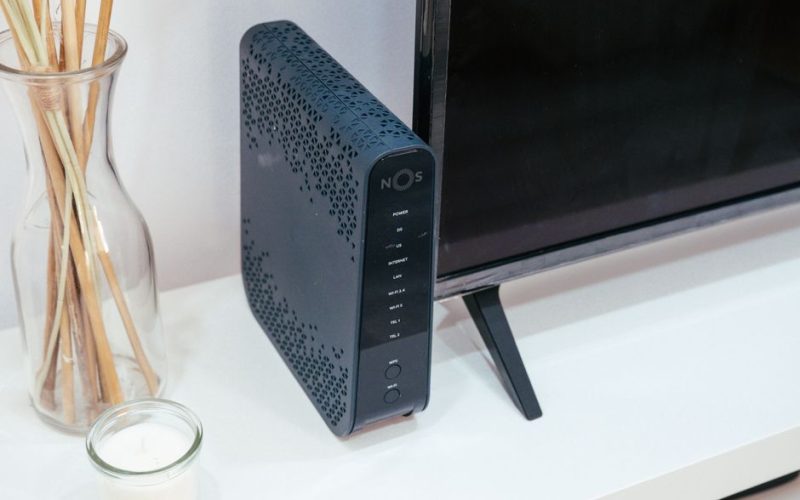
TP-Link Deco X50 · Wi-Fi 6 mesh (2 unidades)
Wi-Fi que cubre la casa entera y no se cae en la videollamada: red mesh con roaming entre nodos.
Voir le prix sur AmazonLien affilié
Questions fréquentes
Le pare-feu de macOS ralentit-il la connexion ? Pas de façon perceptible. Il filtre les connexions entrantes, qui représentent une fraction minime du trafic habituel.
Dois-je le laisser toujours activé ? Sur les réseaux publics, oui, avec les options les plus restrictives. À la maison, en mode normal, vous ne perdez rien et vous gagnez une couche de protection.
Protège-t-il contre les virus ou l’hameçonnage ? Non. Pour cela, il y a Gatekeeper, SIP, le bon sens et, si besoin, un antivirus pour Mac bien choisi.
Pourquoi une app me demande-t-elle des autorisations de pare-feu ? Parce qu’elle a tenté d’ouvrir un port pour recevoir des connexions entrantes. Si vous ne la reconnaissez pas ou qu’elle n’a aucune raison de le faire, bloquez-la.
En résumé : le pare-feu de macOS est une couche de sécurité de plus, utile surtout hors de chez vous, et sa configuration correcte se résume à savoir quelles apps peuvent recevoir des connexions et à activer le mode strict sur les réseaux inconnus. N’en faites pas une religion et ne l’ignorez pas : avec deux réglages, il fait son travail sans rien casser.
Et quand vous aurez fini de blinder le Mac, tout n’est pas question de sécurité : l’essai gratuit de 30 jours d’Amazon Prime inclut Prime Video en entier — séries et Originals sur le Mac, l’Apple TV et le mobile —, ainsi que la livraison en 1 jour et Music, pour ceux qui n’ont pas été Prime récemment. Sans engagement.
Prime Video · 30 jours gratuits
Séries exclusives et Originals, un mois d’essai
- Le Seigneur des Anneaux : Les Anneaux de Pouvoir et les Amazon Originals
- App native sur Smart TV, Apple TV, iPhone et Mac
- Inclut livraison 1 jour, Music et Photos, sans engagement
Regarder Prime Video gratuit 30 joursLien affilié