El firewall de macOS: cómo configurarlo sin romper nada
El firewall de macOS explicado: qué bloquea de verdad, cómo activarlo, cuándo permitir una app entrante y por qué no sustituye a un antivirus ni a Gatekeeper.
Transparencia: este artículo contiene enlaces de afiliado de Amazon, señalados uno a uno. En calidad de Afiliado de Amazon, obtengo ingresos por las compras adscritas que cumplen los requisitos aplicables.
El firewall es de esas funciones del Mac que llevan años ahí, vienen apagadas de serie y generan dos reacciones opuestas: quien lo ignora por completo y quien lo activa en modo paranoico y luego no entiende por qué algo dejó de funcionar. Ni lo uno ni lo otro: el firewall de macOS es una pieza útil y concreta, siempre que sepas qué hace y qué no.
Respuesta rápida: el firewall de macOS filtra las conexiones entrantes, no las salientes. Sirve para evitar que servicios de tu Mac (compartir archivos, pantalla, ssh) sean accesibles desde redes ajenas. No es un antivirus ni un bloqueador de anuncios.
Qué hace exactamente el firewall de macOS
El firewall (llamado técnicamente «application firewall») vigila las conexiones que llegan a tu Mac. Cuando una app o servicio abre un puerto para recibir datos —compartir archivos, un servidor web local, una app de escritorio remoto—, el firewall decide si acepta o no esa conexión entrante. Lo que sale de tu Mac no lo toca: un programa malicioso que ya esté dentro podría enviar datos fuera sin que el firewall lo frene.
Por eso es importante entender qué no es: no sustituye a Gatekeeper, que controla qué apps pueden abrirse, ni al SIP (protección de integridad del sistema), ni a un gestor de contraseñas. Es una capa más de la misma cebolla de seguridad de macOS.
Cómo activar y configurar el firewall
- Abre Ajustes del Sistema → Red → Firewall.
- Activa el interruptor del Firewall.
- Pulsa Opciones para ver la lista de apps y servicios con reglas.
- Con el botón + añade una app y decide si permites o bloqueas sus conexiones entrantes.
- Revisa la opción de «Bloquear todas las conexiones entrantes»: es la más restrictiva y corta de raíz compartir archivos y pantalla. Úsala solo en redes públicas.
También puedes activar el modo sigiloso (stealth mode), que hace que tu Mac no responda a sondeos de red: ideal si te conectas a redes que no controlas. Si sueles usar el Mac para compartir archivos con otros equipos, revisa que el firewall no lo bloquee; la guía de compartir archivos entre Mac y Windows lo detalla.
Cuándo permitir y cuándo bloquear una app
La regla es simple:
- Permite las conexiones entrantes de apps que necesitan recibir datos: clientes de sincronización, apps de mensajería que escuchan en segundo plano, herramientas de copia de seguridad por red (como un NAS(afiliado)), servidores de desarrollo.
- Bloquea lo que no necesite recibir nada. La mayoría de las apps solo hacen peticiones salientes y no requieren ninguna regla.
- Ante la duda, macOS te lo preguntará la primera vez que una app intente aceptar conexiones: no aceptes a ciegas, piensa si esa app tiene motivos para escuchar.
El firewall de aplicaciones no es el único cortafuegos del sistema: el filtrado de paquetes (pf) corre por debajo y lo gestionan herramientas como pfctl para quien necesite reglas avanzadas. Para la inmensa mayoría de los usuarios, el panel de Ajustes es más que suficiente.
Firewall y redes públicas
El momento en que el firewall importa de verdad es cuando te conectas a una Wi-Fi que no es tuya. En cafeterías, hoteles o aeropuertos, cualquiera en la misma red podría intentar conectarse a servicios de tu Mac. El protocolo correcto en estos casos:
- Activa el firewall si no lo estaba.
- Marca «Bloquear todas las conexiones entrantes» y el modo sigiloso.
- Desactiva el uso compartido de archivos, pantalla y cualquier servicio que no vayas a usar.
- Considera una VPN si vas a hacer cosas sensibles; la guía de VPN para Mac ayuda a elegir.
En casa, con una red protegida por contraseña WPA2/WPA3, el firewall puede quedar activo en modo normal sin miedo: las conexiones entrantes no deseadas son raras y el bloqueo solo molesta si compartes cosas.
Y si tu red doméstica va justa de cobertura o de seguridad, la mejora más rentable suele ser cambiar el router del operador por un sistema mesh con WPA3:
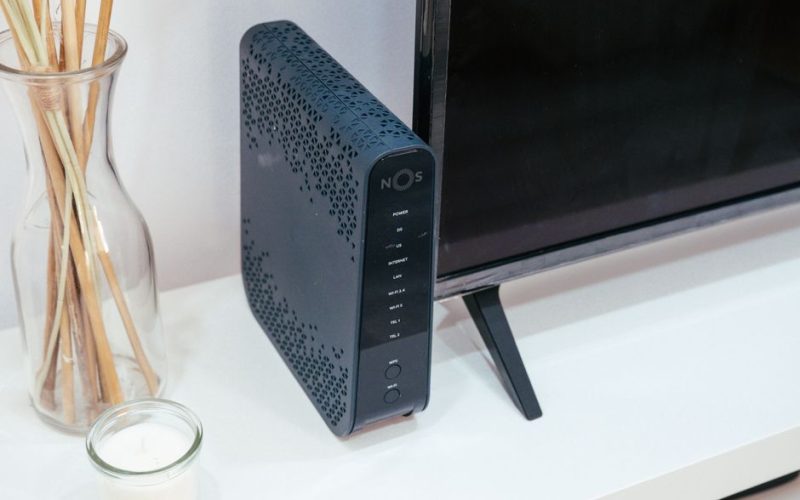
TP-Link Deco X50 · Wi-Fi 6 mesh (2 unidades)
Wi-Fi que cubre la casa entera y no se cae en la videollamada: red mesh con roaming entre nodos.
Ver precio en AmazonEnlace de afiliado
Preguntas frecuentes
¿El firewall de macOS ralentiza la conexión? No de forma apreciable. Filtra conexiones entrantes, que son una fracción mínima del tráfico habitual.
¿Debo tenerlo siempre activado? En redes públicas, sí, con las opciones más restrictivas. En casa, con el modo normal activado no pierdes nada y ganas una capa de protección.
¿Protege contra virus o phishing? No. Para eso están Gatekeeper, SIP, el sentido común y, si lo necesitas, un antivirus para Mac bien elegido.
¿Por qué una app me pide permisos de firewall? Porque intentó abrir un puerto para recibir conexiones entrantes. Si no la reconoces o no tiene motivo, bloquéala.
En resumen: el firewall de macOS es una capa más de seguridad, útil sobre todo fuera de casa, y su configuración correcta se reduce a saber qué apps pueden recibir conexiones y activar el modo estricto en redes ajenas. No lo conviertas en una religión ni lo ignores: con dos ajustes, cumple su papel sin romper nada.
Y cuando termines de blindar el Mac, no todo va a ser seguridad: la prueba gratis de 30 días de Amazon Prime incluye Prime Video completo —series y Originals en el Mac, el Apple TV y el móvil—, además de envío 1 día y Music, para quien no haya sido Prime recientemente. Sin permanencia.
Prime Video · 30 días gratis
Series exclusivas y Originals, un mes a prueba
- El Señor de los Anillos: Los Anillos de Poder y los Amazon Originals
- App nativa en Smart TV, Apple TV, iPhone y Mac
- Incluye envío 1 día, Music y Fotos, sin permanencia
Ver Prime Video gratis 30 díasEnlace de afiliado