macOS-eko suebakia: nola konfiguratu ezer hautsita gabe
macOS-eko suebakia azalduta: zer blokeatzen duen benetan, nola aktibatu, noiz baimendu behar zaion app bati sarrera-konexioa eta zergatik ez duen antibirus bat edo Gatekeeper ordezkatzen.

Gardentasuna: artikulu honek Amazoneko kide-loturak ditu, banan-banan adierazita. Amazoneko kide gisa, diru-sarrerak lortzen ditut baldintzak betetzen dituzten erosketengatik.
Suebakia Mac-eko funtzio ezagunenetako bat da: urteak daramatza hor, itzalita dator seriean eta bi erreakzio kontrajarri sortzen ditu: erabat alde batera uzten duena eta modu paranoikoan aktibatu eta gero zerbait zergatik utzi zuen funtzionatzeari ulertzen ez duena. Ez bata ez bestea: macOS-eko suebakia pieza erabilgarri eta zehatza da, betiere argi baduzu zer egiten duen eta zer ez.
Erantzun azkarra: macOS-eko suebakiak sarrera-konexioak iragazten ditu, ez irteerakoak. Zure Mac-eko zerbitzuak (fitxategiak partekatzea, pantaila, ssh) kanpoko sareetatik eskuragarri ez egoteko balio du. Ez da antibirus bat, ez eta iragarki-blokeatzaile bat ere.
Zer egiten duen zehazki macOS-eko suebakiak
Suebakiak (teknikoki «application firewall» deitua) zure Mac-era iristen diren konexioak zaintzen ditu. App edo zerbitzu batek datuak jasotzeko portu bat irekitzen duenean —fitxategiak partekatzea, tokiko web-zerbitzari bat, urruneko mahaigaineko app bat—, suebakiak erabakitzen du sarrera-konexio hori onartu ala ez. Zure Mac-etik ateratzen dena ez du ukitzen: barruan dagoen programa gaizto batek datuak kanpora bidal lezake suebakiak gelditu gabe.
Horregatik da garrantzitsua ulertzea zer ez den: ez du Gatekeeper ordezkatzen, zein app ireki daitezkeen kontrolatzen duena, ez SIP (sistemaren osotasunaren babesa), ez pasahitz-kudeatzaile bat. macOS-eko segurtasun-tipularen beste geruza bat da.
Suebakia nola aktibatu eta konfiguratu
- Ireki Sistemaren Hobespenak → Sarea → Suebakia.
- Aktibatu Suebakiaren etengailua.
- Sakatu Aukerak arauak dituzten app eta zerbitzuen zerrenda ikusteko.
- + botoiarekin gehitu app bat eta erabaki bere sarrera-konexioak baimendu edo blokeatzen dituzun.
- Begiratu «Sarrera-konexio guztiak blokeatu» aukera: murriztaileena da eta fitxategi- eta pantaila-partekatzea errotik mozten du. Erabili sare publikoetan bakarrik.
Modu isila (stealth mode) ere aktiba dezakezu, zure Mac-ak sare-zundaketei ez erantzutea lortzen duena: aproposa kontrolatzen ez dituzun sareetara konektatzen bazara. Mac-a beste ekipoekin fitxategiak partekatzeko erabili ohi baduzu, begiratu suebakiak blokeatzen ez duen; Mac eta Windows artean fitxategiak partekatzeko gidak xehetasunak ematen ditu.
Noiz baimendu eta noiz blokeatu app bat
Araua sinplea da:
- Baimendu datuak jasotzea behar duten app-en sarrera-konexioak: sinkronizazio-bezeroak, bigarren planoan entzuten duten mezularitza-appak, sareko segurtasun-kopia tresnak (NAS bat(kidea) bezala), garapen-zerbitzariak.
- Blokeatu ezer jaso behar ez duena. App gehienek irteerako eskaerak egiten dituzte bakarrik eta ez dute erregelarik behar.
- Zalantzan bazaude, macOS-ek berak galdetuko dizu app batek konexioak onartzen saiatzen den lehen aldian: ez onartu itsu-itsuan, pentsatu app horrek entzuteko arrazoirik duen.
Aplikazioen suebakia ez da sistemaren suebaki bakarra: paketeen iragazketa (pf) azpian dabil eta pfctl bezalako tresnek kudeatzen dute, erregela aurreratuak behar dituenarentzat. Erabiltzaile gehienentzat, Sistemaren Hobespenetako panela sobera dago.
Suebakia eta sare publikoak
Suebakia benetan garrantzitsua den unea zurea ez den Wi-Fi batera konektatzen zarenean da. Kafetegietan, hoteletan edo aireportuetan, sare berean dagoen edonork zure Mac-eko zerbitzuetara konektatzen saia liteke. Kasu horietan protokolo zuzena:
- Aktibatu suebakia piztuta ez bazegoen.
- Markatu «Sarrera-konexio guztiak blokeatu» eta modu isila.
- Desaktibatu fitxategi- eta pantaila-partekatzea eta erabiliko ez duzun edozein zerbitzu.
- Kontuan hartu VPN bat gauza sentikorrak egingo badituzu; Mac-erako VPN-aren gidak aukeratzen laguntzen du.
Etxean, WPA2/WPA3 pasahitz batek babestutako sarearekin, suebakia modu normalean aktibo egon daiteke beldurrik gabe: nahi ez diren sarrera-konexioak arraroak dira eta blokeoak gauzak partekatzen badituzu bakarrik traba egiten du.
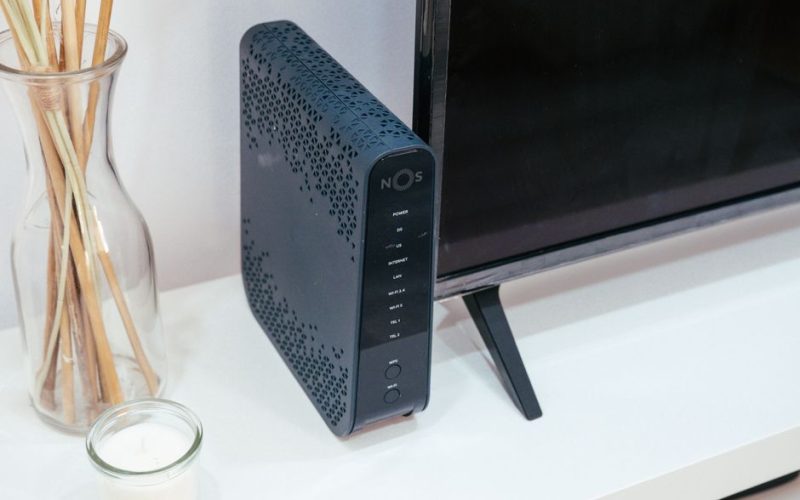
Eta zure etxeko sarea estalduraz edo segurtasunez justu badabil, hobekuntzarik errentagarriena operadorearen routerra WPA3 duen mesh sistema batekin aldatzea izan ohi da:
TP-Link Deco X50 · Wi-Fi 6 mesh (2 unidades)
Wi-Fi que cubre la casa entera y no se cae en la videollamada: red mesh con roaming entre nodos.
Ikusi prezioa AmazonenKide-lotura
Ohiko galderak
macOS-eko suebakiak konexioa moteltzen du? Ez, ez du nabarmentzeko moduan moteltzen. Sarrera-konexioak iragazten ditu, ohiko trafikoaren zati txiki bat baino ez direnak.
Beti aktibatuta izan behar dut? Sare publikoetan, bai, aukera murriztaileekin. Etxean, modu normala aktibatuta ez duzu ezer galtzen eta babes-geruza bat irabazten duzu.
Birusetatik edo phishing-etik babesten du? Ez. Horretarako daude Gatekeeper, SIP, sen ona eta, behar baduzu, ondo aukeratutako Mac-erako antibirus bat.
Zergatik eskatzen dizkit app batek suebaki-baimenak? Sarrera-konexioak jasotzeko portu bat irekitzen saiatu delako. Ezagutzen ez baduzu edo arrazoirik ez badu, blokeatu.
Laburbilduz: macOS-eko suebakia segurtasun-geruza bat gehiago da, batez ere etxetik kanpo baliagarria, eta bere konfigurazio zuzena appek konexioak jaso ditzaketen jakitera eta kanpoko sareetan modu zorrotza aktibatzera mugatzen da. Ez bihurtu erlijio, ez ezazu alde batera utzi: bi doikuntzarekin, bere papera betetzen du ezer hautsita gabe.
Eta Mac-a blindatzen amaitu duzunean, ez da dena segurtasuna izango: Amazon Prime-ren 30 eguneko proba doanak Prime Video osoa biltzen du —serieak eta Originals Mac-ean, Apple TV-n eta mugikorrean—, baita egun 1eko bidalketa eta Music ere, azkenaldian Prime izan ez denarentzat. Konpromisorik gabe.
Prime Video · 30 egun doan
Serie esklusiboak eta Originals, hilabetez proban
- Eraztunen Jauna: Boterearen Eraztunak eta Amazon Originals
- Jatorrizko appa Smart TV, Apple TV, iPhone eta Mac-en
- Egun 1eko bidalketa, Music eta Fotos barne, iraunkortasunik gabe
Ikusi Prime Video 30 egunez doanKide-lotura