Cambiar de Windows a Mac: qué Mac comprar y qué necesitas para la mudanza
Guía para cambiar de Windows a Mac en 2026: qué Mac comprar según tu uso, cómo pasar archivos y programas sin perder nada y qué accesorios hacen la mudanza fácil.

Transparencia: este artículo contiene enlaces de afiliado de Amazon, señalados uno a uno. En calidad de Afiliado de Amazon, obtengo ingresos por las compras adscritas que cumplen los requisitos aplicables.
Llevas años en Windows y el próximo ordenador podría ser un Mac. La duda no es si macOS se aprende —eso son semanas de costumbre—, sino dos preguntas prácticas: qué Mac compras y cómo pasas tus archivos sin dejar nada atrás. Esta guía contesta las dos, con el equipo que recomiendo en 2026 y la mudanza hecha en un orden sensato.
Respuesta rápida: para la mayoría de quienes vienen de Windows, el MacBook Air con chip M5 (16 GB de memoria y 512 GB de disco) es la compra equilibrada; si siempre trabajas en la misma mesa, el Mac mini M4 te da la misma experiencia por menos dinero. Para mover los datos, un SSD externo USB-C formateado en exFAT es el puente más simple, y un hub USB-C adapta los periféricos que ya tienes: pendrives USB-A, pantallas HDMI y tarjetas SD.
Primero, la decisión cara: qué Mac te conviene
Antes de mirar modelos, responde a una pregunta: ¿el equipo viaja contigo o vive en una mesa? De ahí salen las dos recomendaciones de esta guía.
Si lo vas a llevar encima: MacBook Air M5
El Air sigue siendo el portátil equilibrado: silencioso, ligero y con autonomía para la jornada. Con 16 GB de memoria unificada de base en 2026 no hay que hacer malabares (en memoria unificada te explico por qué importa), y 512 GB de disco son el punto dulce para vivir sin el aviso de «disco casi lleno»: si vienes de un Windows con disco pequeño, esa carrera de obstáculos de liberar espacio en disco no la querrás repetir. Si tu uso es ofimática, navegación, correo, algo de foto y alguna app pesada de vez en cuando, este es el Mac que compraría sin dudar.
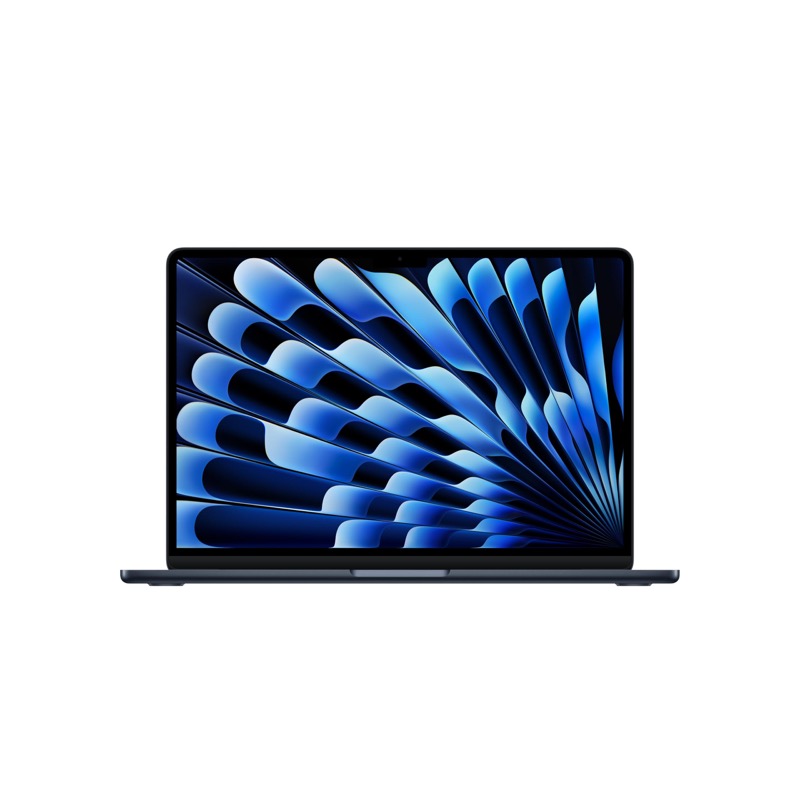
Apple MacBook Air 13,6" M5 (16 GB / 512 GB)
La opción equilibrada para quien prioriza silencio, poco peso y autonomía.
Ver precio en AmazonEnlace de afiliado
Si dudas entre Air y Pro porque «por si acaso», la comparativa MacBook Air vs MacBook Pro está pensada exactamente para eso; y si eres estudiante, la guía específica matiza cuándo el Air sobra y cuándo no llega.
Si trabajas siempre en una mesa: Mac mini M4
El Mac mini es el gran desconocido para quien viene de Windows, y es la jugada más lista si ya tienes monitor, teclado y ratón: misma experiencia macOS que un portátil caro, menos precio y sin batería que cuidar. En Amazon España solo se encuentra reacondicionado (Amazon Renewed) con garantía de un año; es una vía razonable si te da igual la caja impecable. El análisis a fondo está en nuestra reseña del Mac mini.
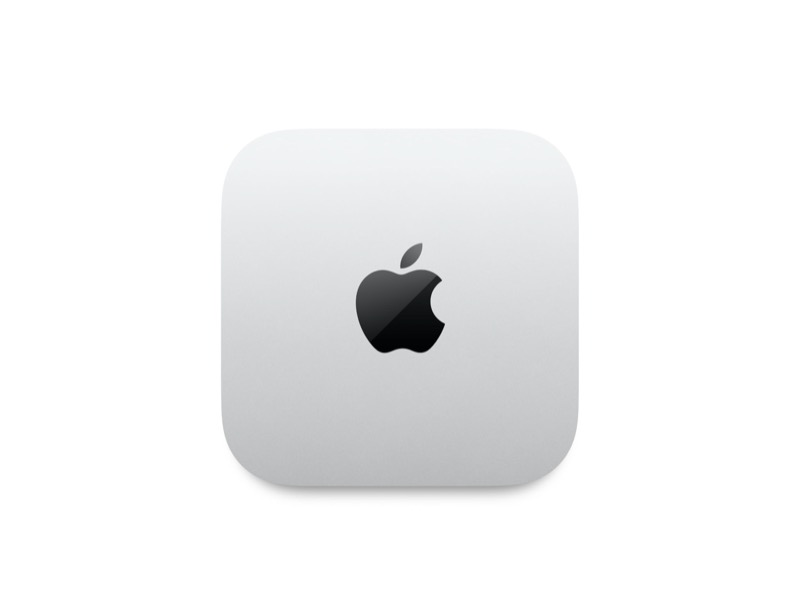
Mac mini M4 (16 GB / 256 GB, reacondicionado)
El Mac de sobremesa más barato: misma potencia que el portátil, en la palma de la mano. En Amazon solo se vende reacondicionado (Amazon Renewed), con garantía de un año.
Ver precio en AmazonEnlace de afiliado
Si tu trabajo exige GPU de verdad —edición de vídeo 4K, 3D o juegos—, mira antes la guía de Mac para edición de vídeo: ahí el Air se queda corto y la decisión cambia.
Primeros días: menos sustos de los que esperas
macOS trae de serie lo que en Windows instalabas a los cinco minutos: visor de PDF, editor de fotos, notas sincronizadas y copias con Time Machine. Tres reflejos que se te olvidan al llegar:
- El clic derecho es con dos dedos sobre el trackpad (o con Control + clic). Se configura en Ajustes del Sistema → Trackpad.
- La tecla Control no es la de los atajos: es Comando (⌘). Copiar, pegar, guardar, cerrar… todo lo que en Windows hacías con Ctrl, en el Mac se hace con ⌘. Los atajos esenciales de macOS son la primera lectura recomendada.
- Cerrar una ventana no cierra la app. La ventana se cierra con el botón rojo; la app sigue abierta. Para salir del todo, ⌘+Q.
Antes de instalar nada, dale una pasada a cómo actualizar macOS con seguridad y a la lista de apps que de verdad merecen instalarse: evita los «limpiadores» y el antivirus de escaparate, que aquí sobran.
Pasar los archivos: la parte que hay que planear
Esto es lo único que puede salir mal, y solo si improvisas. El orden correcto:
- Decide qué te llevas. Documentos, fotos, música, proyectos y contraseñas (exporta las del navegador). Todo lo demás, si no lo has abierto en dos años, se queda.
- Cópialo a un disco exFAT o por red. El Mac lee discos NTFS sin instalar nada, pero no escribe en ellos por defecto; el formato puente limpio es exFAT, que ambos sistemas entienden. La vía por red local (SMB) está explicada en compartir archivos entre Mac y Windows.
- En el Mac, colócalo donde toca. Los documentos a Documentos, las fotos a la app Fotos (importa y deja que las procese), la música a Música. Si lo dejas todo suelto en una carpeta, lo pagarás en la búsqueda del día siguiente.
- Comprueba antes de formatear nada. El error clásico del recién llegado es borrar el disco de Windows «porque ya está todo». No borres nada hasta llevar una semana usando el Mac con tus archivos reales.
Si tu disco actual es pequeño o prefieres dejar el PC intacto mientras pruebas, un SSD externo de 1 TB hace de puente y luego se queda como disco de copias:

Samsung T7 Shield · SSD externo de 1 TB
El disco de Time Machine que no se oye ni se calienta; copias rápidas de verdad.
Ver precio en AmazonEnlace de afiliado
Y si al conectar el disco el Mac no lo reconoce, no es el fin del mundo: la mayoría de los casos se resuelven con la guía de discos USB que no aparecen.
Tus periféricos de Windows: cuáles sobreviven a la mudanza
Más de los que crees:
- Monitores: cualquier pantalla con HDMI o DisplayPort funciona. El MacBook moderno se conecta por USB-C/Thunderbolt, así que probablemente necesites un adaptador o hub.
- Teclados y ratones USB o Bluetooth estándar: funcionan sin drivers. Lo que puede morir son los periféricos «gamer» con software solo para Windows o los que necesitan drivers propietarios.
- Impresoras: la mayoría se configura sola por red; si la tuya es muy vieja, comprueba antes si tiene drivers para macOS.
- Pendrives USB-A y tarjetas SD: funcionan, pero el MacBook Air actual solo trae puertos Thunderbolt/USB4, así que el adaptador es obligatorio.
Para todo lo que usa USB-A, HDMI o SD, la compra número uno al llegar es un hub USB-C:
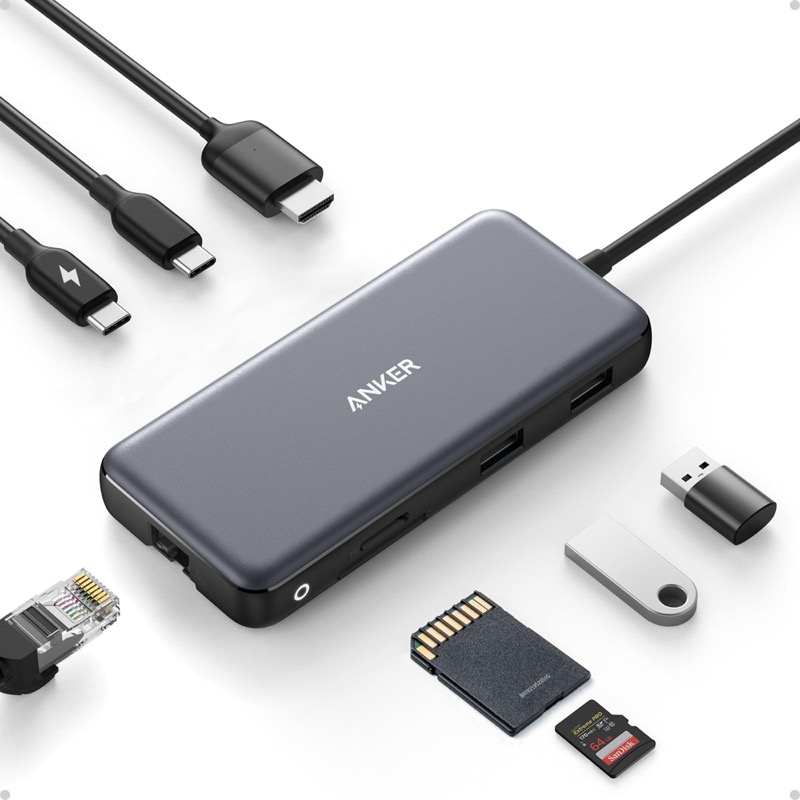
Hub USB-C Anker 555 (8 en 1: HDMI 4K60, Ethernet, SD)
El MacBook trae dos puertos y sueños: esto le devuelve el resto del mundo.
Ver precio en AmazonEnlace de afiliado
En la guía del mejor hub USB-C tienes qué puertos priorizar y cuáles evitar, y en Thunderbolt vs USB-C, por qué el conector no lo es todo.
El ratón: el periférico que quizá tengas que jubilar
El trackpad del Mac es, para la mayoría, mejor que cualquier ratón de Windows… una vez que aprendes los gestos. Pero si llevas años con ratón y no te adaptas, no pasa nada: macOS funciona perfectamente con ratones externos. Mi recomendación si vas a pasar horas con él es uno ergonómico con scroll fluido y botones configurables:
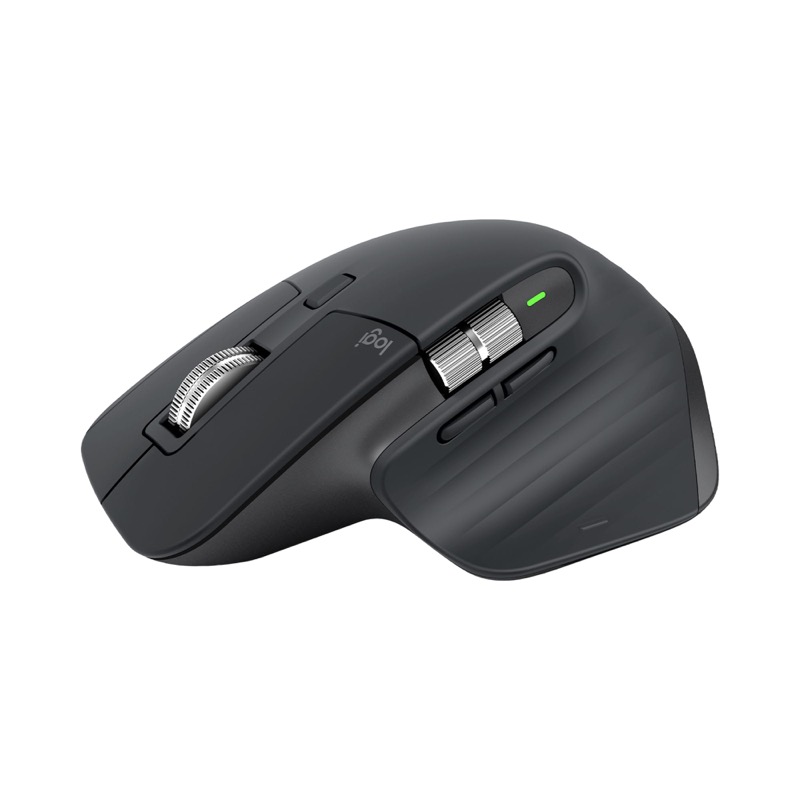
Logitech MX Master 4
Una alternativa ergonómica al Magic Mouse para jornadas largas y trabajo con varias apps.
Ver precio en AmazonEnlace de afiliado
Antes de comprar, la guía del mejor ratón para Mac compara el Magic Mouse con las alternativas reales. Y si lo que te preocupa es el teclado (la tecla Windows no está donde debe), en la guía de teclados verás por qué el layout con ⌘ importa más de lo que parece.
Y los programas, ¿se pierden?
Los .exe no se ejecutan en macOS, pero casi todo tiene equivalente o versión nativa: Microsoft 365 y Adobe funcionan igual, Google y Spotify ni te enteras, y las alternativas están en la lista de apps imprescindibles. Si necesitas ejecutar algo de Windows de forma puntual, aquí tienes las vías que funcionan (y cuáles no), y si lo tuyo son los juegos, lo que funciona de verdad en 2026.
Errores típicos del recién llegado
- Formatear el PC viejo el primer día. Ya lo he dicho y lo repito: espera una semana con el Mac como equipo principal.
- Desactivar FileVault porque «va más lento». No lo notas, y el cifrado del disco es lo que hace que un robo no sea una catástrofe. En la guía de FileVault está explicado sin humo.
- Instalar «limpiadores» y optimizadores. En macOS no hacen falta y algunos rompen cosas. Time Machine y sentido común es el mantenimiento real: la estrategia de copias que recomiendo.
- Arrastrar la carpeta de usuario a un disco externo para «ganar espacio». Casi siempre acaba en permisos rotos; mejor atacar el problema con la guía de espacio en disco.
Preguntas frecuentes
¿Puedo seguir usando mis discos NTFS? Leerlos, sí, sin instalar nada. Escribir en ellos, no por defecto; para el disco compartido usa exFAT.
¿Cuánto se tarda en adaptarse? Lo básico, una semana. Con los atajos se tarda más en coger reflejos; los esenciales acortan la curva.
¿Sirve mi monitor viejo con HDMI? Sí, con un adaptador USB-C a HDMI o un hub. Para conectar dos monitores, consulta antes qué permite tu chip.
¿Tengo que pagar otra vez por Office? Si usas Microsoft 365, tu licencia funciona en macOS; no necesitas comprar nada nuevo.
En resumen: decide primero si el Mac viaja contigo o vive en una mesa —eso te da el modelo—, pasa los archivos por un disco exFAT o por red, adapta lo que sobrevive con un hub y date dos semanas de margen antes de tocar el PC viejo. Hecho así, el cambio de Windows a Mac es una mudanza, no una operación a corazón abierto.