NAS para Mac: copias de seguridad en red y cuándo merece la pena
Qué es un NAS y cuándo compensa para las copias de seguridad del Mac frente a un disco USB: Time Machine por red, capacidad, modelos y la alternativa más barata.

Transparencia: este artículo contiene enlaces de afiliado de Amazon, señalados uno a uno. En calidad de Afiliado de Amazon, obtengo ingresos por las compras adscritas que cumplen los requisitos aplicables.
Si tu Mac es tu herramienta de trabajo, las copias de seguridad no son negociables: son lo único que se interpone entre ti y perder meses de fotos, documentos o proyectos. Un disco USB enchufado de vez en cuando ya resuelve gran parte del problema, pero cuando el volumen de datos crece o hay varios Mac en casa, aparece otra opción: el NAS. Aquí te explico qué es, qué aporta de verdad frente a un disco directo y cuándo compensa gastar el dinero (y cuándo no).
Respuesta rápida: un NAS merece la pena si tienes más de un Mac u otros dispositivos en casa y quieres copias automáticas sin cables ni discos que enchufar; si solo tienes un Mac y tu prioridad es la velocidad de copia o el precio, un SSD externo por USB sigue siendo la opción más sensata. Para la mayoría de la gente, un disco externo bien configurado con una estrategia de copias con Time Machine ya es suficiente.
Qué es un NAS (y qué no es)
NAS son las siglas de Network Attached Storage: almacenamiento conectado a la red. En la práctica es una cajita con uno o varios discos duros, su propio mini sistema operativo y un puerto de red. Lo enchufas al router, lo configuras desde el navegador y queda disponible para todos los equipos de tu casa, tanto por cable como por wifi.
No es un disco externo: un USB lo ves como un disco más en el Finder, mientras que el NAS es un servicio al que se conectan varios dispositivos a la vez. Y no es solo una carpeta compartida, aunque esa sea su función más conocida. Los modelos domésticos actuales incluyen app de copias, servidor multimedia, sincronización de fotos y, en los más potentes, hasta contenedores y máquinas virtuales. Para el tema que nos ocupa —copias de seguridad— lo que importa es que puede recibir las copias de Time Machine de varios Mac de forma automática.
NAS frente a disco USB: la comparación honesta
No hay un ganador universal. Cada opción gana en escenarios distintos, y mezclarlas es lo más habitual entre gente seria con sus copias. La regla de oro de las copias (el 3-2-1: tres copias, en dos medios distintos y una fuera de casa) ya te dice que un único destino nunca es la solución completa.
Disco externo (USB o Thunderbolt)
- A favor: más barato, más rápido (un SSD por USB-C vuela), sin configuración de red y funciona aunque no tengas router o estés de viaje.
- En contra: hay que enchufarlo para que corra la copia, y si lo dejas siempre conectado a un portátil pierde la gracia. Un solo disco es un punto único de fallo.

Samsung T7 Shield · SSD externo de 1 TB
El disco de Time Machine que no se oye ni se calienta; copias rápidas de verdad.
Ver precio en AmazonEnlace de afiliado
NAS doméstico
- A favor: siempre encendido y conectado, así que las copias corren solas sin que recuerdes nada. Sirve a varios Mac a la vez y suma funciones extra (compartir archivos, multimedia, fotos).
- En contra: cuesta más, es más lento que un SSD directo, hay que configurarlo y no es «coge y vete»: vive en tu casa, no en la mochila.
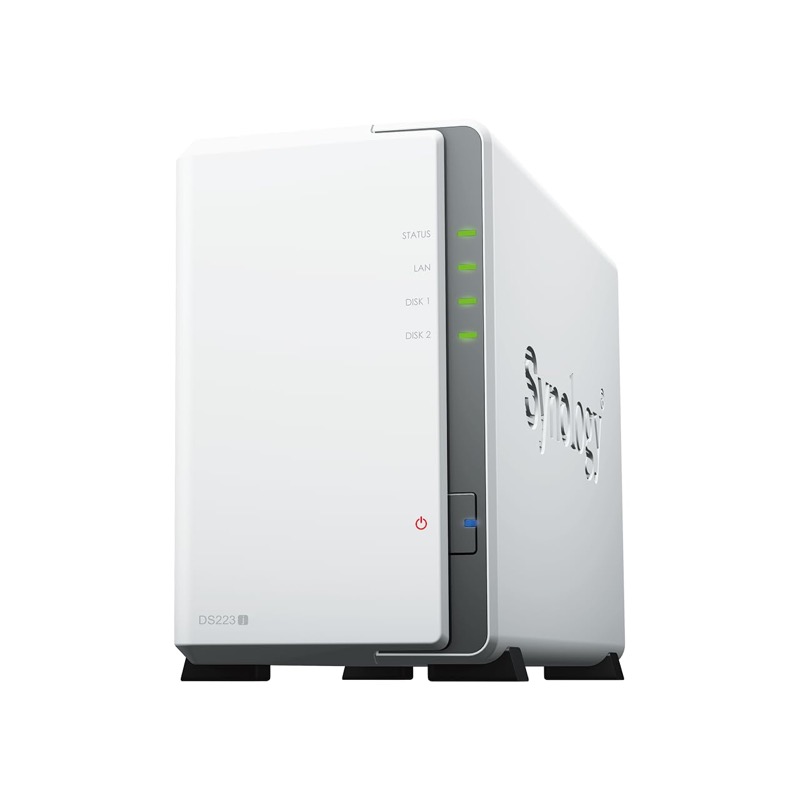
Synology DS223j · NAS de 2 bahías
Time Machine por red, sin nubes ajenas ni discos que recuerdas enchufar.
Ver precio en AmazonEnlace de afiliado
La conclusión práctica: si tu Mac es de sobremesa y casi no se mueve, un disco USB bien grande es difícil de superar en precio y velocidad. Si usas un portátil y odias el ritual de enchufar el disco, o hay varios equipos en casa, el NAS empieza a ganar por pura comodidad.
Time Machine por red: cómo funciona
Time Machine soporta destinos de red desde hace años: le indicas la carpeta compartida del NAS y hace allí sus copias incrementales. Cada Mac escribe en su propio volumen dentro del NAS, así que no se pisan entre sí. La primera copia tarda (depende del tamaño y de la velocidad de la red), pero las siguientes son incrementales y mucho más rápidas.
Dos matices importantes. Primero, la velocidad: por gigabit Ethernet vas sobrado, pero por wifi la primera copia de un Mac con cientos de gigas puede tardar un día entero. Segundo, la fiabilidad: Apple recomienda mantener al menos un destino local además del de red, porque las copias en red son más sensibles a cortes de conexión. Si quieres entender la estrategia completa, aquí tienes la guía para planificar tus copias.
Cuándo sí merece la pena
- Varios Mac o dispositivos en casa. Un solo destino central para todos es el caso de uso estrella. Los Mac de escritorio también pueden usarlo para compartir archivos entre equipos, Mac y Windows incluidos.
- Portátil como equipo principal. Las copias automáticas sin enchufar nada cambian el hábito: dejas de saltarte copias «por pereza».
- Mucho volumen de datos. Un NAS con dos bahías en RAID 1 (espejo) aguanta la caída de un disco sin perder los datos. Un disco USB solo no ofrece eso.
- Quieres algo más que copias. Si además te sirve como servidor de fotos, música o archivos compartidos en casa, el precio se amortiza con más facilidad.
Cuándo no lo necesitas (todavía)
- Solo un Mac de sobremesa. Un SSD externo por USB es más rápido, más barato y no tiene nada que configurar.
- Presupuesto justo. Un NAS de dos bahías más los discos cuesta bastante más que un disco USB grande. Si el objetivo único es la copia, el NAS es un gasto difícil de justificar.
- No quieres mantener nada. El NAS es un miniordenador que hay que actualizar y vigilar. Si la idea de administrar un aparato más te da pereza, quédate con el disco.
Qué mirar al elegir un NAS
No hace falta un equipo de empresa para copias domésticas. Lo esencial es:
- Número de bahías. Dos como mínimo si quieres redundancia (RAID 1): si un disco muere, los datos siguen. Con una bahía no hay espejo y pierdes una de las grandes ventajas.
- Puerto de red gigabit. Imprescindible; los modelos con 2,5 GbE son un plus si tu router lo soporta.
- Soporte nativo de Time Machine. La mayoría lo trae, pero confírmalo en las especificaciones antes de comprar.
- Discos compatibles. Usa discos pensados para NAS (tipo WD Red o Seagate IronWolf). Un disco de sobremesa normal dentro de un NAS que trabaja 24/7 fallará antes.
En cuanto a modelos y precios, no te doy cifras que se quedan viejas en meses: comprueba el precio del día y compara entre los de dos bahías de Synology, QNAP o marcas similares, que son los que mejor relación calidad-soporte ofrecen hoy. Las diferencias de precio entre gamas suelen estar en el procesador y en funciones multimedia que quizá no necesites.
Seguridad: el NAS también necesita copia
Un error común es pensar que, como el NAS tiene RAID, ya estás protegido. No: RAID protege contra la caída de un disco, no contra el borrado accidental, un fallo de corriente que queme el aparato o el ransomware. El NAS es un destino de copia, no la copia definitiva.
Por eso conviene cifrar lo que vives: activa FileVault en el Mac para que los datos salgan ya cifrados, y considera una segunda copia fuera de casa (otro disco, un servicio de nube o un segundo NAS) para los datos que de verdad no puedes perder. La copia en red y la copia local se complementan; no se sustituyen.
Preguntas frecuentes
¿Puedo usar Time Machine con un NAS por wifi? Sí, pero la primera copia será lenta. Hazla por cable Ethernet si puedes, y deja que el resto se actualicen por wifi sin problema.
¿Un NAS sustituye a un disco externo? No del todo. Para la mayoría es un destino adicional que aporta comodidad y redundancia; lo ideal es combinarlo con un disco local o una copia en la nube.
¿Cuánto cuesta montar un NAS doméstico? Depende de bahías y discos, y los precios cambian rápido. Comprueba el precio del día del equipo y de los discos NAS por separado antes de decidir.
¿El RAID del NAS ya es una copia de seguridad? No. El RAID protege contra un disco roto, pero no contra borrados, robos o ransomware. Sigue necesitando una copia adicional fuera del NAS.
¿Merece la pena un NAS si solo tengo un Mac? En general no: un SSD externo es más barato y más rápido. El NAS gana cuando hay varios equipos o quieres las funciones extra de servidor en casa.